はじめに
Salesforce 開発者の皆さん、こんにちは。普段のアプリケーション開発や学習において、無料で取得できる Developer Edition (DE) を活用されている方も多いと思います。
しかし、長く使い続ける中で、「機能ごとに組織を分けて開発・検証したい」「まっさらな状態から始めたい」と複数の組織が欲しいと感じる場面は多いのではないでしょうか。特に (2025年12月) 現在は、同一メールアドレスでの Developer Edition 取得に制限があるため、気軽に新しい組織を用意してリセットすることが難しくなっています。
そんな悩みを解決し、よりモダンで効率的な開発サイクルを実現するのが、Salesforce DX (SFDX) の中核機能である スクラッチ組織 です。本記事では、VS Code を使った GUI 操作を中心に、スクラッチ組織の作成方法をステップバイステップで解説します。
スクラッチ組織とは?
一言で表現すると、「設定ファイルを元に作成される一時的な組織」 です。
単に「一時的」であるだけでなく、公式ドキュメントでは以下のような特徴が挙げられています。これらを活用することで、開発の柔軟性が飛躍的に向上します。
- 完全に構成可能: エディション(Enterprise, Developer など)や機能(個人取引先、コミュニティなど)を定義ファイルで指定して作成できます。
- クリーンな状態: Developer Edition のようにサンプルデータや標準のメタデータが含まれておらず、本当に必要なものだけの状態で作成できます。
- チームでの共有: 定義ファイルを共有すれば、チーム全員が全く同じ構成の環境をすぐに用意できます。
準備編:司令塔となる「Dev Hub」を有効にする
スクラッチ組織を作成するには、その親となる組織 「Dev Hub」 が必要です。
「特別なライセンスが必要なのでは?」と思われるかもしれませんが、実は皆さんがお持ちの 無料の Developer Edition を Dev Hub として有効化することができます。
手順:Developer Edition で Dev Hub を有効化する
- 手持ちの Developer Edition にブラウザでログインします。
- 設定 > クイック検索に「Dev Hub」と入力し、Dev Hub を選択します。
- 「Dev Hub を有効化」のトグルスイッチを「オン」にします。
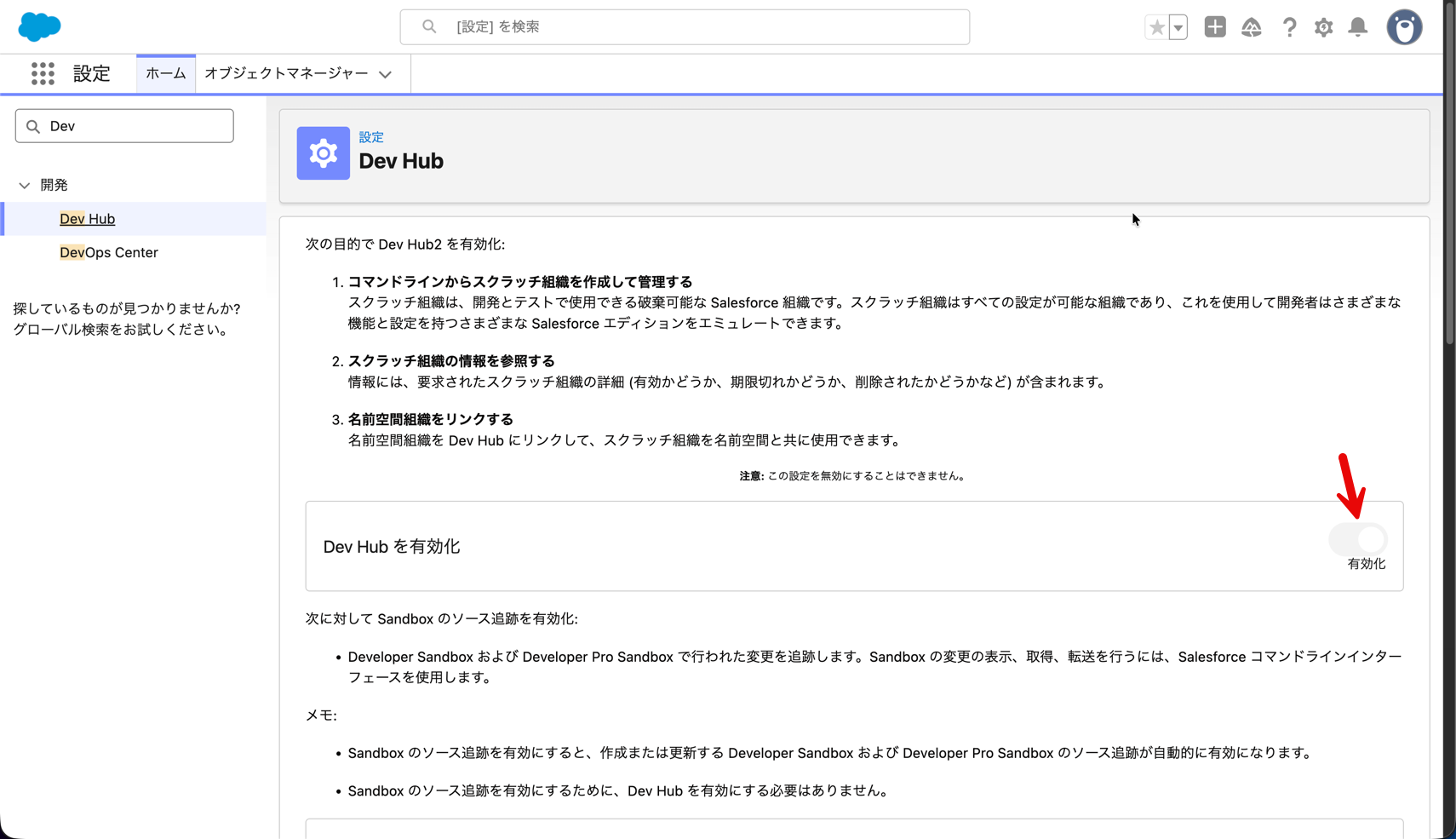
無料の Developer Edition 環境を Dev Hub として使用する場合、作成できるスクラッチ組織には以下の制限があります。個人の学習や小規模な検証用としては十分ですが、念のためご留意ください。
- アクティブなスクラッチ組織: 最大 3つ まで
- 1日に作成できるスクラッチ組織: 最大 6つ まで
詳細な割り当てや制限については、以下の公式ドキュメントも併せてご参照ください。
実践編:VS Code でスクラッチ組織を作ってみよう
ここからは VS Code 上での操作です。ターミナルでコマンド操作も可能ですが、コマンドパレットから直感的に操作できます。
前提:
- PC に VS Code がインストールされていること
- VS Code に拡張機能「Salesforce Extension Pack」がインストールされていること
- Salesforce CLI がインストールされていること
Step 1. プロジェクトを作成する
まずは作業用のフォルダ(プロジェクト)を作成します。
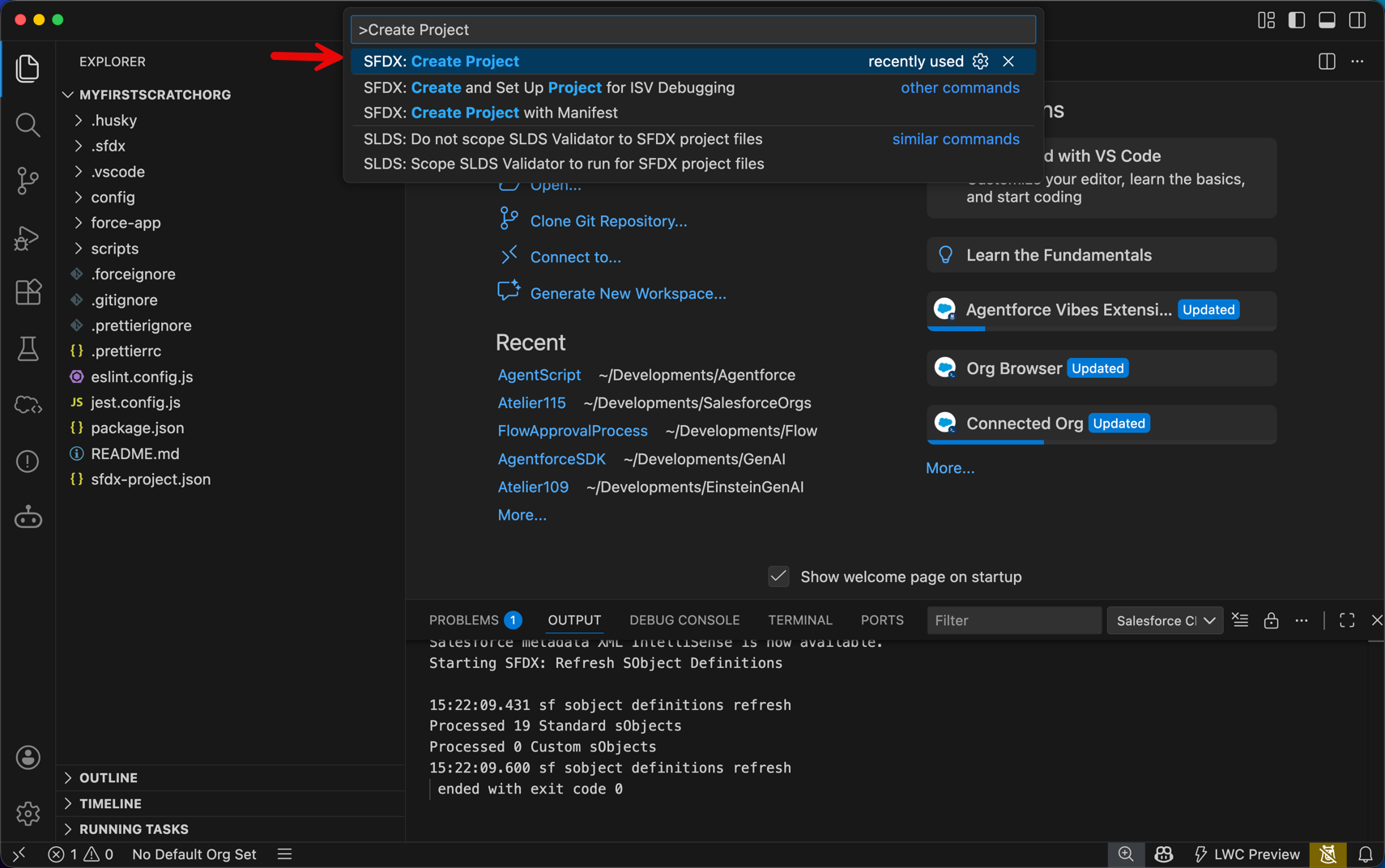
- VS Code を開き、コマンドパレットを表示します(ショートカット:
Ctrl+Shift+P/ MacはCmd+Shift+P)。 SFDX: Create Projectと入力して選択します。- テンプレートは
Standardを選択します。 - プロジェクト名(例: MyFirstScratchOrg)を入力し、保存先のフォルダを選びます。
Step 2. Dev Hub 組織と接続(認証)する
次に、VS Code に対して「どの組織(Dev Hub)を使ってスクラッチ組織を作るか」を指定します。
- コマンドパレットを開き、
SFDX: Authorize a Dev Hubと入力して選択します。 - ログインのエイリアスを聞かれるので、分かりやすい名前(例: MyDevHub)を入力します。
- ブラウザが起動するので、先ほど Dev Hub を有効化した Developer Edition のアカウントでログインし、「アクセスを許可」します。
- VS Code に戻り、右下の通知に「Authorize a Dev Hub successfully ran」と表示されれば成功です。

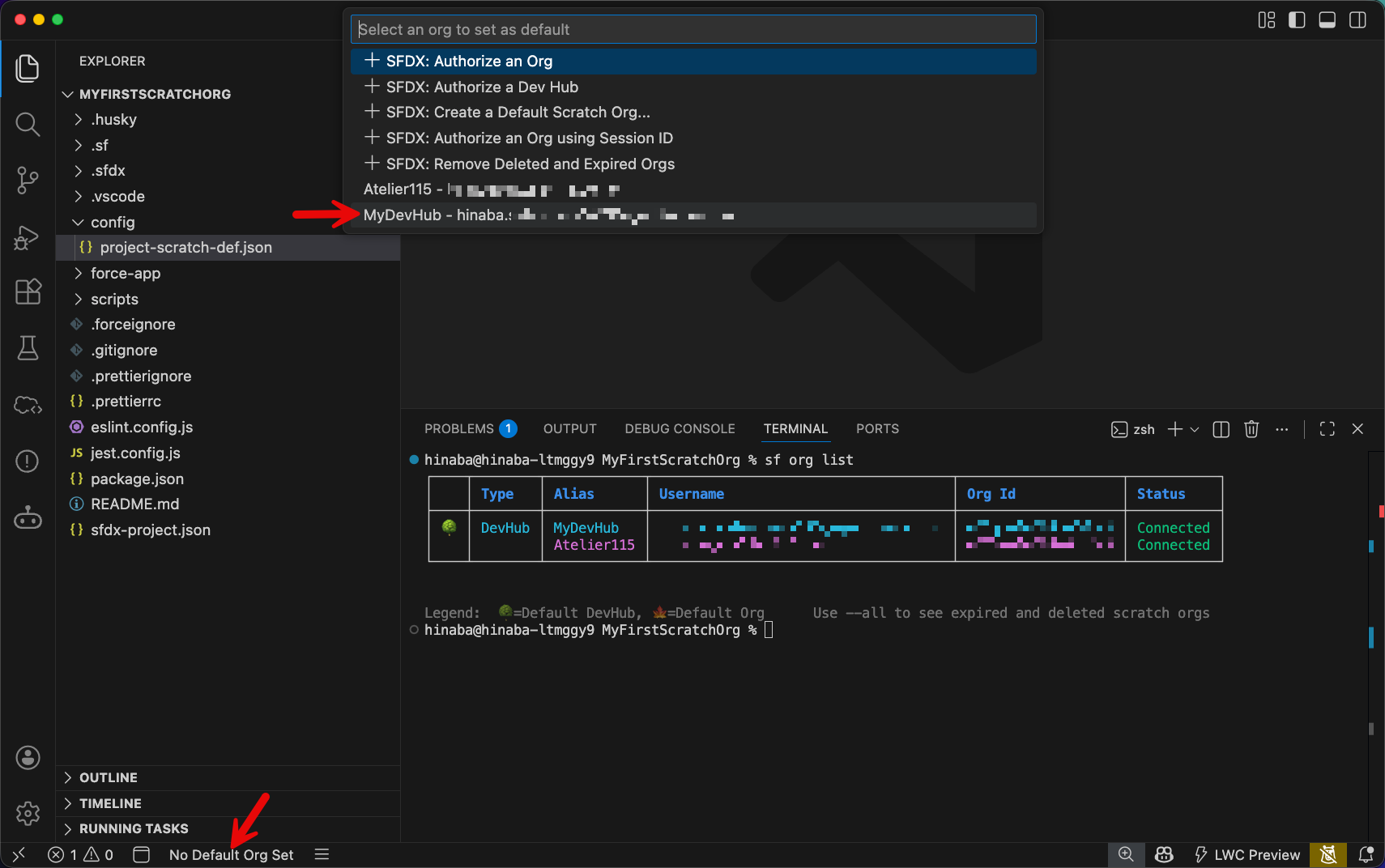
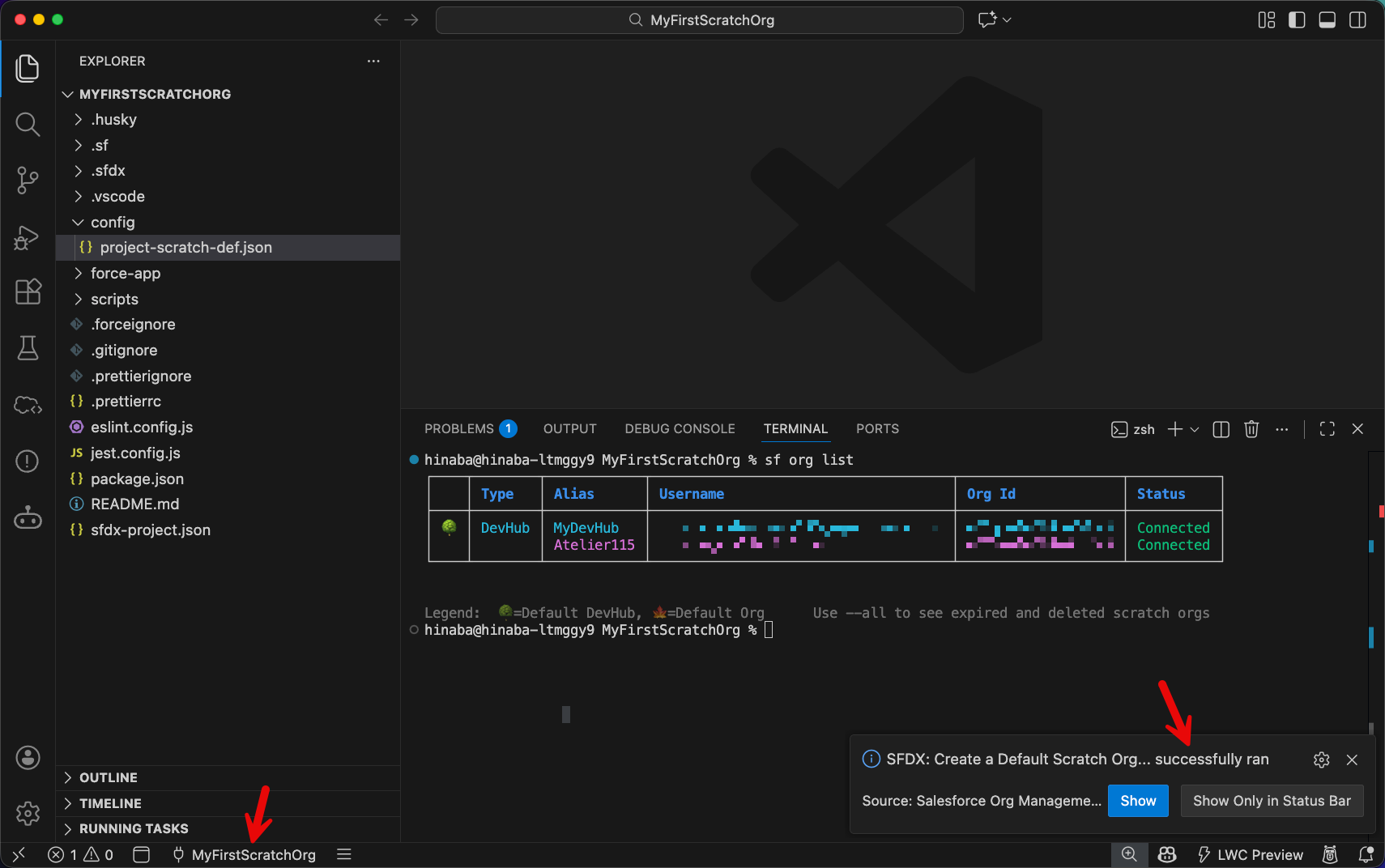
接続されたら、デフォルト組織として設定しておきます。
- 画面左下
No Default Org Setを押します。 - 選択肢から、今回接続した組織を選択します。
Step 3. いよいよスクラッチ組織を作成!
準備は整いました。ここで重要になるのが「定義ファイル」です。
プロジェクト内の config/project-scratch-def.json というファイルが 組織の設計図 になります。このファイルを書き換えるだけで、「Einstein 機能を有効化する」「Enterprise Edition にする」といった設定変更が自由自在に行えます。
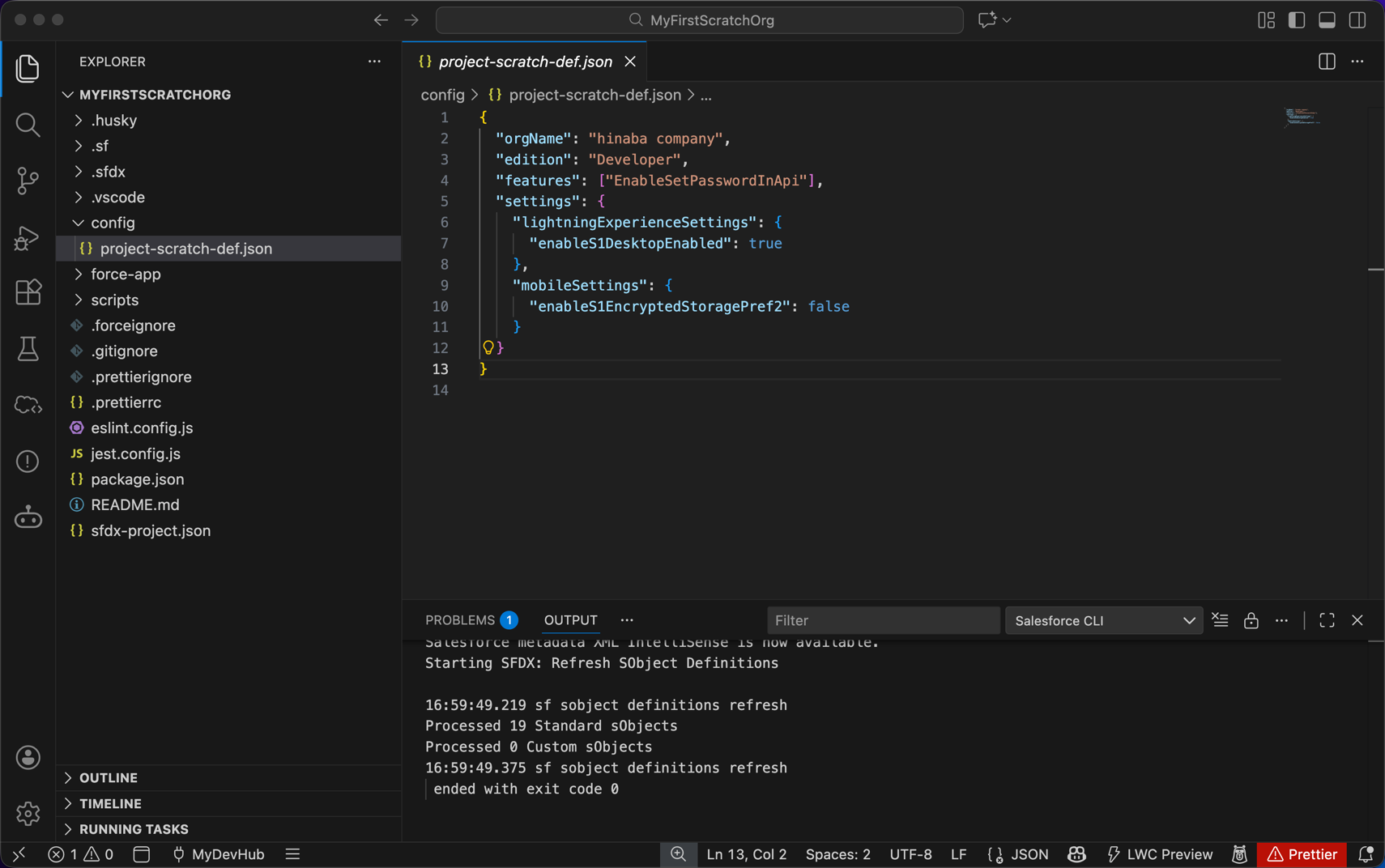
今回はデフォルト設定のまま作成してみましょう。
- コマンドパレットを開き、
SFDX: Create a Default Scratch Orgと入力して選択します。 - 定義ファイルを選択: 何も入力せずに進みます (エンターキー押下)。
※デフォルトの config/project-scratch-def.json が選択されます。 - エイリアスを入力: 何も入力せずに進みます (エンターキー押下)。
※プロジェクト名がそのまま作成するスクラッチ組織の名前になります。 - 有効期間: 何も入力せずに進みます (エンターキー押下)。
※デフォルトの 7(日間)になります。
数十秒ほどで完了します。
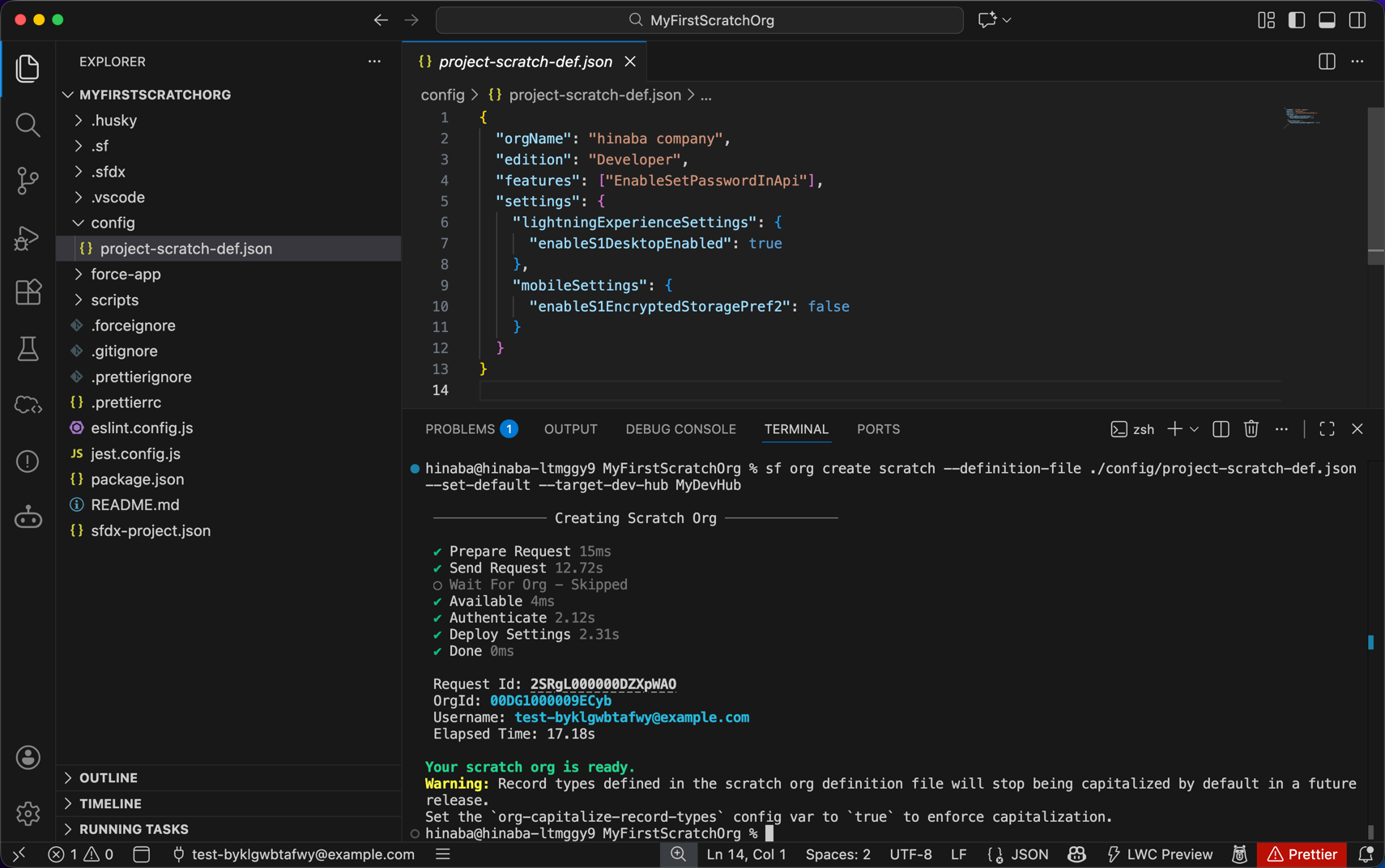
コマンドラインで実行する場合は、次のような構文でスクラッチ組織を作成できます。
他にも --alias オプションでわかりやすい名前をつけたり、--duration-days で有効期限(最大 30日)を指定したりもできます。
次のように出力されれば成功です。
作成した組織を開く
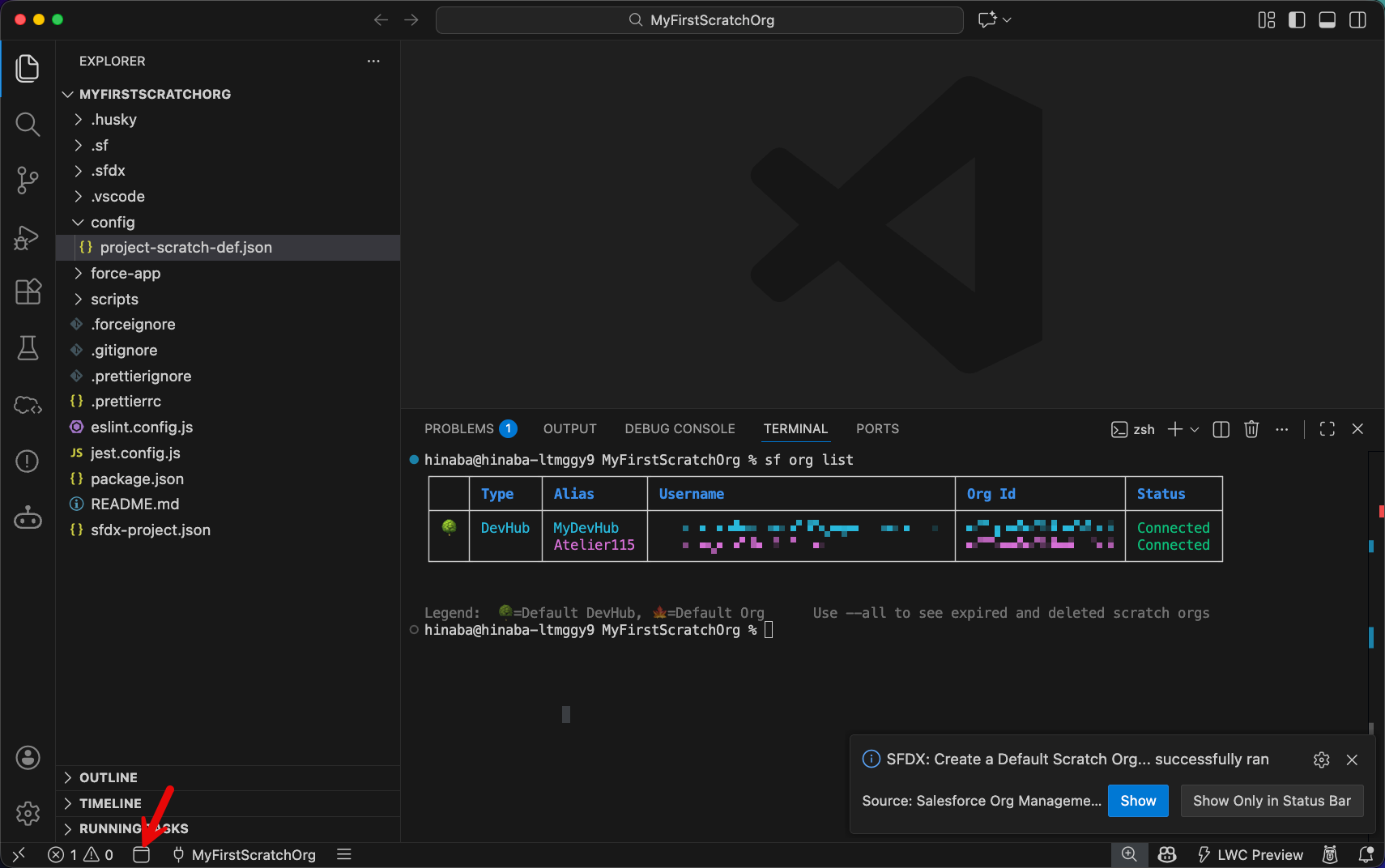
画面左下、今回であればユーザー名が表示されている左隣のボタン(ブラウザアイコン)を押します。
ブラウザで作成した組織に自動的にログインされます。

おめでとうございます!これであなた専用のスクラッチ組織が手に入りました。
このスクラッチ組織の画面操作で作成したオブジェクトやコードは、組織の期限が来れば当然消えてしまいます。カスタマイズ内容を保存しておきたい場合は、以下のドキュメントを参考にソースの取得を行ってみてください。