
※本記事は2026年1月21日に米国で公開された Jen’s Top Spring ’26 Features for Adminsの抄訳です。本記事の正式言語は英語であり、その内容および解釈については英語が優先されます。
Spring ’26 リリースの機能を紹介するこのブログを書きながら、もうすぐやって来る温かい季節に思いをはせています。数々の防寒用具とはさようなら。愛犬モチとの散歩に履く、ほかほかのスノーパンツもクローゼットへ。ボストンがどんよりした冬から抜け出して、黄色いスイセンが顔を出し、マグノリアの木にピンクや白の花が咲く。スワンボートがまた池に浮かび、130回を迎えるボストンマラソンにランナーが集まり、モチと気持ちよく散歩できる。そんな変化を肌で感じられる春が楽しみです。みなさんの街には、どんな春がやって来るのでしょうか。
さて、これから紹介する機能の説明を読んだら、Spring ’26 の Sandbox でぜひお試しください。Spring ’26 の プレリリース組織(英語)でも体験できます。お使いの Salesforce 組織で新しい機能が利用可能になる日程については、メンテナンス予定表で確認できます。一覧をスクロールし、予定表に記載されたリリース日と照らし合わせて、ご自身の Salesforce インスタンス(NA__、EMEA__)をご確認ください。
リリースには、パイロット、ベータ、正式リリースの機能が含まれます。
- パイロット – 通常、公開テストの最初のフェーズとなり、参加する企業は少数に限定されます。企業は、パイロットへの参加を申請したうえで、候補として指名される必要があります。
- ベータ – 機能を一般公開し、テストするために展開するフェーズです。ベータ機能はまだ動作が��安定で、未完成の状態なので、通常、サポートは限定されます。Salesforce は、ベータは Sandbox で試すことを推奨しています。
- 正式リリース – 機能がパイロットとベータのテストを終えると、Salesforce のリリースに正式に組み込まれます。正式リリースは完全に機能するものとして、多くの場合、完全にサポートされます。
この記事で紹介するのは、Spring ’26 の機能強化や新機能の一部にすぎません。特定のビジネスや業界に関連する機能については、リリースノートをご覧ください。
TDX で取り上げてほしい機能や、当社のシステム管理者チームが制作するコンテンツで特集してほしい機能はありますか?ぜひご意見をお寄せください。
AI 機能の強化
ついに、システム管理者向けエージェントが登場しました。Agentforce による設定(ベータ)で、管理者の生産性を一気に高めましょう。
[Setup(設定)]メニューに、管理業務のアシスタントが直接組み込まれていたらいいなと思いませんか?何十もの画面をクリックして行っていたユーザーの管理や自動化の構築が、Salesforce でチャットするだけで完了します。自然言語で作業内容を伝えるだけで、複雑な数式のトラブルシューティングからカスタムオブジェクト全体の作成まで、面倒な作業を AI エージェントが引き受けてくれます。設定エージェントが、ユーザーアクセスの管理、オブジェクトやフローの作成、数式のトラブルシューティングをサポートしてくれるのです。移動や操作のために何度をクリックする必要がなくなります。ありがたいですね。しかも、Agentforce による設定には、[Setup(設定)]のどのページからでもアクセスできます。AI エージェントとはパネルでチャットしますが、複雑な作業ではチャットパネルを全画面のキャンバスに拡大できます。これなら、作業内容を適用する前に、広々としたスペースでレコードの詳細やリストビュー、メタデータの変更をプレビューできます。AI のスピードと人による管理が両立する、理想的な作業環境です。
Agentforce による設定では、以下のアクションがサポートされます。
- ユーザーの管理
- ユーザーアクセスのトラブルシューティング
- 権限セット、権限セットグループ、組織の共有デフォルト設定、共有ルールの管理
- カスタムオブジェクトと項目の作成
- フローの作成と管理
- Salesforce ヘルプからの情報取得
- タスクを完了するために適切な設定ページへの移動
- カスタムレポートタイプの作成
- Lightning ページの作成
- 問題の修正と数式の説明の取得
- 使用状況とライセンスに関する情報の取得
[Setup(設定)]のホームも刷新されました。新しいホーム画面は、単なるランディングページではなく、対話型のコマンドセンターです。新しい設定エージェントがあれば、サイドバーを探し回る必要はありません。プロンプトバーを使って作業を進められます。アクセスのセキュリティや、設定エージェントが承諾なしに設定を変更するのではないかといったことを心配する必要はありません。設定エージェントはユーザー権限を尊重し、人間が介在する仕組みを備えており、ユーザーの承諾がなければ変更を行いません。設定エージェントはあくまでユーザーのアシスタントで、作業内容を理解しているのはユーザーです。設定エージェントは、ユーザーの指示に従って作業を実行します。さらに、組織の状態と使用状況をリアルタイムでモニタリングし、厄介なことになる前に問題を解決できるよう会話で提案します。
設定エージェントにどんなことができるのか、例を見てみましょう。
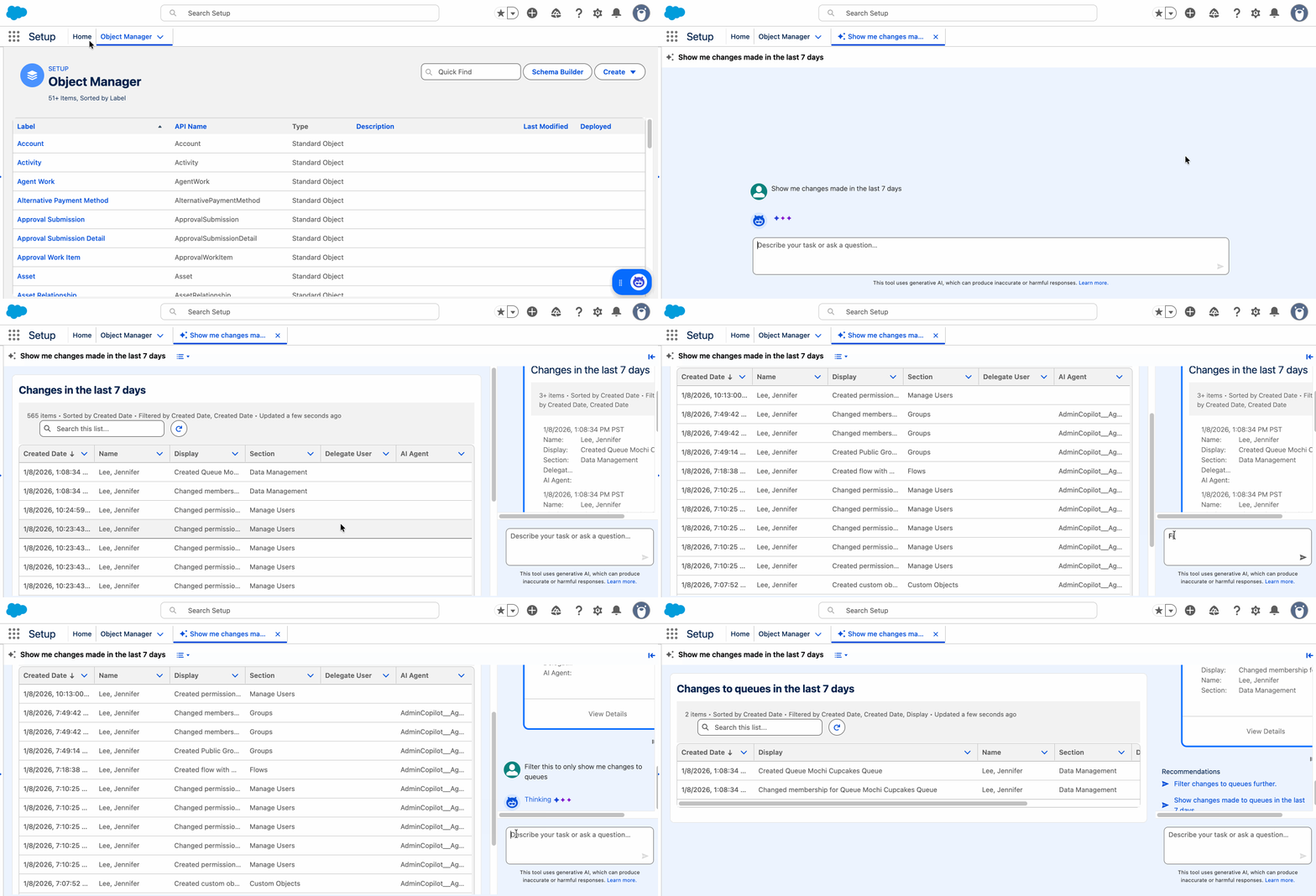
- [Audit Trail(設定監査履歴)]から情報を取得 – 「直近 7 日間に行われた変更を表示して」、「この結果をフィルタリングして、キューへの変更だけを表示して」というプロンプトを使いました。
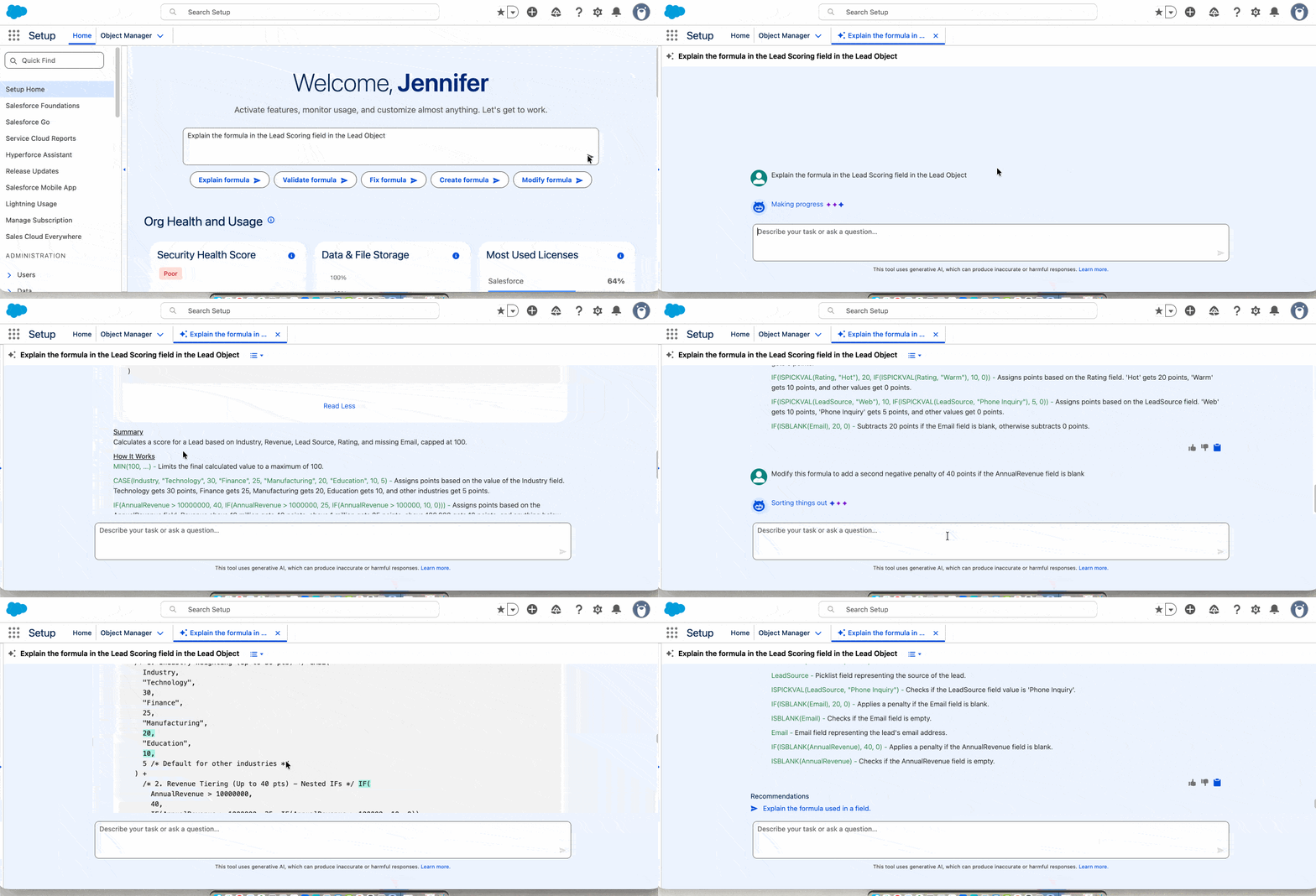
- 数式の説明と修正 – 「リードオブジェクトのリードスコアリング項目の数式を説明して」と「AnnualRevenue 項目が空白の場合に、2 つ目のペナルティとしてマイナス 40 ポイントを追加するようにこの式を修正して」というプロンプトを使いました。
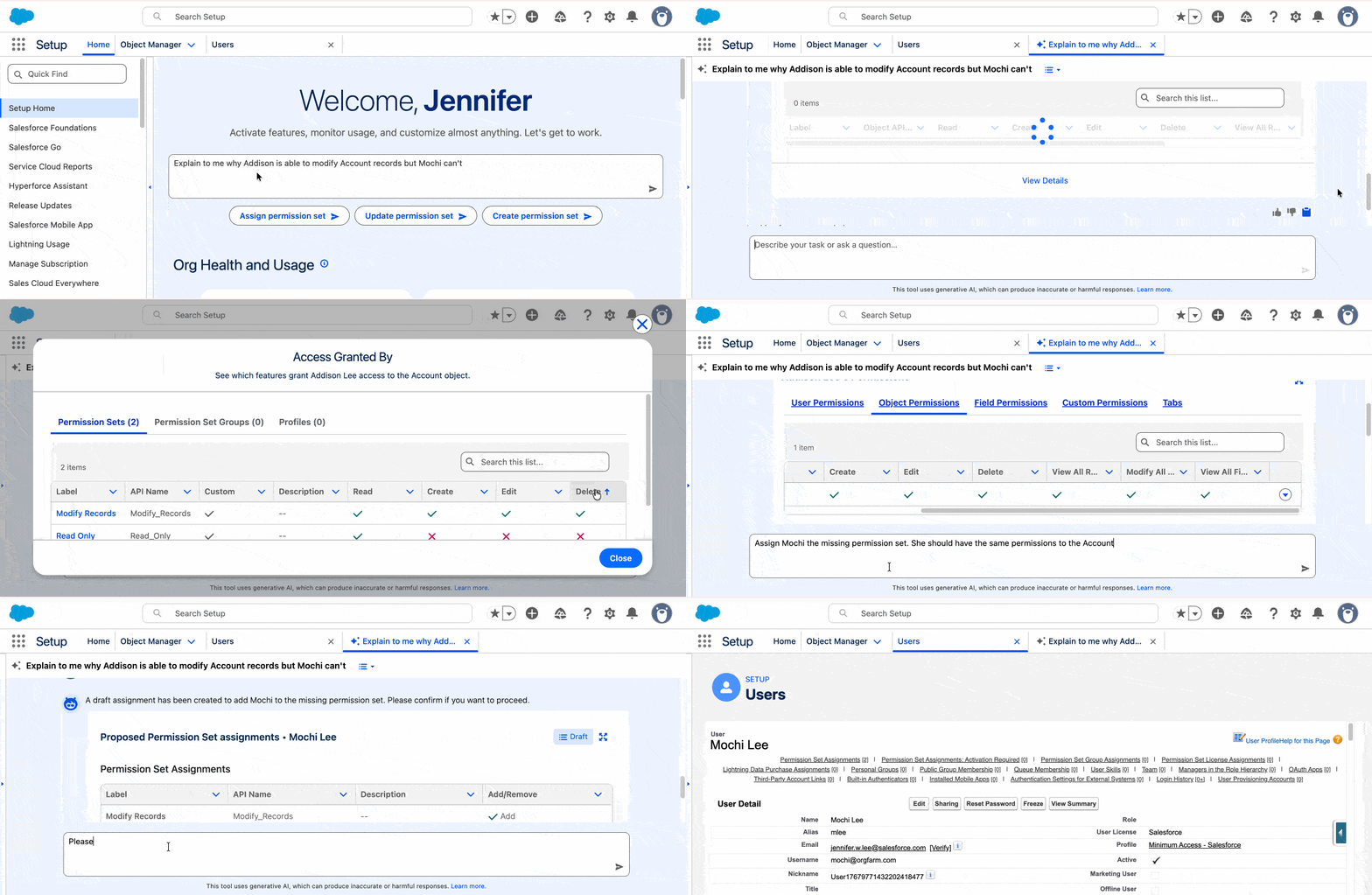
- ユーザーアクセス問題の解決 – 「Addison は取引先レコードを変更できるのに、なぜ Mochi はできないのか説明して」と「Mochi に足りない権限セットを割り当てて。取引先に対する権限は Addison と同じにして」というプロンプトを使いました。この例では、設定エージェントが実際に権限セットを割り当てる前に、割り当て操作の承諾を求めており、人間の介在が組み込まれていることがわかります。
注 – この機能は、Foundations または Agentforce 1 エディションが導入された Enterprise、Performance、Unlimited、Developer エディションの Lightning エクスペリエンスで利用できます。この機能は 2026 年 1 月後半に利用可能になります。Agentforce による設定を有効にするには、「アプリケーションのカスタマイズ」権限と Data Cloud ユーザー権限セットが必要です。Agentforce による設定を使うには、「Agentforce による設定の使用」と「プロンプトテンプレートの実行」の両方の権限、Data 360 のデフォルトデータスペースへのアクセス、Data Cloud ユーザー権限セット、実行したいタスクに必要な権限を持っている必要があります。このベータ機能を有効化するには、[Setup(設定)]で[Setup with Agentforce (Beta)(Agentforce による設定(ベータ))]を有効にし、ブラウザーを更新してください。そのうえで、任意の[Setup(設定)]ページで[Ask Agent for Setup (Beta)(エージェントに設定を依頼(ベータ))]をクリックしてください。
「Agentforce を使用した設定(ベータ)」で、ユースケースとプロンプトの例を参照することをおすすめします。
AI を使ったフローの構築(正式リリース)
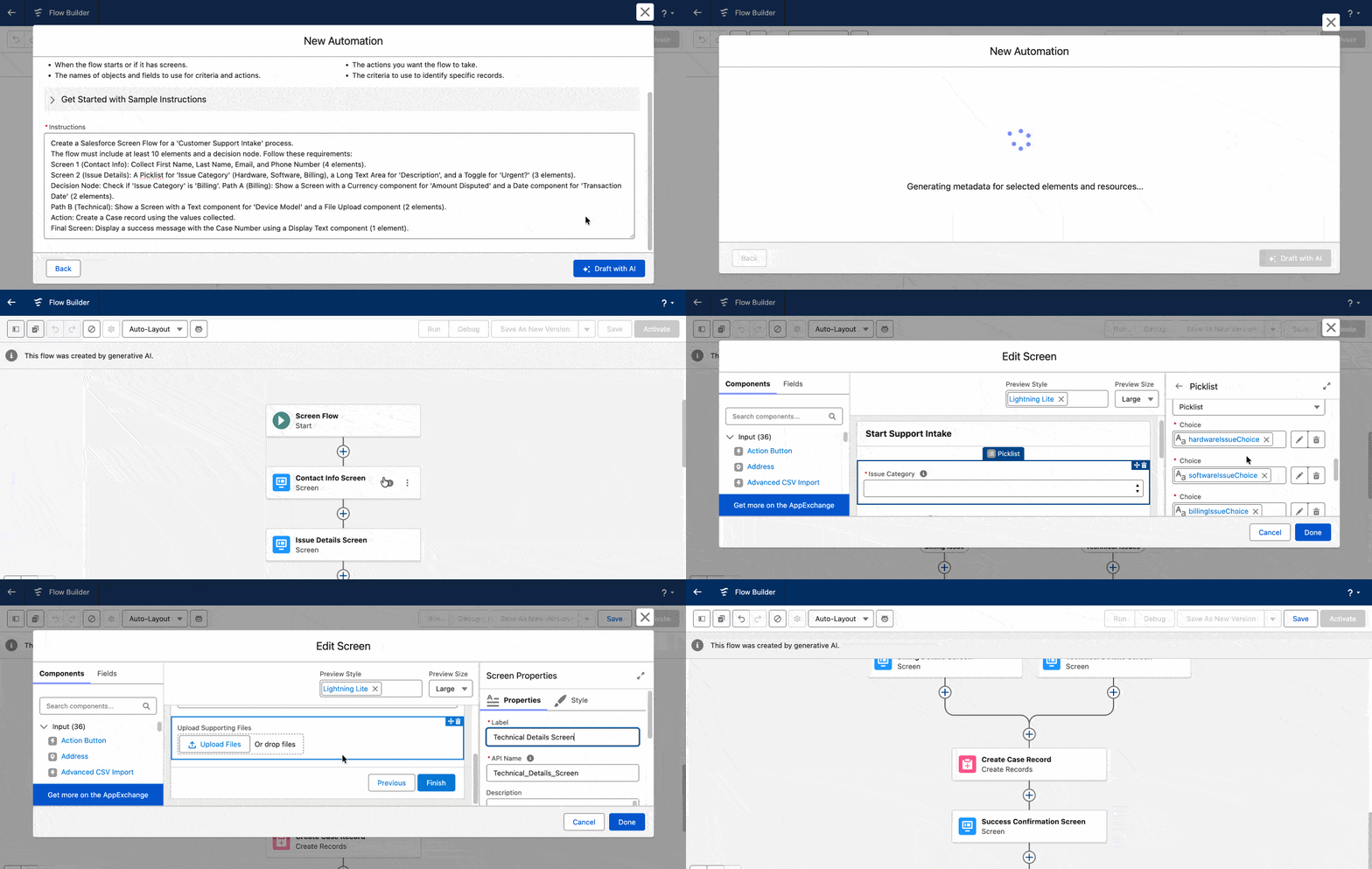
少し前に、Einstein for Flow が正式リリースされましたが、今回、この機能を改良した新しいバージョンの Agentforce for Flow が正式リリースされます。レコードトリガーフロー、スケジュールフロー、画面フローの下書きを AI が作成します。要素を手作業で作成する代わりに、ビジネスプロセスを自然言語で説明すれば、Agentforce にフローを作成してもらえます。大幅に時間を短縮できるばかりか、思いもしなかったロジックや構成を発見できる「ベストプラクティス」ガイドにもなります。また、サンプルの指示をもとに編集して、フローのドラフトを生成することもできます。
注 – この変更は、Foundations または Agentforce 1 エディションが導入された Essentials、Pro Suite、Professional、Enterprise、Performance、Unlimited、Developer エディションに適用されます。詳しくは、「Agentforce および生成 AI の使用状況と請求」をご覧ください。
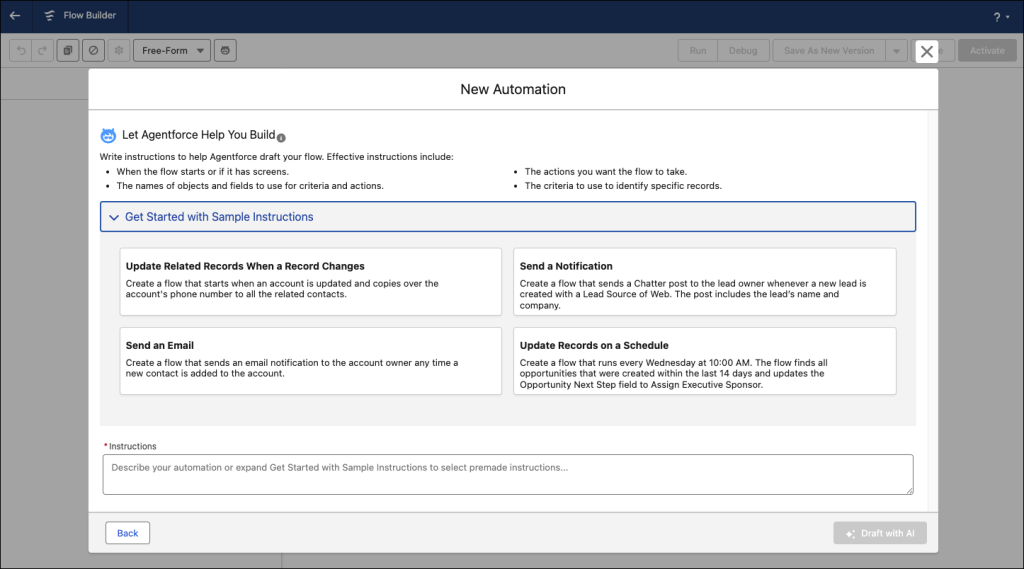
使用を開始するには、組織で Data 360 をプロビジョニングして有効にし、Einstein 生成 AI をオンにします。フロービルダーで新しいフローを作成するときに、[Let AI Help You Build(AI による構築のサポート)]セクションで[Get Started(使用開始)]をクリックし、指示を出して[Draft with AI(AI でドラフトを作成)]をクリックします。
画面フローを作成するプロンプトの例
「カスタマーサポート受付」プロセスの Salesforce 画面フローを作成してください。
フローは、10 個以上の要素と 1 つの決定ノードを含みます。次の要件に従ってください。
画面 1(連絡先情報):名前、姓、メールアドレス、電話番号を収集してください(4 要素)。
画面 2(問題の詳細):「問題のカテゴリー」(ハードウェア、ソフトウェア、請求)の選択リスト、「説明」のロングテキストエリア、「緊急」のトグルスイッチを含めてください(3 要素)。
決定ノード – 「問題のカテゴリー」が「請求」であるかどうかを確認してください。パス A(請求):「異議申し立ての金額」の通貨コンポーネントと「決済日」の日付コンポーネントを含む画面を表示してください(2 要素)。
パス B(技術関連): 「デバイスモデル」のテキストコンポーネントとファイルアップロードコンポーネントを含む画面を表示してください(2 要素)。
アクション: 収集した値を使用してケースレコードを作成してください。
最終画面 :テキスト表示コンポーネントを使用して、ケース番号を含む受付完了メッセージを表示してください(1 要素)。
Agentforce でフローを改良
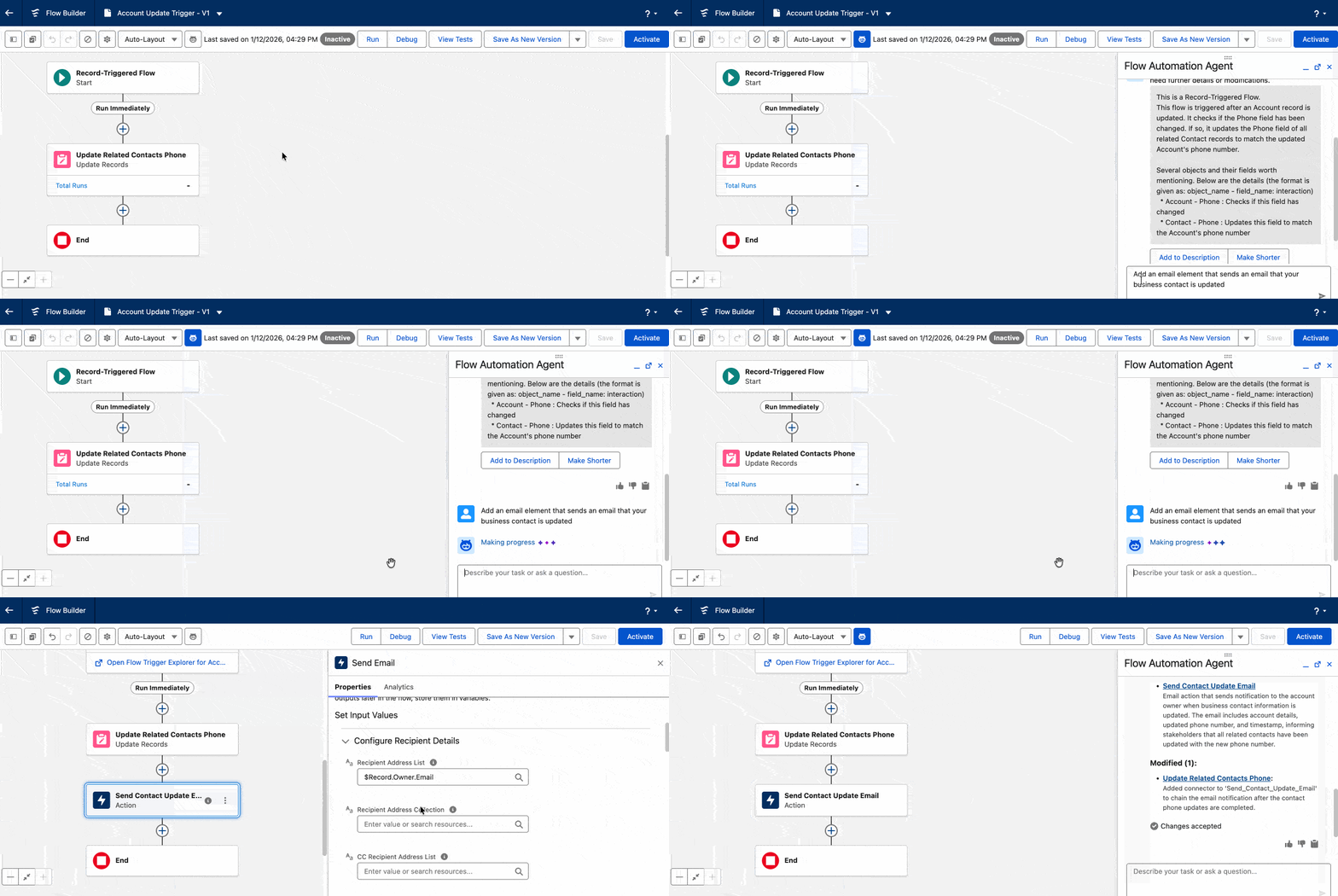
プロンプトで新しいフローを作成できるのはありがたいのですが、作成したレコードトリガーやスケジュールトリガーのフローは、日々メンテナンスと最適化をする必要があります。最初のプロンプトで��待通りに作れないかもしれません。誰しも経験があることでしょう。ChatGPT や Google Gemini を使うときのように、会話を重ねてフローを改良できたらどうでしょうか。簡単なエラー処理用のパスや機能の改良を加えるだけでも、新しい要素が必要です。変数の調整や再割り当てには、フローを壊さないように細心の注意を払わなければなりません。Spring ’26 では、既存のフローと「会話」できます。フロービルダーでアクティブなフローを開いた状態で Agentforce パネルを開き、変更内容を自然言語で説明します。Agentforce がフローの専門アシスタントとして、要素の追加、移動、削除といった手間のかかる作業を担うので、あとは結果を確認するだけです。
たとえば、次のようなプロンプトを使えます。
- 取引先責任者が更新されたことをメールで通知する要素を追加してください。
- カテゴリーが X かどうかを確認する判断要素を追加してください。
- 休止中の取引先を処理するループ要素を削除してください。
- レコード作成要素のエラーを処理するためのフォールトパスを追加してください。
この機能は Agentforce 1 エディションに含まれます。一番の利点は、生成 AI クレジットを消費しないことです。この機能を使用するには、Data 360 と Einstein 生成 AI をプロビジョニングして有効化してください。その後、Agentforce への移行���同意し、Agentforce パネルで変更内容を自然言語で伝えます。
下の例では、取引先企業の電話番号が変更された場合に、関連する取引先責任者の電話番号を更新するレコードトリガーフローを作成しています。既存のフローを改良するために、Agentforce for Flow で「取引先責任者が更新されたことをメールで通知する要素を追加してください」というプロンプトを使いました。AI エージェントは更新内容を示し、変更を承諾するか却下するかを私に確認しています。
Agentforce Vibes(AI 搭載 IDE)でスピーディーに開発
Agentforce Vibes は技術系の AI アシスタントで、現在は Visual Studio Code とブラウザーベースの IDE から直接利用できます。Salesforce のセキュアな AI モデルを使用し、自然言語でのプロンプトでコードの記述、テストの作成、技術的な問題の解決を支援します。Agentforce Vibes は、Enterprise エディション以上でデフォルトで有効化されており、会社のデータをリスクにさらすことなく、安全に AI を利用できます。
Agentforce Vibes はプロコードツールですが、管理者にとっても大きなメリットがあります。
- インストール不要 – ソフトウェアのインストールをしたり、Java のバージョンを管理したりする必要がなく、どの PC からでも Visual Studio Code と Salesforce CLI のフル機能にアクセスできます。
- プロコードへの橋渡し – 複雑な検証やトリガーなどの要件を自然言語で説明すれば、AI がコードを生成します。あとはレビューするだけです。
- 安全なトラブルシューティング – Salesforce Trust Layer を基盤とするため、機密データを Salesforce の信頼できる境界外に出さずに、コードのデバッグやドキュメントの解析が可能です。
詳しくは、GitHub で Agentforce Vibes IDE のリリースノート(英語)をご覧ください。
Josh Birk のブログ「Introduction to Agentforce Vibes for Salesforce Admins(英語)」では、バイブコーディングとは何か、管理者は Agentforce Vibes で何ができるのかを説明しています。ぜひチェックしてみてください。
ケース管理の機能強化
クイックテキストでケースコメントを標準化
ケースコメントに定型文を記入する際、誤字やデータの不整合が生じやすい手入力やコピー&ペーストをする必要はもうありません。サービス担当者はクイックテキストを使って、定義済みのスニペットをケースコメントに挿入できます。クイックテキストは動的な差し込み項目に対応しているため、ケース番号や取引先責任者の名前などの情報を自動的に取り込めます。ワンクリックするだけで、よくある問い合わせに対する回答の文言を社内全体で統一できます。
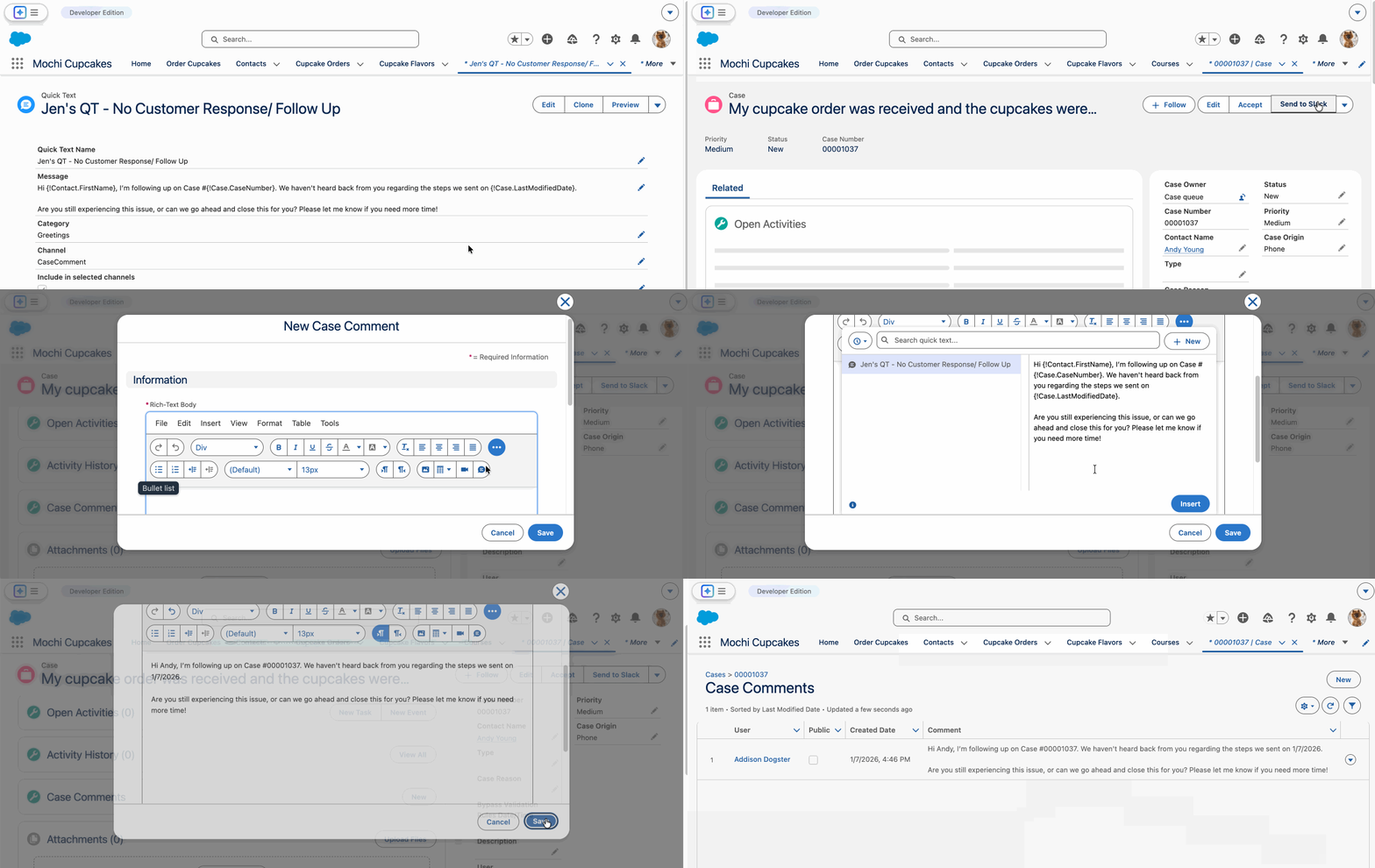
この機能を利用するには、2 つの設定を有効にする必要があります。
- [Quick Text Settings(クイックテキスト設定)]で、クイックテキストを有効にします。
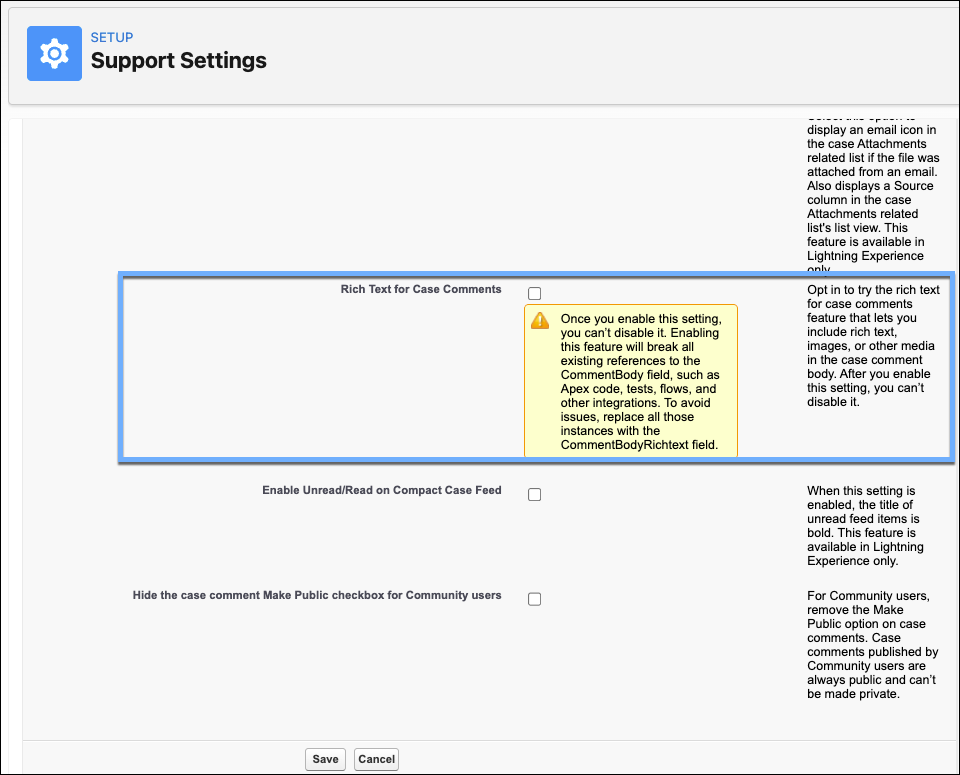
- [Support Settings(サポート設定)]でケースコメントの[Rich Text for Case Comments(ケースコメントのリッチテキスト)]を有効にします。この設定は、一度有効にすると、無効に戻せないことに注意してください。この機能を有効にすると、Apex コード、テスト、フロー、その他の連携など、CommentBody 項目への既存の参照はすべて動作しなくなります。問題を避けるために、これらのインスタンスをすべて CommentBodyRichtext 項目に置き換えてください。
最初のケース添付ファイルに即座にアクセス
顧客が最初の問い合わせで送ってきたドキュメント 1 つを見つけるために、サービス担当者が延々と続く添付ファイルやファイルのリストを捜し回るはめになるのは、大きな時間のロスです。メールを何度もやり取りしていると、新しいファイルが増え、元々のコンテキストが埋もれてしまいます。
これからは、会話の起点となったファイルだけを専用ビューで確認できます。「初日」の添付ファイルだけを別に表示できるため、雑然としたリストを探さなくても、顧客の当初の問題をすぐに理解できます。この機能は設定不要で、デフォルトで有効になっています。Lightning エクスペリエンスの[Case Detail(ケース詳細)]ページにある[See Attachments(添付ファイルを表示)]リンクから、[Original Attachments(最初の添付ファイル)]パネルを開けます。
OWA の検証を必須にしてケースのやり取りを保護
Salesforce で、組織の共有メールアドレス(OWA)の検証が必要になりました。これにより、組織のメール到達率とセキュリティが大きく向上します。検証が必須になることで、信頼できるドメインや Salesforce の一般的なアドレスを攻撃者が偽装して、悪意のあるメールを送ろうとする「スプーフィング」を防止できます。お客様のカスタマーサービスからのメールが迷惑メールフォルダーに入ることが少なくなり、また、システムから送信されるすべてのメールの正当性が確保されるという安心感が生まれます。
これまでは、検証を通らないワークフローが一部に存在し、デフォルトのアドレスが <noreply@salesforce.com> になることがありました。OWA の検証が済んでいる場合は、追加の対応は必要ありません。メールはこれまで通り送信されます。まだ検証を完了していない場合は、すぐに OWA の検証を済ませてください。未検証のアドレスからは、カスタマイズされた内容を含むケースメールを送信できません。[Setup(設定)]で[Organization-Wide Addresses(組織のアドレス)]に移動し、[Status(状況)]列を確認してください。未検証であれば、[Edit(編集)]をクリックするか、OWA を新たに作成してください。Salesforce からそのメールアドレス宛に検証用のリンクが送信されます。リンクをクリックすると、ステータスが「Verified(検証済み)」に更新されます。
プラットフォームの機能強化
LWC のリストビューで無効な一括編集を自動的にブロックして、無駄になる作業を防止
長いレコードリストを慎重に、時間をかけて一括編集したのに、[保存]を押したら 200 件の上限を超えていて、エラーになってしまった。誰にでも、こういった経験がありますよね。Salesforce はこの「落とし穴」を解消しました。Lightning Web コンポーネント(LWC)で構築されたリストビューで、200 件を超えるレコードが選択されている場合、編集アイコンがあらかじめ無効になります。これにより、保存できないデータの入力に時間を費やすことがなくなり、ユーザーの不満や「リストビューが壊れている」といった苦情も大幅に減ります。
空白の項目をリストビューの下部に移動し、実データを優先的に表示
これからは、データを見つけやすくなります。リストを並べ替えると、情報が入力されていないレコードは自動的にリストの下に移動するため、実データを先に確認できます。
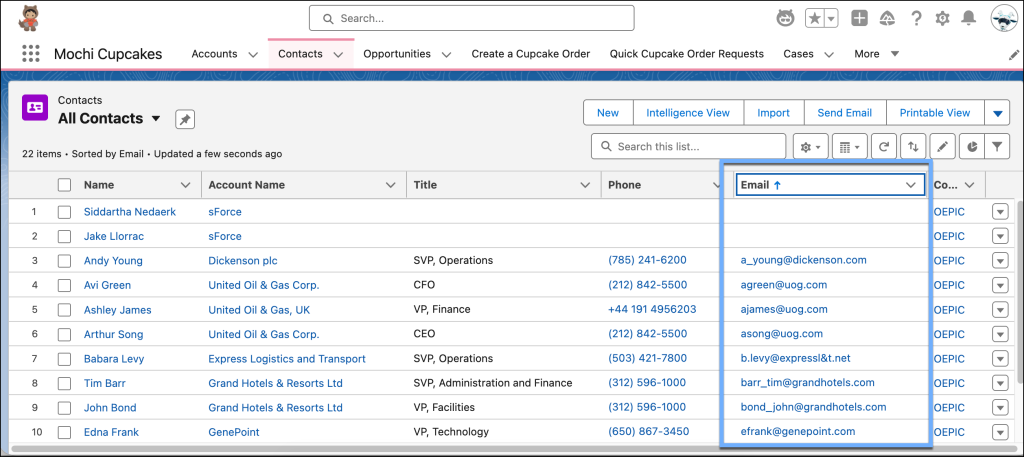
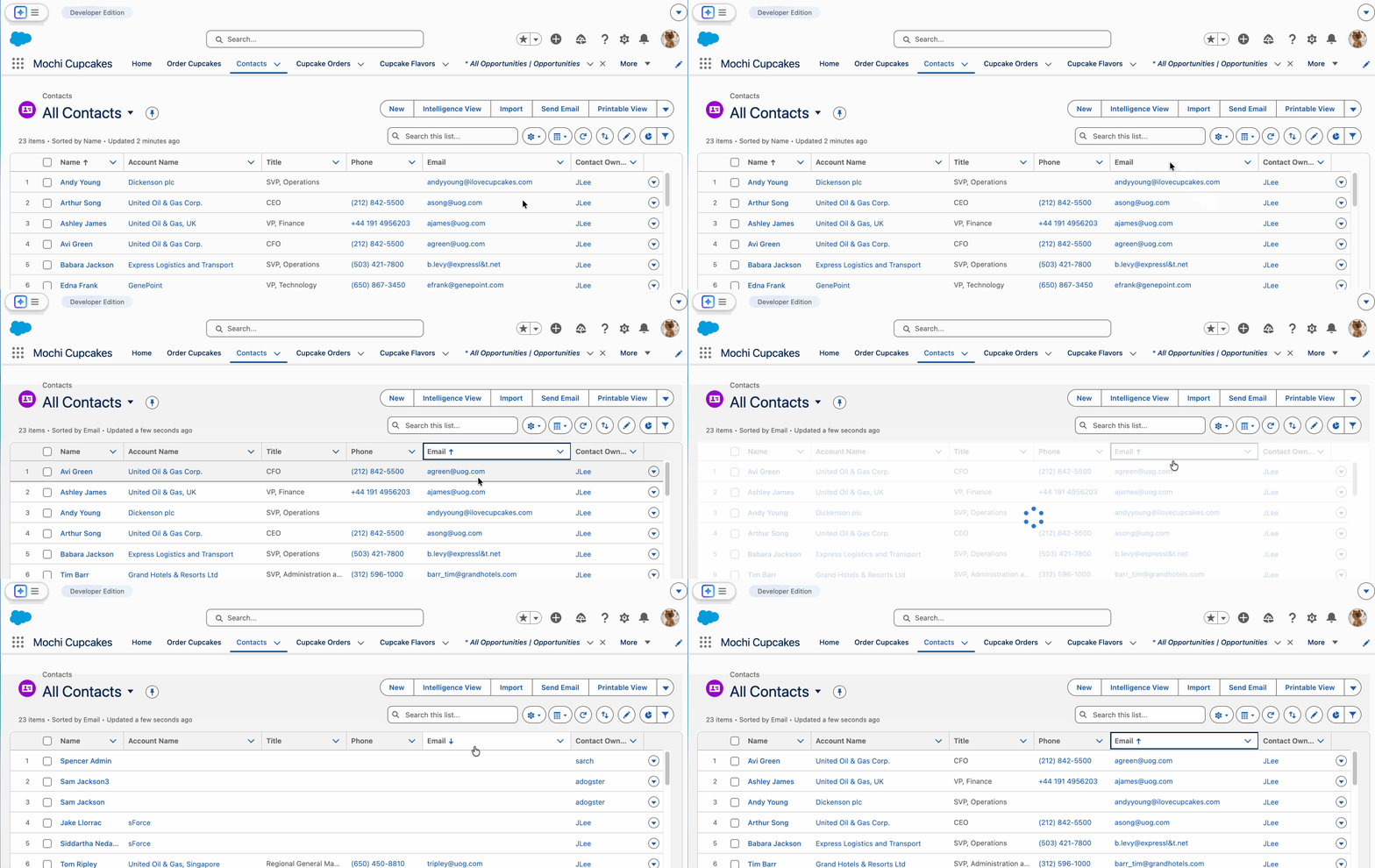
リストビューを並べ替えたときに、上部に「空白」が続くため溜息が出ませんか?Salesforce は空(null)値の「重み」を変更して、この問題を解消しました。これまで、空白は最小の値として扱われていたため、昇順で並べ替えると常に先頭に表示されていました。これからは、空白は最大の値として扱われ、リストの末尾に回ります。ユーザーは、空の行をスクロールすることなく、活用できるデータをすぐに見つけられます。
こちらは、[Email(メール)]項目を昇順で並べ替えた Winter ’26 のリストビューです。[Email(メール)]項目が空白のレコードが先頭に表示されています。
一方、こちらは[Email(メール)]項目を昇順で並べ替えた Spring ’26 のリストビューです。[Email(メール)]項目が空白のレコードは、末尾に表示されています。
Lightning レポートとダッシュボードの機能強化
エクスポートしたレポートにカスタムの免責事項を追加
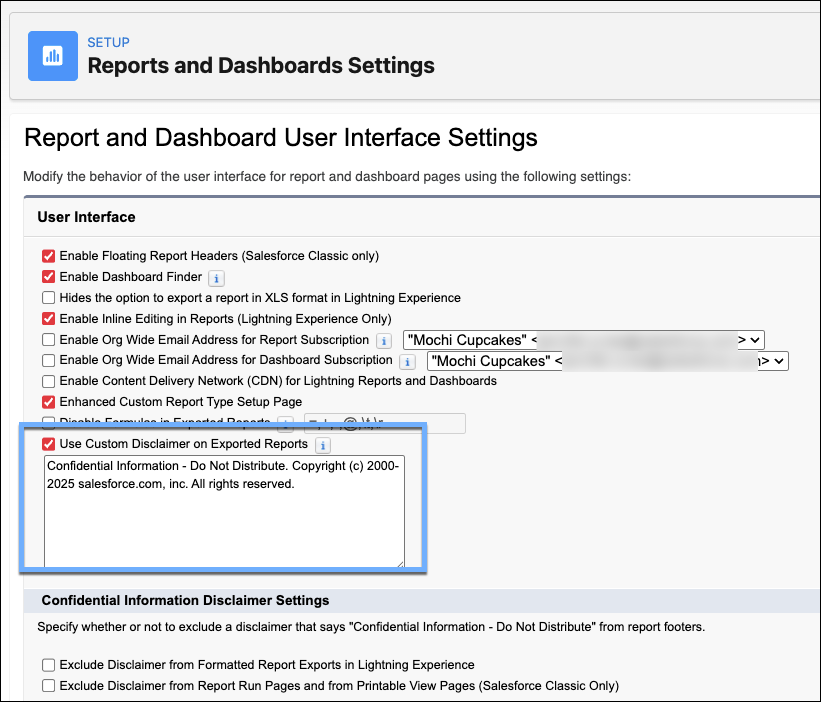
エクスポートしたデータのコンプライアンスを確保するには、通常、ユーザーが法的な注記を追加する必要がありますが、手作業ではミスが起きやすくなります。今後は、一度設定するだけで、エクスポートされるすべてのレポートの下部に独自の免責事項を追加できます。手作業不要で、すべてのレポートに法規制に関する企業固有の注意書きが自動で追加されます。これは助かりますね。
この機能を使用するには、[Setup(設定)]で[Reports and Dashboards Settings(レポートおよびダッシュボードの設定)]に移動し、[Use Custom Disclaimer on Exported Reports(エクスポートされるレポートにカスタムの免責事項を使用)]を選択して法的な免責事項を入力し、[Save(保存)]をクリックします。
ユーザー名でレポートとダッシュボードフォルダーを共有し、不注意によるデータ漏えいを防止
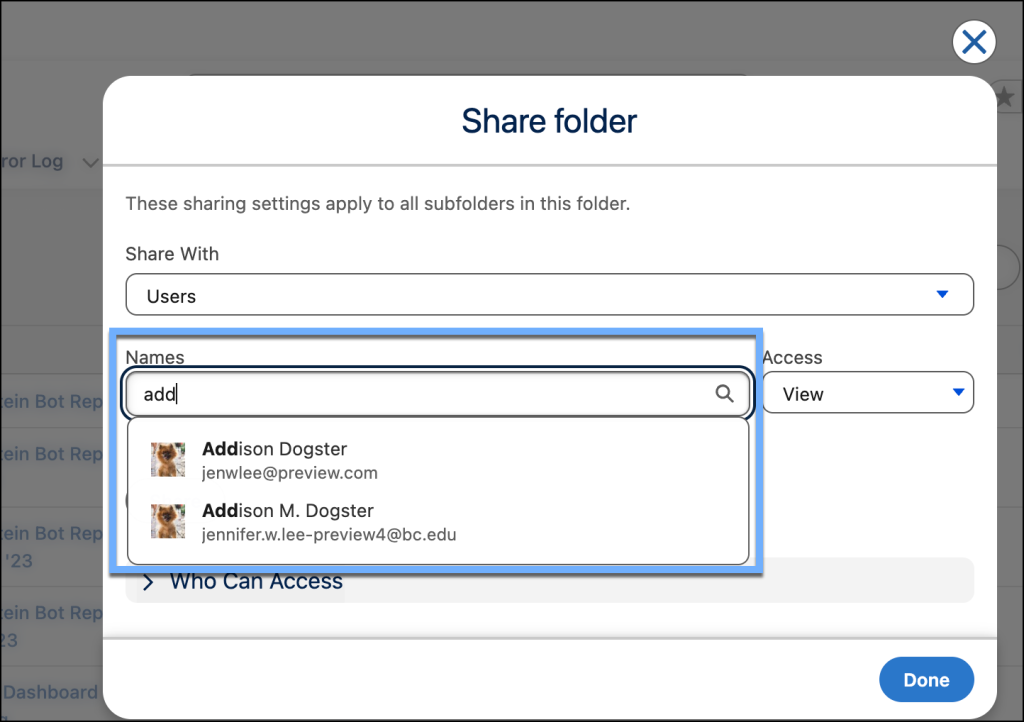
レポートとダッシュボードフォルダーをより安全に共有できるようになりました。今後は、表示名(例 – Jennifer Lee)ではなく、ユーザー名(例 – JenniferLee@company.com)でユーザーを検索して、共有の相手が正しいことを確認できます。表示名だと、同じ名前の人が複数いる場合に困ります。これまでは、フォルダーの共有時に名前しか表示されていなかったため、当てずっぽうで選ぶしかありませんでした。今後は、勘に頼らず、意図した相手とだけ機密性の高いレポートを共有できるようになります。
ダッシュボードテーブルにレポートを追加する際に、カスタマイズを自動で適用(正式リリース)
もう、ダッシュボード内で複雑なレポートを手作業で作る直す必要はありません。グループ化、カスタムの計算式、バケット項目を、ワンクリックでダッシュボードテーブルに取り込めるようになりました。時間を短縮できるだけでなく、「セーフティネット」にもなります。この変更により、ダッシュボードに表示されるデータが元のレポートと完全に一致するようになり、ユーザーが設定を間違えたり、場所によって数値が異なったりするリスクがなくなります。
[Setting(設定)]で[Reports and Dashboards Setting(レポートおよびダッシュボードの設定)]ページに移動し、[Apply report settings to dashboard tables(レポート設定をダッシュボードテーブルに適用)]を有効にします。ダッシュボードに Lightning テーブルを追加する際に、[Use table settings from report(レポートのテーブル設定を使用)]を選択します。
設定の機能強化
最新の州・都道府県コードで住所を更新
正確な住所データを維持する作業に、終わりはありません。Salesforce は、カナダと日本の標準の選択リストコードを更新し、最新の州・都道府県コードを反映させました。これにより、郵送先リスト、税計算、各種の連携をいつでも使えるよう正確に維持できます。
- カナダ – Yukon Territories(YT)が、Yukon(YT)に短縮されました。
- 日本 – 青森(02)、秋田(05)、愛知(23)のコードと名称が更新されました。
注 – これらの更新は、Spring ’26 以降に作成された新しい組織では自動的に適用されます。既存の組織がある場合、現在の選択リストの値を確認して、新しいコードと一致しているか確認してください。データを調べ、必要に応じて連携を更新し、既存の選択リストを整理してください。
新しい UI で Sandbox のコピーの進捗を確認
Sandbox が「処理中」のままになり、いつ使えるようになるのかと悩むことはなくなります。インターフェースが、リアルタイムの進捗状況を視覚的に確認できるバーに変わりました。メタデータのコピーからデータ転送まで、各段階の最新状態が表示され、開発とテストのタイムラインをより正確に予測できます。新しい UI はデフォルトで有効になっています。以前のデザインに戻したい場合は、Dev Hub の設定で古い UI に切り替えられます(Summer ’26 リリースまで利用可能です)。
フロービルダの機能強化
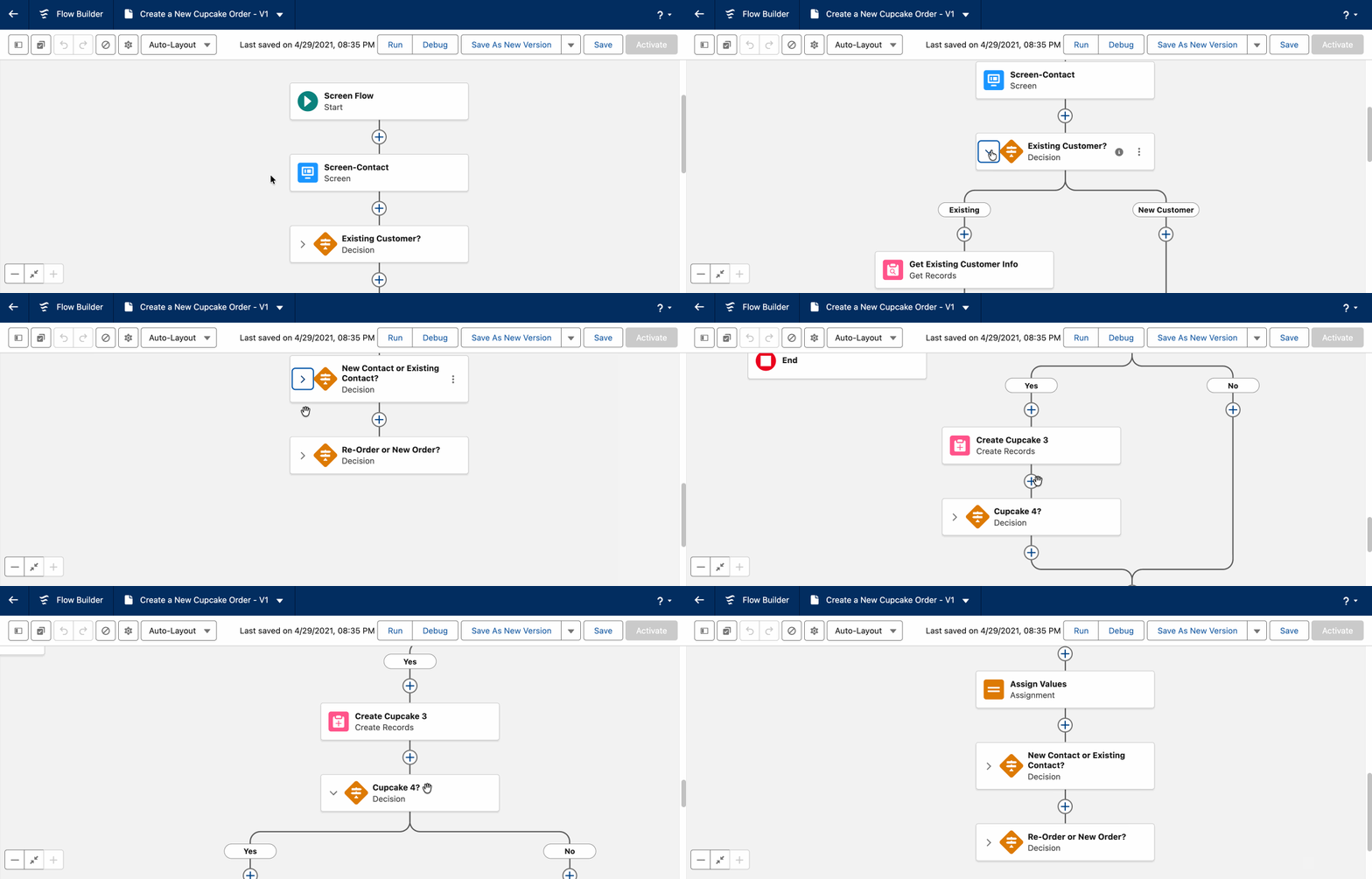
分岐要素を折りたたんで複雑なフローキャンバスを整理
みなさんの Salesforce 組織には、読みにくく、たどるのも大変な長くて複雑なフローがありませんか?��も、そういうフローがある組織で作業したことがあります。Spring ’26 では、分岐を折りたたんでフローキャンバスをすっきりさせる機能が追加されました。作業対象ではないフローの詳細部分を隠せるので、視覚的ノイズをばっさりと減らして、作業中の部分に集中できます。この機能が特に優れているのは、フロービルダーが設定を記憶し、作業を中断した状態にすぐに戻れ、さらに表示が自分にだけ適用されることです。
フロービルダで Agentforce パネルを利用(オプトイン)
管理者が構成しなくても、フロービルダで Agentforce パネルを有効にできるようになりました。以前は、Einstein for Flow を利用するには、機能の有効化と権限セットの割り当てが必要でした。今後は、必要な基本ライセンスがあれば、フローキャンバス上でユーザーが自分で Agentforce に移行できます。管理者が専用のパネルインターフェースを手作業で構成するのを待たずに、ユーザーは自然言語を使ったフローの要約や下書きの作成、改良など、Agentforce パネルの機能をフルに活用できます。
注 – この変更は、Foundations または Agentforce 1 エディションが導入された Essentials、Pro Suite、Professional、Enterprise、Performance、Unlimited、Developer エディションに適用されます。組織で Agentforce を有効にし、さらに AgentforceEmployeeAgent または AIEmployeeAgents 組織権限のいずれかを有効にする必要があります。
マウスでスクロールし、フロー内をすばやく移動
フローの要素を、ドラッグ&ドロップを繰り返して移動させるのは疲れるものです。これからは、マウスのスクロールホイール、トラックパッド、キーボードの矢印キー、スクロールバー(垂直方向と水平方向)を使って、簡単にフローをスクロールできます。ちなみに、CTRL または Command と +/- キーで表示の拡大と縮小ができ、トラックパッドではピンチでズームできます。矢印キーを押し続けると、フローキャンバス内を移動する速度を変えられます。これは便利ですね。

決定要素のロジックラベルを明確化
AI がフロービルダーの標準的な機能になると、ロジックラベルを明確にする必要があります。これまでは、判断要素がデータを評価する方法を示すラベルが少し漠然としていました。Spring ’26 では、ラベルが [Define Manually (Default)(手動定義(デフォルト))]と[Define with AI (Advanced)(AI を使用した定義(詳細))]に更新されました。手動を「デフォルト」にしたことで、可能な限り決定論的で透明性のあるロジックを使い、「次の値と一致する」や「次の値を含む」といった従来のフィルター演算子では定義できない、より複雑で非構造的なシナリオで AI を使うというベストプラクティスを適用しています。
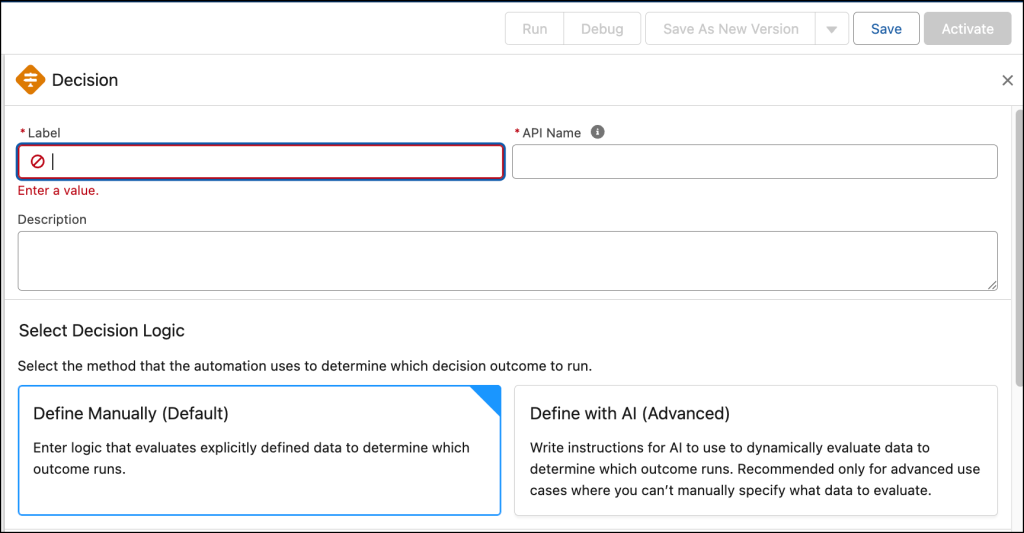
この変更により、管理者はどちらのロジックを使えばよいかを簡単に判断できるようになります。
- 手動は構造化データに向いています(例 –「Rating = Hot の場合」)。
- AI は非構造化データに適しています(例 –「この顧客フィードバックメールを分析し、顧客のトーンが『Angry』かどうかを判断する」)。
注 – この変更は、Einstein for Sales、Einstein for Service、Einstein Platform のアドオンを含む Enterprise、Performance、Unlimited エディションに適用されます。
ツールチップでサブフローの入力/出力変数の説明を確認
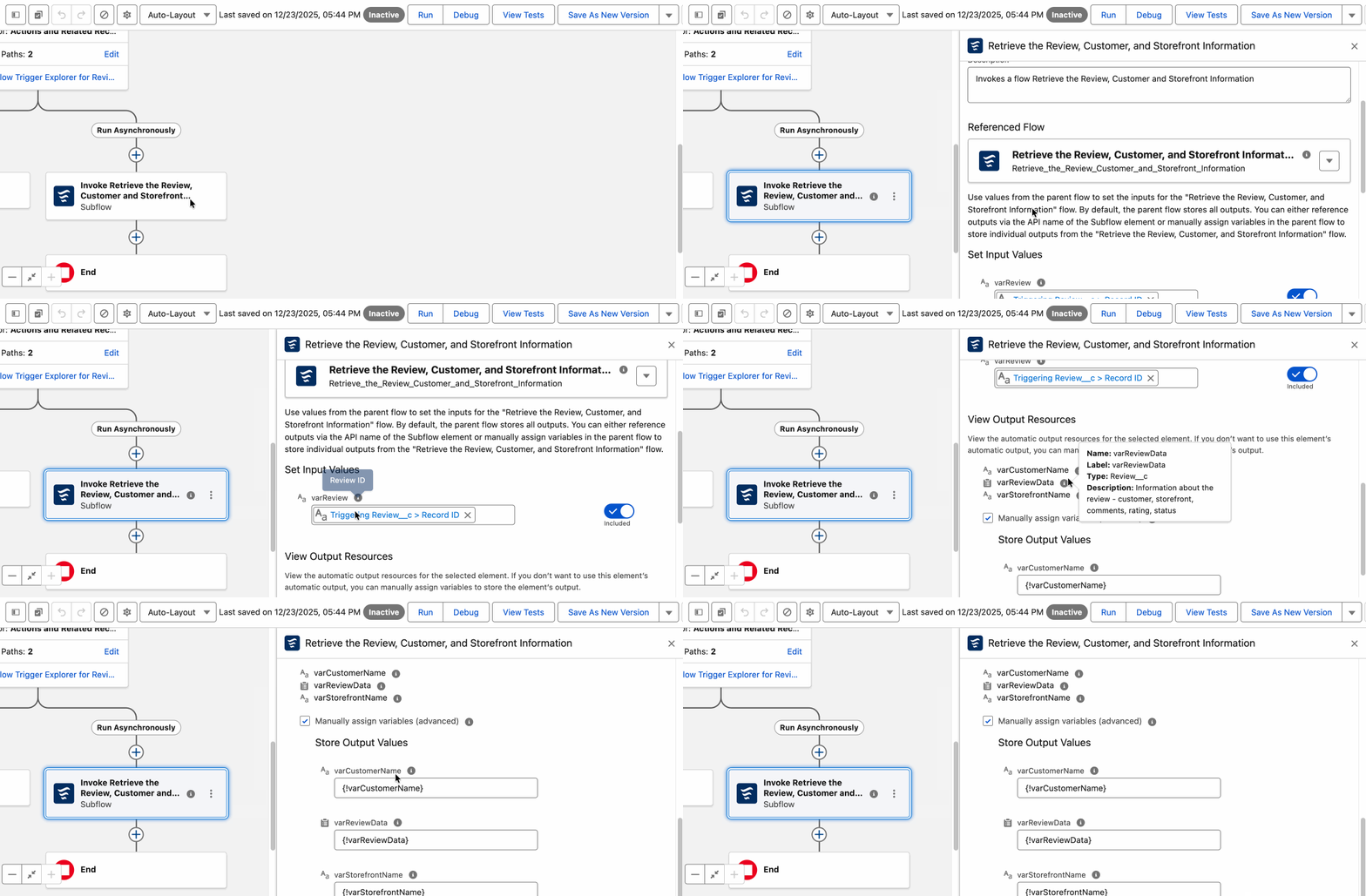
フローをモジュール化(サブフロー)するのはいい方法ですが、変数の意味がわからなくなることもあるでしょう。マスターフローから、サブフローの入力変数の説明を確認したいと思ったことはありませんか?これまでは、説明を見るには、まずその入力を有効にする必要がありました。その入力が不要であれば、再度クリックして無効化しなければなりませんでした。出力変数も同様で、クリックしても有益なメモではなく、一般的なシステムメッセージが表示されることがよくありました。こうした余計なクリックが不要になります。
Spring ’26 では、サブフローの入力変数、出力変数のどちらも、カーソルを合わせるだけで説明を表示できるようになりました。何度もクリックして構成を変更しなくても、必要な情報を確認できます。
アクションの説明を表示
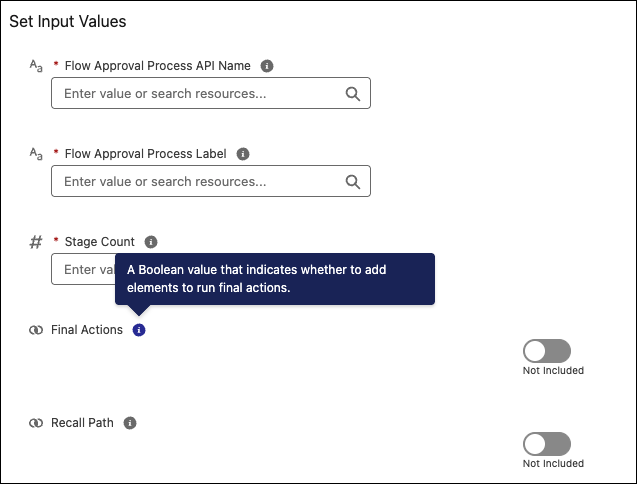
フロービルダーでメール送信、Slack への投稿、AI エージェントの呼び出しなどのアクションを構成する際には、入力パラメーターの候補が多くなることがよくあります。入力変数の名前だけではわかりにくい場合、ドキュメントやヘルプテキストが表示されるかどうかを確認するために、「含める」スイッチを切り替える必要がありました。Spring ’26 では、使用する前にアクションにカーソルを合わせて入力パラメーターを吟味し、作成している自動化に必要なパラメーターだけを有効にできます。
画面フローの機能強化
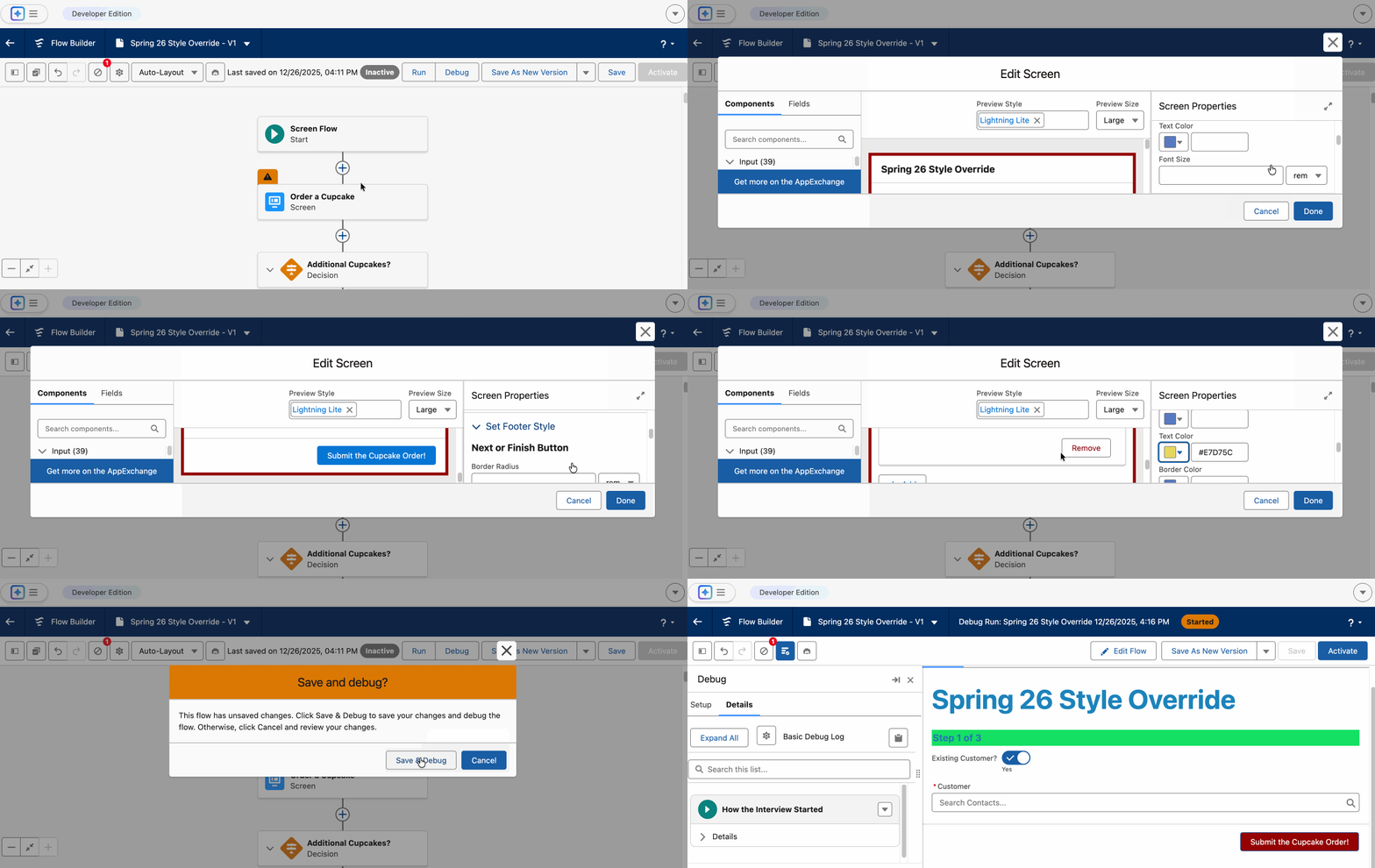
コンポーネント単位でスタイルを上書きして、画面フローをカスタマイズ
これまでは、組織全体のテーマや Experience Cloud サイトの CSS とは異なるアラートやブランディングの画面を作成する場合、カスタム LWC を用意したり、CSS のテクニックに頼ったりする必要がありました。このリリースでスタイルを上書きする機能が組み込まれ、個々のスクリーンやコンポーネントの見たや操作感を細かく制御できるようになります。コードを書く必要はありません。
ただし、自由にコントロールできるとなれば、責任も伴います。やり過ぎは禁物です。スタイルの上書きは、意味がある箇所だけに使いましょう。スタイルを盛り込みすぎて、つぎはぎだらけの不格好な画面フローにならないように注意してください。判断に迷うときは、責任をもって上書きし、デザイナーに相談しましょう。
これからは、フロービルダー内で以下のプロパティを編集して、デフォルトのテーマを上書きできます。
- 色 – 背景、テキスト、境界線、フォーカス中のテキストの色
- 枠線 – 色、太さ(ピクセル)、半径(角丸)
- ボタン – ホバー時とアクティブ時の状態を含めて、「次へ」、「完了」、「戻る」、「一時停止」ボタンに個別のスタイルを設定
- レイアウト – 画面ごとにヘッダー、コンテナー、フッターのスタイルを調整
このスタイル設定は、広範な標準の入力コンポーネントと表示コンポーネントに適用されます。
- 基本の入力 – テキスト、パスワード、数値、通貨、日付、日時
- 選択肢セット – チェックボックス、チェックボックスグループ、ラジオボタン、選択リスト、複数選択リスト
- コンテナーとレイアウト – セクション、リピーター、表示テキスト、ロングテキストエリア(高さを設定可能)
注 – この変更は Lightning エクスペリエンスと Classic の画面フローに適用されます。Experience Cloud では、少なくとも 1 つの有効な Community ライセンスがある Aura、LWR、Visualforce サイトで、これらの上書きを使用してください。
ダウンロードせずに、画面フロー内でファイルをプレビュー
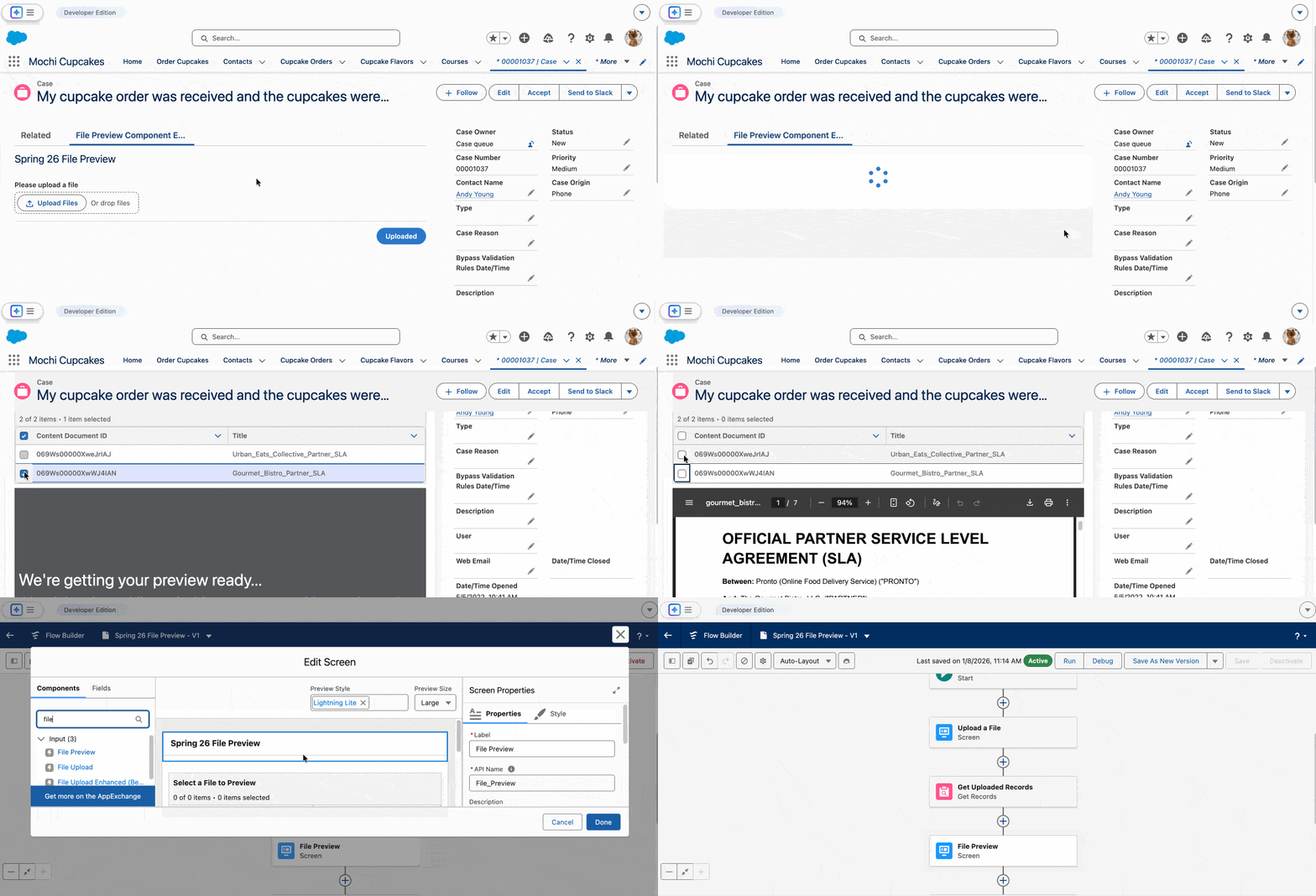
作業の流れを止めることなく、画面フロー内で直接プレビューできるようにファイルを構成できるようになりました。フロービルダーで、新しいファイルプレビューコンポーネントを画面要素にドラッグし、[Content Document ID(コンテンツドキュメント ID)]にユーザーがプレビューするドキュメントを参照するように設定すれば OK です。[Display Text(表示テキスト)]コンポーネントを追加すると、ユーザーが閲覧しているファイルについて情報を提供できます。実行時にドキュメントが画面フロー内に直接表示されるため、ドキュメントベースのプロセスでファイルを��ウンロードして確認する手間がなくなります。この画面フローコンポーネントは、MuleSoft for Flow: IDP のユーザーがドキュメントを手動でプレビューして、抽出された項目やテーブルと照合する必要がある場合に特に便利です。
新しいメッセージ画面コンポーネントでわかりやすく情報を提供
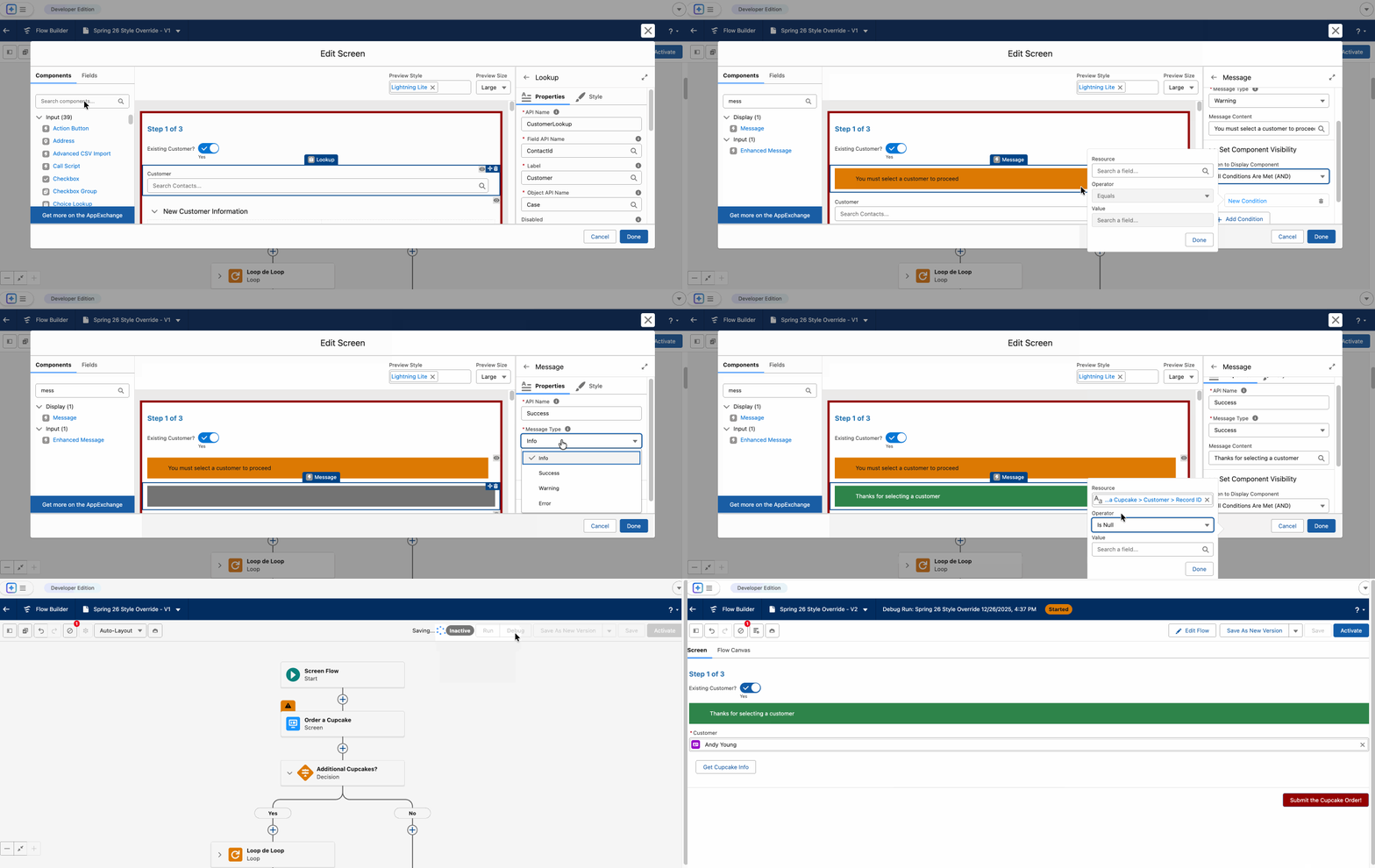
これまで画面フローでユーザーにステータスの更新を伝えるには、表示テキスト要素、カスタムバナー、場合によっては複雑な CSS のテクニックを組み合わせて、狙いどおりの「外観や操作性」を実現する必要がありました。こうした手作業の回避策を取ると、スタイルの統一感に欠けることが多く、スクリーンリーダーに適切に対応できないこともありました。新しいメッセージ画面コンポーネントは、こうしたメッセージアラートを標準化された方法で表示できます。このコンポーネントは、表示テキストコンポーネントや条件付きの項目表示では実装できなかった、アラートレベルの通知をスクリーンリーダーに提供できるため、アクセシビリティが大きく向上します。
使い方は簡単で、メッセージコンポーネントを画面上で表示したい場所にドラッグし、[メッセージタイプ](情報、警告、成功、エラー)と[メッセージコンテンツ]を選択するだけです。このコンポーネントで、コンポーネントの表示ルールを設定することもできます。選択したメッセージタイプに応じて、適切なアイコンと色分け(SLDS に準拠)が自動的に表示されます。
ヒント – メッセージコンテンツで項目値を参照したい場合は、数式を使用します。
新しい Kanban コンポーネントでレコードの進捗を可視化(ベータ)
パイプラインやワークフローのステージを可視化できるのは、Salesforce のリストビューの強みです。しかし、この「ひと目でわかる」明確さを画面フローに実装するには、複雑なカスタム LWC が必要でした。新しい Kanban コンポーネントを使えば、フル機能の Kanban を画面フローにそのまま埋め込めるため、ユーザーは自動化から離れることなく、レコードを視覚的に把握できます。
この機能を使用するには、Kanban コンポーネントを画面に追加し、Kanban にレコードを表示するためのレコードコレクションを選択して、列ヘッダーに使用する選択リスト項目をソースコレクションから選択します。なお、列ヘッダーとして選択できるのは、選択リスト項目だけです。最後に、各レコードカードに表示したい項目を追加し、必要に応じて各列の下に第 2 レベルの集計を追加します。
リストビューの Kanban と画面フローの Kanban をどう使い分ければいいのか、悩む方もいるかもしれません。用途の幅広さを重視するか、アクションの補完を重視するかがポイントになります。例えるなら、リストビューは日々の業務を監視する「司令塔」です。一方、画面フローの Kanban は、注意深く進める必要があるプロセスを「視覚的に補完」します。Kanban リストビューは、レコード間の移動や検索、ビューの切り替えが頻繁に行われる、一般的なレコード管理に使用します。画面フローのベータ機能では、絞り込まれたレコードのリストが表示され、それらのレコードに対するアクションは次の画面で実行できます。視覚的に状況をはっきり把握したいものの、編集する必要はないユーザーにとってとても便利な使い道です。
Kanban コンポーネントの活用例をいくつか紹介します。
- 注文または依頼の受付フロー
- AI エージェントと人間のオーケストレーション
- 確認、モニタリング用の画面
- 経営層または運用業務向けの情報の可視化
- インライン更新が必要なシナリオ(現時点では ×)
このコンポーネントのベータ版は表示専用です。そのため、ドラッグ&ドロップやインラインのカードアクションの実行、Kanban 上でのステータス更新、自動更新による最新情報の反映はできません。
URL を使って Lightning で画面フローを起動(正式リリース)
Lightning エクスペリエンスで画面フローを直接起動できる、新しい標準の URL 形式が導入されました。新しい URL 形式では、Cosmos テーマとフローのローカルアクションがサポートされます。従来の URL 形式では使えなかったトースト通知やレコードへの移動といったコンポーネント���AppExchange と UnofficialSF のアクション)を利用できるようになります。従来の URL 形式では、画面フローが Classic の外観になったり、ブラウザーによって動作に違いが出たりしていました。新しい URL 形式では、ユーザーのセッション中に主要な Lightning コンポーネントがブラウザーにキャッシュされるため、画面フローの読み込みが速くなります。チームが Lightning コンソールを使用しているなら、さらに好都合です。新形式の URL は、ワークスペース全体をリフレッシュすることなく新しいタブで開きます。そのうえ、ユーザーは現在の状態を失うことなく、画面フローと別のレコードを行き来できます。新しい URL 形式では、ブラウザーの[戻る]と[進む]ボタンが機能することも大きなメリットです。
新しい URL 形式 – /lightning/flow/YourFlowApiName
URL にデータを渡すこともできます。変数名の前に ?flow__ を付ければ、URL にデータを渡せます。
- 変数が 1 つの場合 –
/lightning/flow/Register?flow__recordId={!Case.Id} - 変数が複数の場合 –
/lightning/flow/Register?flow__recordId={!Case.Id}&flow__source=Email
ヒント – データを渡す URL リンクを機能させるには、フロー変数の[Available for Input(入力に使用可能)]にチェックが入っていることを確認してください。入っていないと、渡されたデータは無視されます。
フローのテストとデバッグの機能強化
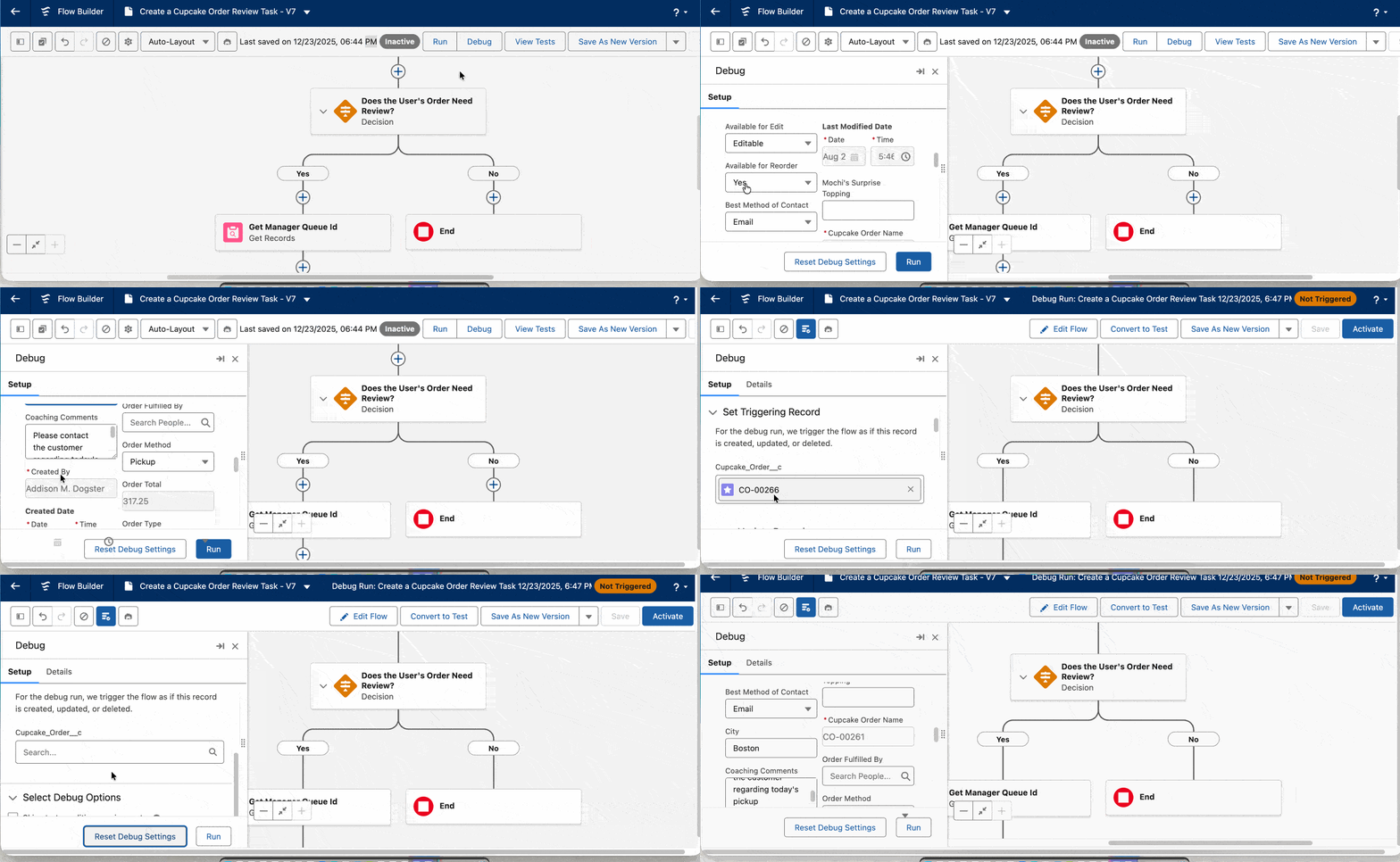
フロー編集セッション中にデバッグ設定を維持
フローの「修正と再テスト」のループを大幅に速く回せるようになりました。これまでは、フローでバグを見つけて手早く修正し、[保存]を押すと、そのたびに[Debug(デバッグ)]ウィンドウがリセットされていました。テストレコードを選び直し、「ロールバックモード」などのデバッグオプションを再度切り替え、入力変数もすべて最初から打ち直す必要がありました。時間がもったいないですね。これからは、セッション中はこうした設定が保持されます。ロジックに手を入れて、前回のリリーステストデータが残った状態で、すぐにテストを再開できます。ブラウザーを更新するか、フロービルダーを閉じるか、[Reset Debug Settings(デバッグ設定をリセット)]をクリックすると、デバッグ設定はクリアされます。
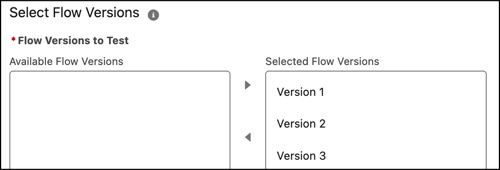
バージョン別のフローテストでテストの妥当性を維持
フローテストを細かくコントロールできるようになります。フローテストを特定のフローバージョンに割り当てられるため、テストを再利用して、既存のフローテストを旧バージョンのフローに関連付けたまま、新バージョンのフロー用にテストを新規作成できます。以前は、フローテストはフローの最新バージョンにしか適用されませんでした。そのため、次のバージョンに大きな変更を加え、前のバージョンのテストが不要になった場合、古いテストを削除しなければなりませんでした。もしフローバージョンをロールバックしたくても、そのフローテストはもうなくなっていました。
フロー管理の機能強化
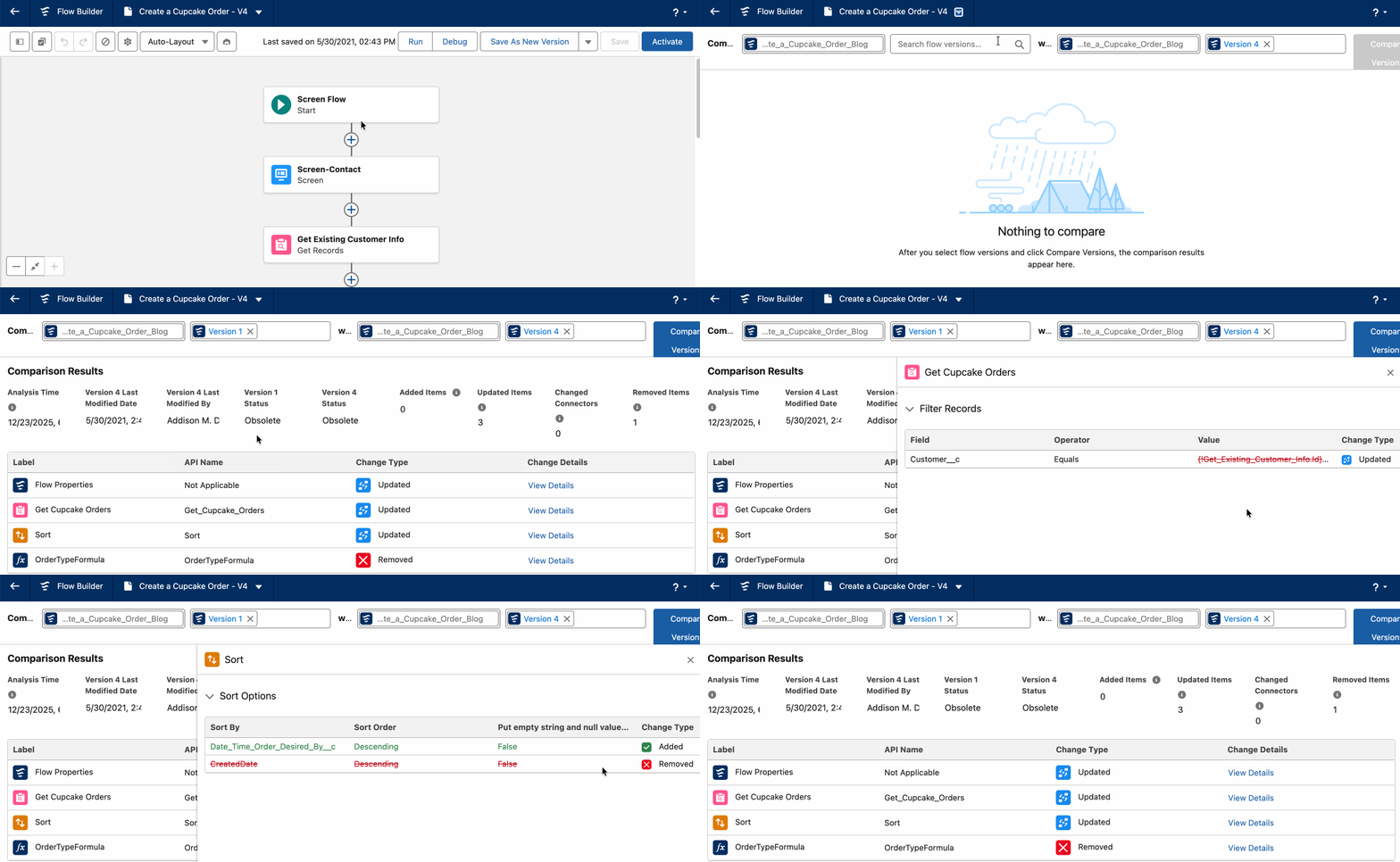
画面フローのバージョンを比較して効率的に変更を追跡
これまで、フローバージョン間の変更を追跡するには、手作業するしかありませんでした。これではミスが起きやすく、大きな負担もかかります。Spring ’26 では、フローバージョンの追跡機能を画面フローにも拡張しました。すべてのフロー種別が対象になります。みなさんの喜ぶ声が聞こえるようです。この機能があれば、サードパーティの差分チェックツールを使ったり、ブラウザーのウィンドウを並べたりする必要がなくなります。この機能は、画面フローの変更内容を正確に示します。同じ画面フローの任意の 2 つのバージョンを比較し、フローのプロパティ、リソース、要素に加えられた変更を含む差分を確認できます。
さらに、フローバージョンの比較結果を直接リンクで共有できます。リンクを受信したユーザーは、フローバージョンがあらかじめ選択され、結果が表示された状態でページを開けます。受信者がフローバージョンを変更して比較を再実行すると、新しいリンクが生成されます。
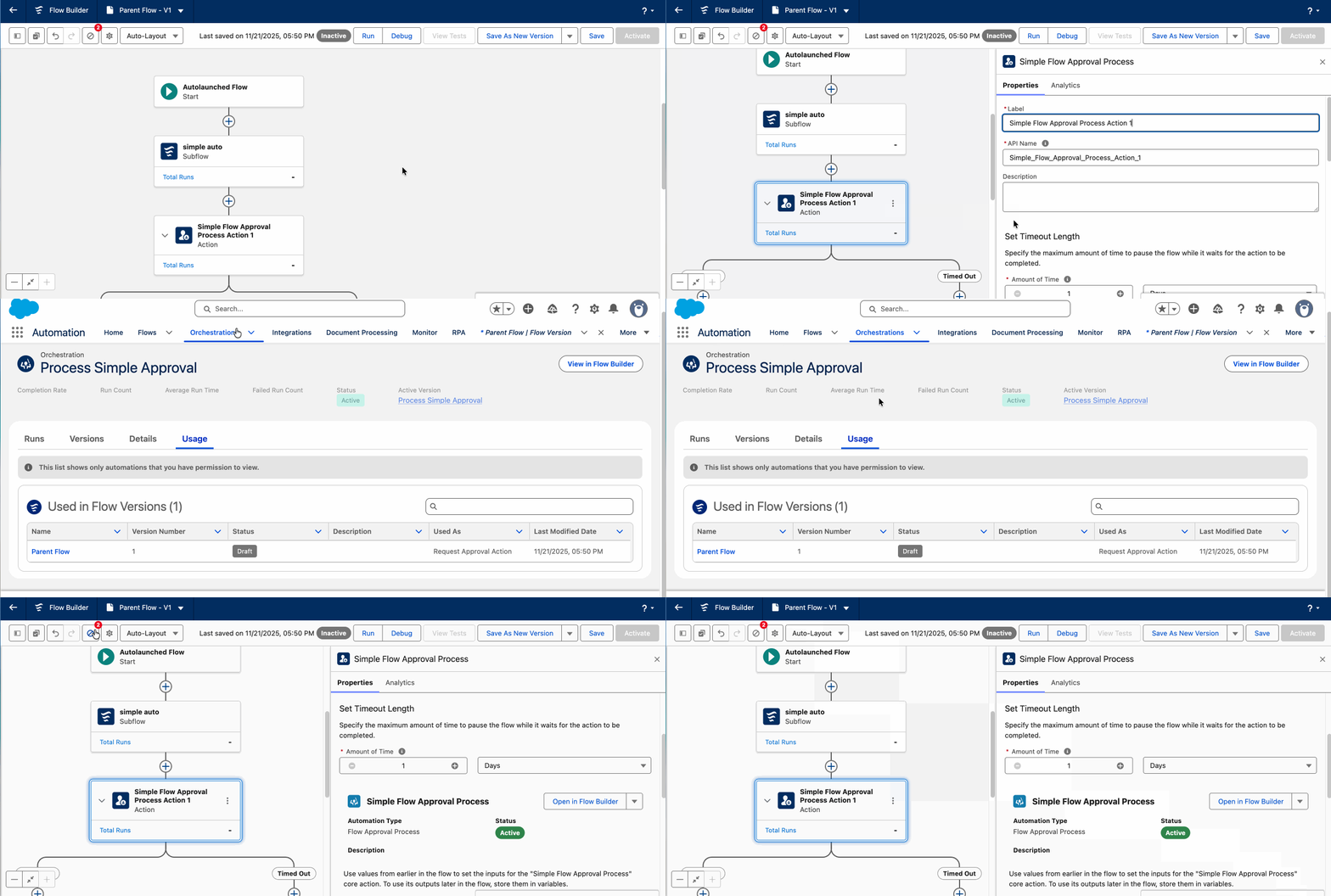
自動化 Lightning アプリケーションの新しい[Usage(利用状況)]タブでフローの依存関係を把握
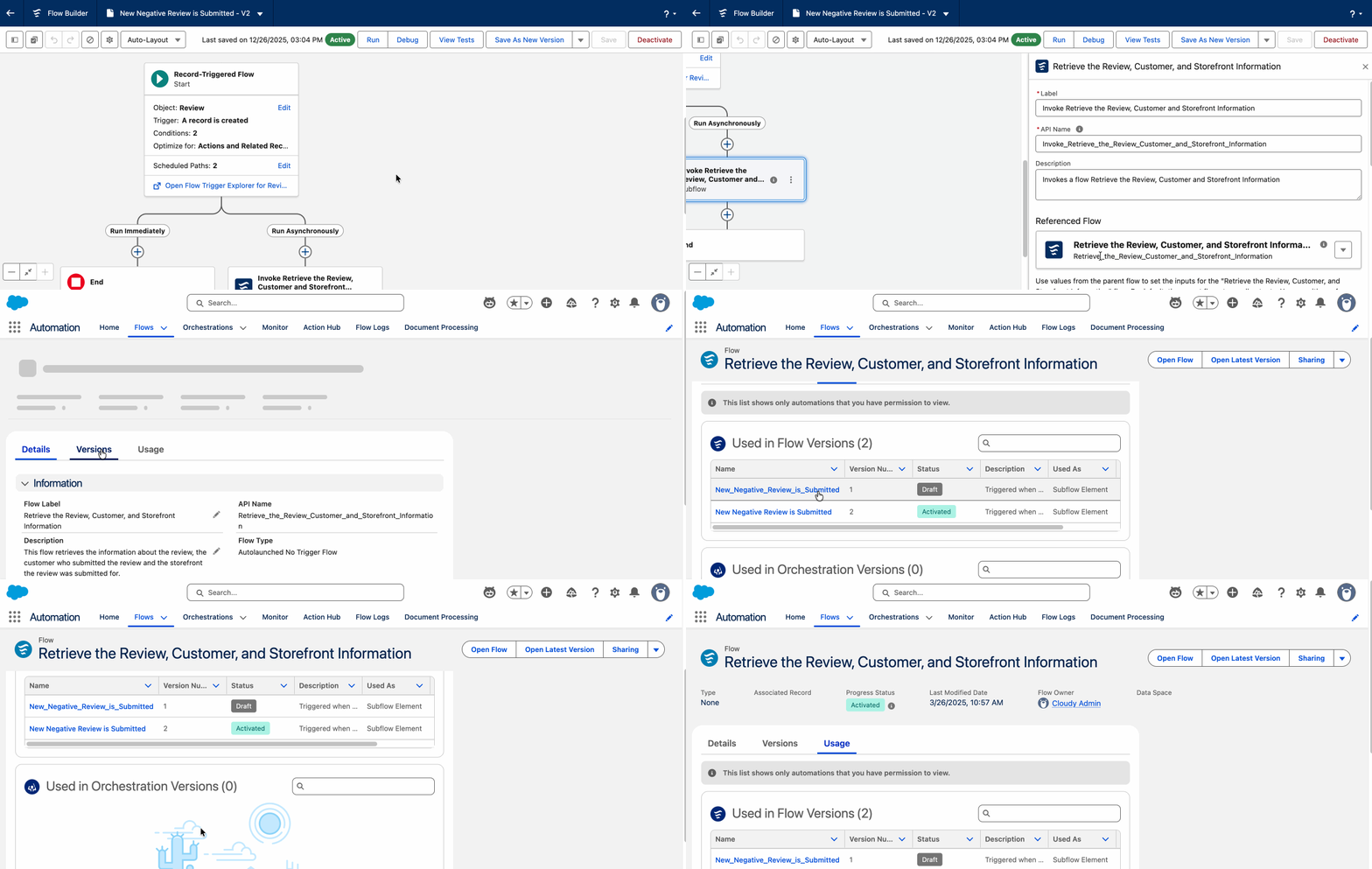
フローの作成中に、既存のフローに更新を加えると、別の箇所に影響が出てしまう。しかし、そうした依存関係を先に特定することは難しい。フローを作成したことがあるなら、誰しも経験していることでしょう。サブフローや変数を変更した結果、存在すら知らなかった親プロセスを誤って壊してしまう可能性があります。依存関係を突き止めるために、多くの場合、サードパーティのメタデータツールや、手作業でのドキュメント作成が必要になります。
IdeaExchange にたくさんの要望をいただいたおかげで、オートメーション Lightning アプリケーションに新しく[Usage(利用状況)]タブが追加されました。このタブでは、双方向の依存関係、つまり、フローが依存しているものと、依存されているものの両方を確認できます。影響分析の決定版ともいえるツールで、フロー更新時に必要な確認を漏れなく行えます。
依存関係を表示するには、オートメーション Lightning アプリケーションで[Flows(フロー)]タブに移動し、特定のフローを選択してから[Usage(利用状況)]サブタブをクリックします。なお、依存関係を表示するには、「フローの管理」ユーザー権限が必要です。
こちらが親フローと、そのフローおよびオーケストレーションの依存関係です。
アクションハブで呼び出し可能なアクションの使用状況を把握・追跡(ベータ)
AI 活用による自動化の構築が増えると、特定のアクション(特化した Apex クラスやメールアラートなど)が実際にどこで使用されているかを追跡するのが難しくなってきます。これまでは、アクションの使用状況はフロー内でしか確認できませんでした。
Spring ’26 では、オートメーション Lightning アプリケーションのアクションハブが強化され、フロービルダーのほかに、Agentforce Builder とプロンプトビルダーも含むグローバルビューが追加されました。どのアクションが使われているかだけでなく、どこで使われているかも確認できます。つまり、アクションを削除したり編集したりする前に、そのアクションに依存している AI エージェントやプロンプトテンプレートを正確に確認し、知らないうちに AI ロジックが「壊れてしまう」ことを防げます。[Agentforce Builder]タブまたは[Prompt Builder(プロンプトビルダー)]タブに表示されている AI エージェントのラベルまたはテンプレート名をクリックすると、参照されているアクションをそのビルダーインターフェースで直接開けます。
オートメーション Lightning アプリケーションの新しい[Flow Logs(フローログ)]タブでパフォーマンスを最適化
複雑な自動化のトラブルシューティングが大きく改善されます。これまで、フローのパフォーマンスを分析するには、大量のデバッグログの調査やカスタムレポートの作成が必要でした。オートメーション Lightning アプリケーションに新たに[Flow Logs(フローログ)]タブが追加され、必要な情報を 1 か所で確認できるようになりました。フローの実行指標が Data 360(旧 Data Cloud)で永続的に保存されるため、実行が遅いフロー、ガバナ制限に達しているフロー、エラーが発生している箇所を、1 つの高度なダッシュボードでリアルタイムに把握できます。
この機能を利用するには、まず Data 360 をセットアップし、ページに用意されているリソースを使ってログ収集を設定して、モニタリングするフローの永続的なログ収集を有効にする必要があります。

フロー承認の機能強化
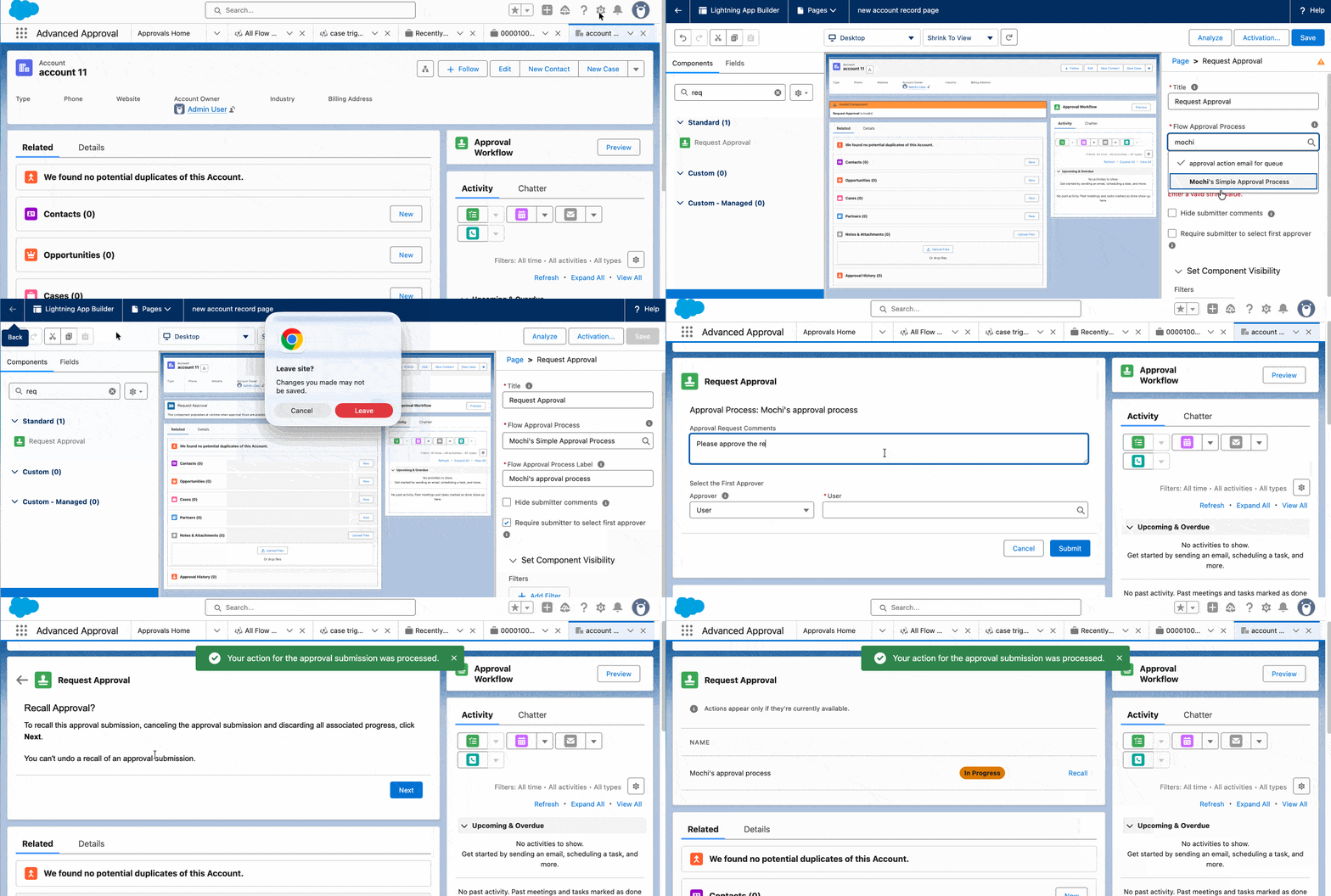
Lightning ページまたは Experience Cloud ページから直接承認を申請
承認を申請するために、カスタムの「承認申請」ボタンを作成したり、URL を工夫したりする作業から解放されます。Spring ’26 では、新しい[Request Approval(承認申請)]コンポーネントを Lightning ページまたは Experience Cloud のレコードページに配置するだけでよくなりました。このコンポーネントはユーザーにコメントの入力を求めたり、承認者を選択させたりといった送信前のロジックを処理し、承認プロセスを起動します。
注 – [Request Approval(承認申請)]コンポーネントは、特定の変数にデータを渡します。自動起動フローで、次の変数を正確に作成し、入力に利用できるように設定してください。
- firstApprover – 申請者が選択した承認者のユーザー ID を格納します。
- submissionComments – 申請者がコンポーネントに入力したテキストを格納します。
アプリケーションビルダーで、[Request Approval(承認申請)]コンポーネントをレコードページにドラッグし、有効な自動起動フローを選択します。承認者が必要な場合は、[Require submitter to select first approver(申請者に最初の承認者の選択を要求する)]を選択します。プロセスにコメントが不要な場合は、[Hide submitter comments(申請者のコメントを非表示に)]を選択します。Lightning アプリケーションビルダーですぐに連携できるように、有効なフロー承認プロセスを用意しておいてください。
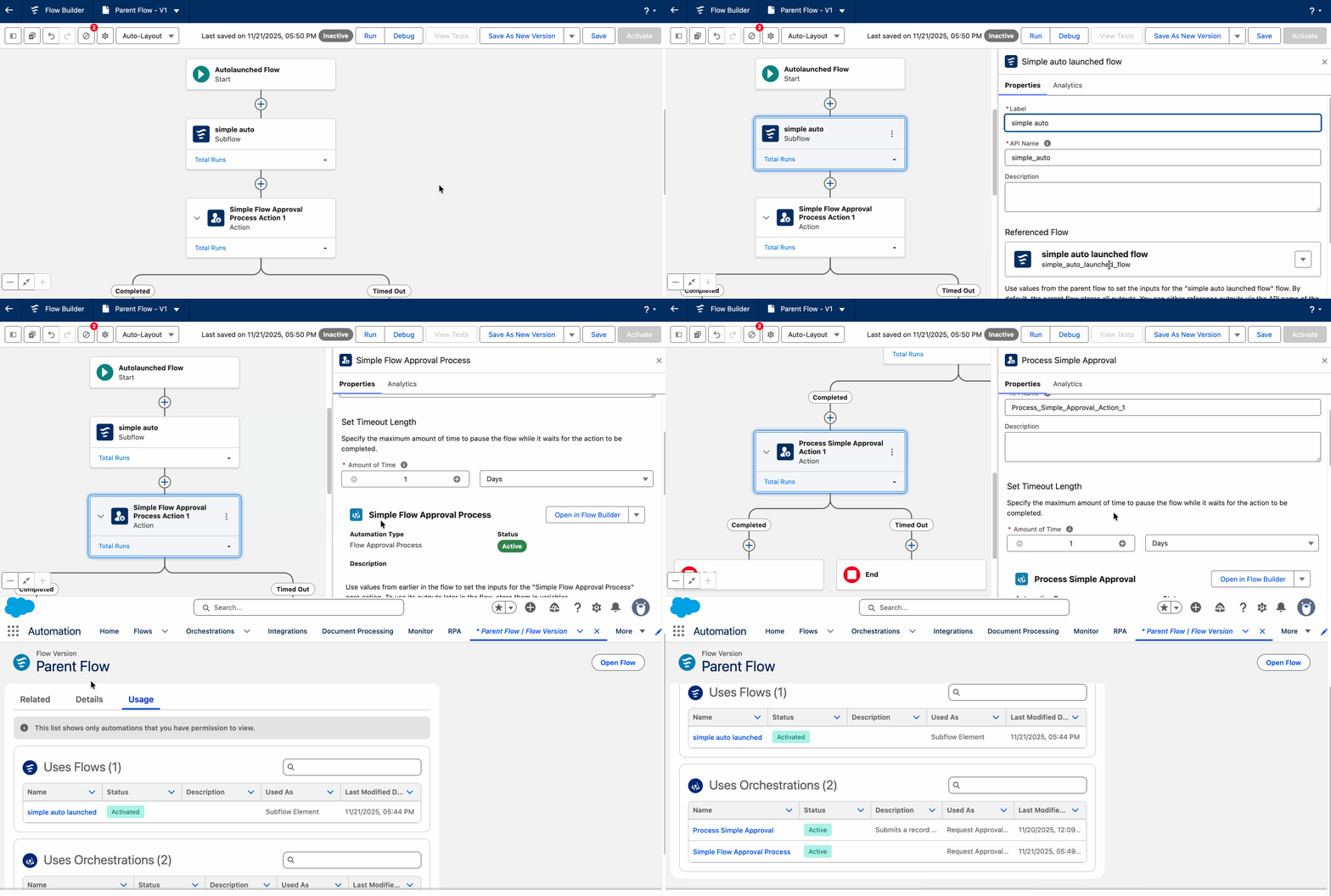
オートメーション Lightning アプリケーションの[Usage(利用状況)]サブタブで承認の依存関係を把握
フロー承認プロセス(従来の Classic の承認プロセスに代わるプロセス)を管理するには、いくつもの要素を連携させる必要があります。承認のオーケストレーション以外に、承認者が使用する画面フロー、レコードを更新するバックグラウンドの自動起動フローもあります。こうした連携は、手作業で把握する必要があり、簡単にはいきませんでした。
この課題を解決するため、自動化 Lightning アプリケーションに[Usage(利用状況)]サブタブが追加されます。承認の流れを確認するための「Impact Analysis(影響分析)」ビューが導入されます。承認ステップが使用している画面フローや、承認プロセスをトリガーしている親フローを特定したいときに、[Usage(利用状況)]サブタブで双方向の関係をひと目で確認できます。
自動化 Lightning アプリケーションの[Orchestrations(オーケストレーション)]で、フロー承認プロセスを選択するか、リストからバージョンを選択し、[Usage(利用状況)]サブタブをクリックします。[Used in Flow versions(フローバージョンで使用)]セクションで、承認プロセスがどこから参照されているかを確認できます。
フロー承認プロセスの任意の箇所をデバッグ
フロー承認プロセスのテストは、特に複数のフェーズがある場合、とても時間がかかります。取締役会が承認する最終フェーズのエラーを修正する場合、これまではテストしたいロジックにたどり着くために、フローを起動し、そのフェーズまでひとつずつ手作業で承認を進めなければなりませんでした。
不要な部分を飛ばして、問題に直行できるピンポイントのデバッグ機能が追加されます。開始ポイントを設定すれば、任意のフェーズからデバッグ実行を開始できます。逆に、中盤のロジックをテストしている際に、意図せず最終のメール通知がトリガーされることを防ぎたい場合は、終了ポイントを設定すれば、必要な場所で確実に実行を停止できます。さらに、開始ポイントを「現在のフェーズ」として 1 つのフェーズだけをテストすることも可能です。
テスト出力を使って、デバッグ時にフロー承認プロセスのステップを選んで検証
Spring ’26 では、フロービルダーのデバッガーの[Configure Test Output(テスト出力を設定)]タブを使用して、ロールバックモードまたはデフォルトモードのいずれかで、フロー承認プロセスのステップを選択的にスキップできます。これにより、準備ができていないステップを飛ばし、残りのフローでは Salesforce レコードに対して実際の変更をコミットできるため、きめ細かい検証が可能になります。
フロービルダ内で承認プロセスのデバッグを完結
コンテキストの切り替えは、効率的なデバッグの妨げになります。以前は、フロー承認プロセスのテスト中に承認ステップまで進むと、その後の動作を確認するために、フロービルダーをいったん離れて Salesforce でレコードを探すか、メールを確認して申請を承認、または却下する必要がありました。
Spring ’26 では、フロービルダーの中で承認者になれます。デバッグが承認ステップに到達したら、フロービルダー内の専用タブで作業項目を完了できます。[Approve(承認)]または[Reject(却下)]をクリックすると、すぐにデバッグが再開して次の要素に進むため、始めから終わりまでシームレスにテストを実行できます。
重要 – [Run automation in rollback mode(ロールバックモードで自動化を実行)]がオフになっていることを確認してください。承認作業項目は処理が必要な実際のレコードであるため、シミュレートされたロールバック状態では完了できません。
Flow Orchestration の機能強化
自動化 Lightning アプリケーションでオーケストレーションを迅速に作成
Flow Orchestration は、複数のユーザーが関わる複雑なプロセス(複数部門にまたがる従業員のオンボーディングや、複雑な法務関連の承認など)を構築できる強力なツールです。これまで、新しいオーケストレーションを開始するには、[Setup(設定)]メニューを深い階層まで移動する必要がありました。Spring ’26 では、オートメーション Lightning アプリケーションの中で新しいオーケストレーションを作成できます。これにより、標準フローと複雑なオーケストレーションを 1 つの場所で管理でき、[Setup(設定)]と自動化ワークスペース間を行き来する面倒な手間を大幅に減らせます。
オーケストレーションは、アプリケーション内の[Orchestrations(オーケストレーション)]タブで作成できます。[New(新規)]をクリックすると、事前にフィルタリングされたウィンドウが開き、自動起動オーケストレーションとレコードトリガーオーケストレーションのどちらかを選択できます。さらに[Frequently Used(頻繁に使用)]セクションには、タイプ別の作成数に応じて、上位 3 つのオーケストレーションタイプが自動的に表示されます。
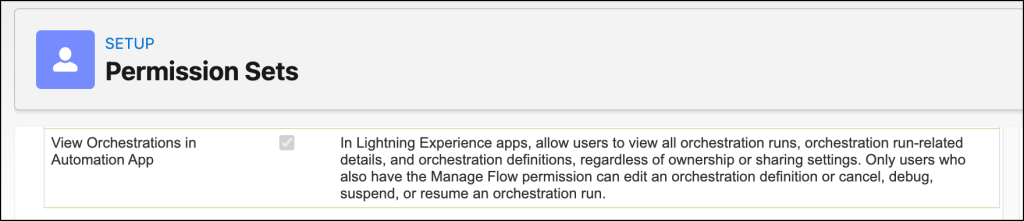
オートメーション Lightning アプリケーションで[Orchestrations(オーケストレーション)]タブを表示するには、「View Orchestrations in Automation App(オートメーションアプリケーションでオーケストレーションを表示)」アプリケーション権限が必要です。
自動化 Lightning アプリケーションで、オーケストレーション自動化の利用状況を確認
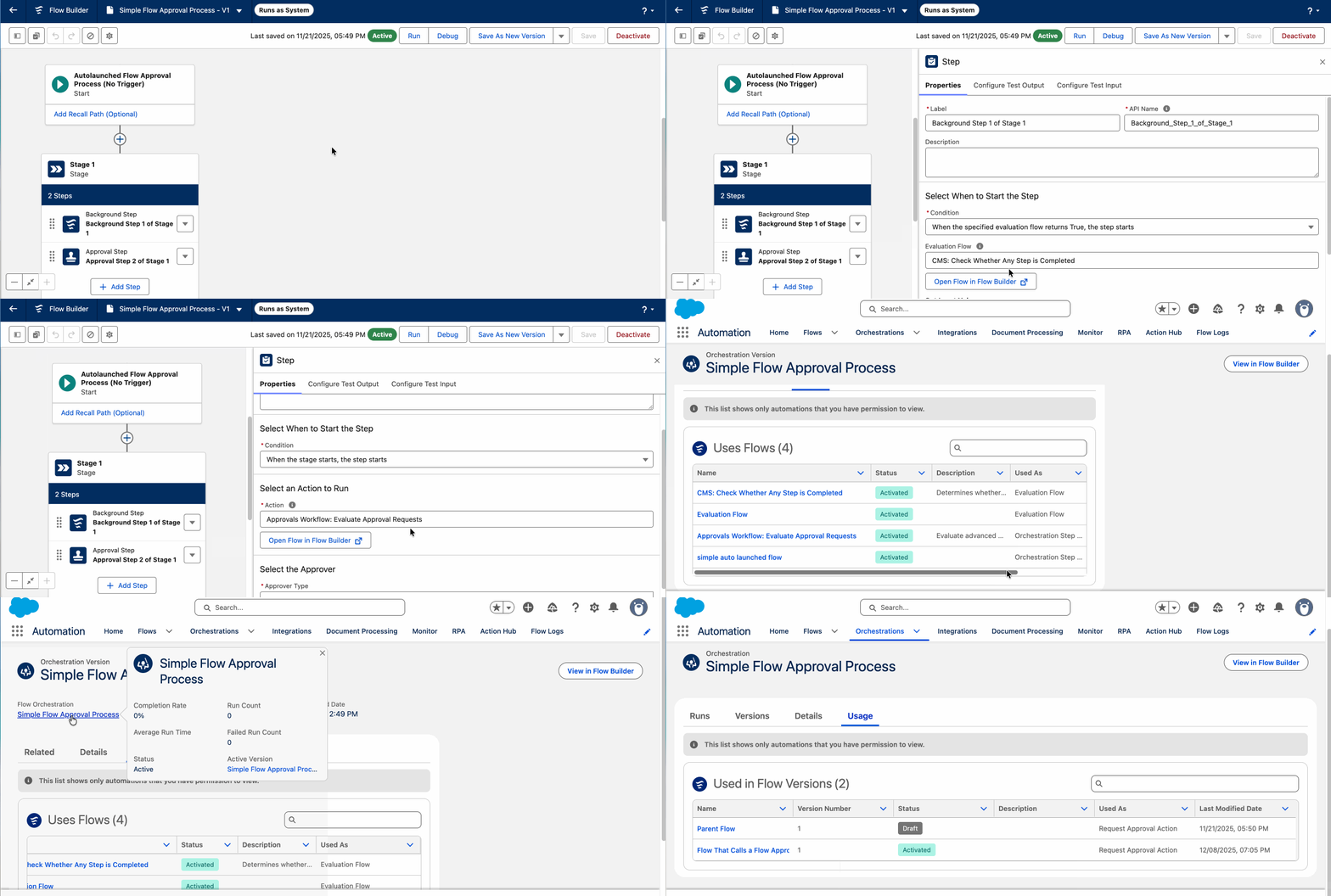
フローオーケストレーションを管理するうえで最も大変なのは、各要素のつながりを把握することです。オーケストレーションは、複数の個別フローを束ねる「指揮者」として機能するため、どのオーケストレーションがどのフローを使用しているのかが見えづらくなるのです。
自動化 Lightning アプリケーションの[Orchestrations(オーケストレーション)]タブから、オーケストレーションまたはバージョンを選択します。新しい[Usage(利用状況)]サブタブは、影響分析ツールとして機能し、サブフローに変更を加える前に、そのサブフローに依存しているオーケストレーションを正確に把握できます。これにより、1 つのフローの小さな変更が、マルチステップの大型なビジネスプロセスを壊してしまう事故を防げます。
特定のセグメントをデバッグして、オーケストレーションのテストを加速
オーケストレーションのデバッグは、最初から最後まで通して実行するしかない、時間のかかるプロセスでした。10 のフェーズがあるオーケストレーションで、9 番目のフェーズにあるエラーをテストしたければ、その前の 8 つのフェーズを手作業でクリックしながら進めなければならなかったのです。新しいピンポイントのデバッグ機能では、特定のフェーズやセグメントに直接移動できます。この機能を使えば、複数のユーザーが関わる複雑なロジックを短時間で切り分けて修正し、正しく機能しているセグメントをスキップできます。
開始点と終了点を指定して、デバッグを開始する位置と停止させる位置を正確に定義します。スキップしたフェーズやステップの出力が必要な場合は、[Configure Test Input(テスト入力を構成)]タブで入力値を設定できます。1 つのフェーズだけをデバッグしたい場合は、開始点と終了点の両方にそのフェーズを設定します。
テスト出力を使って、デバッグで実行するオーケストレーションステップを制御
管理者は、オーケストレーションのテストで正常なフェーズをスキップして、特定のセグメント(10 個のフェーズのうちの 9 番目のフェーズをテストするなど)へ直接移動できるようになりました。デバッグの[Configure Test Output(テスト出力を構成)]タブで、スキップするステップのモックデータを手作業で指定できるので、自動化全体を実行しなくてもロジックが壊れることはありません。従来の「手作業による出力の設定」は、ロールバックモードでしか機能しませんでしたが、デフォルトモードに統合された「テスト出力」では、データを何度入力する必要なく、複数のユーザーが関わる複雑なワークフローを迅速に繰り返してテストできます。
デバッグを実行しながら、フロービルダー内でオーケストレーションの作業項目を完了
フロービルダー内で、オーケストレーションの作業項目を完了できるようになりました。オーケストレーションを開いて、[Debug(デバッグ)]をクリックするだけです。[Debug(デバッグ)]の設定ペインで入力値を指定し、[Run automation in rollback mode(ロールバックモードで自動化を実行)]がオフになっていることを確認してください。次に[Run(実行)]をクリックします。続いて[Details(詳細)]タブで、インタラクティブなステップカードで[Continue in Work Guide(作業ガイドを続行)]をクリックし、フロービルダーの[Work Guide(作業ガイド)]タブで作業項目を開きます。
Salesforce Files の機能強化
ファイルのマルウェアをスキャンして組織を保護(ベータ)
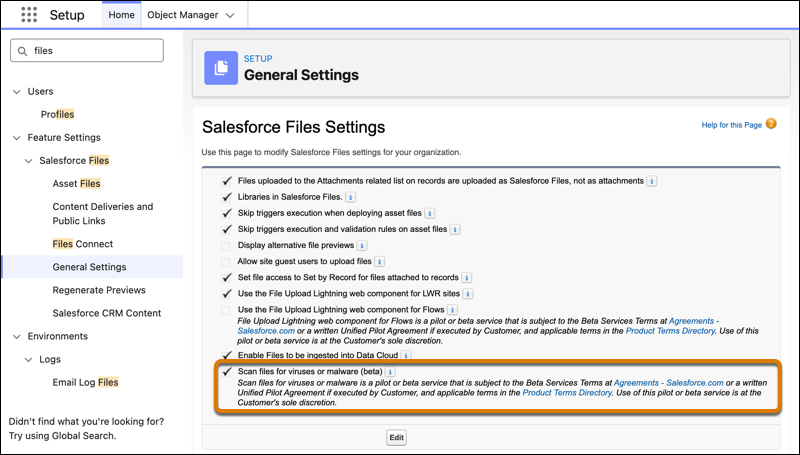
長年、Salesforce でファイルのウイルスチェックをするには、高価なサードパーティの AppExchange パッケージが必要でした。みなさんから IdeaExchange に寄せられた要望から、このセキュリティギャップを埋めるためのネイティブな機能が追加されます。アップロードとダウンロードの両方で悪意のあるファイルをブロックし、無害に見える PDF やスプレッドシートに仕込まれたランサムウェアやフィッシング攻撃から企業を守り、データと、ユーザーのローカルマシンの安全性を確保します。
この機能を使用するには、[Setup(設定)]で[Salesforce Files]>[General Settings(一般設定)]に移動し、「Scan files for viruses or malware(beta)(ファイルのウイルスまたはマルウェアをスキャン(ベータ))」を有効にします(新しい Spring ’26 組織では、通常、デフォルトで有効になっています)。
最大 10GB のファイルを保存して共有
これまで Salesforce Files にはファイルサイズに 2GB の上限があり、高解像度の動画や大きな CAD 図面、巨大なデータセットを保存するために、多くのチームが SharePoint や Box などの外部ストレージを利用していました。この上限が、[Files(ファイル)]のホーム、ライブラリー、およびレコードのファイル関連リストでは 10GB に引き上げられ、重要なビジネスアセットを Salesforce 内に直接保存できるようになります。なお、Chatter フィードの投稿とコメント、LWR フレームワークで構築された Experience Cloud サイトでは、引き続き 2GB の上限が適用されます。
Salesforce Files の削除権限を使用して、ファイル削除を委任
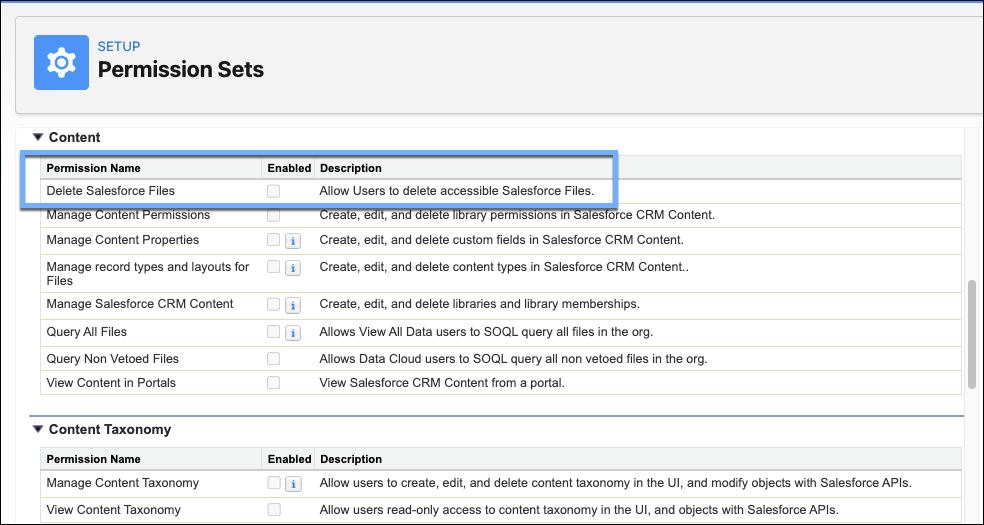
IdeaExchange に長い間寄せられていた要望に応え、Salesforce Files を削除する権限をユーザーに付与できるようになりました。これまで、ユーザーが自分のものではないファイルを削除する必要がある場合、ファイル所有者に依頼するか、「すべてのデータの編集」権限を付与するかの 2 つの選択肢しかありませんでしたが、後者には重大なセキュリティリスクがあります。
新しい「Salesforce ファイルの削除」権限(権限セットまたはプロファイルで設定)を使えば、すべての権限を渡すことなく、特定のユーザー(チームリーダーやデータクレンジング担当者など)にアクセス権のあるファイルの管理を任せる��とができます。これによりドキュメント管理が効率化され、管理者が逐一介入しなくても、ファイルストレージをクリーンに維持できます。
セキュリティの機能強化
変化への対応 – 接続アプリの作成をデフォルトで無効化
Salesforce は、最新のセキュリティ脆弱性に対して先回りの対策を講じています。Spring ’26 では、新しい接続アプリを作成する機能をデフォルトで無効にし、悪意のある攻撃者がよく利用する攻撃経路を塞ぎます。今後は、より安全でモジュール化された、モダンな連携フレームワークである外部クライアントアプリケーション(ECA)を作成してください。組織に最初からセキュリティが組み込まれ、管理者の目の届かないところで、許可なく連携が構築されてしまうリスクを抑えられます。
既存の接続アプリと、パッケージから新しい組織に展開した既存の接続アプリには影響しないので、ご安心ください。既存の接続アプリは、外部クライアントアプリケーションへの移行を検討することをおすすめします。業務上、どうしても従来の接続アプリを作成する必要がある場合は、Salesforce カスタマーサポートに連絡して、権限を手動で再有効化してもらう必要があります。
未インストールの接続アプリのモニタリングと制御
Salesforce のセキュリティは「デフォルトでロック」が基本です。つまり、接続アプリが組織に明示的にインストールされていない場合、自動的にブロックされます。セキュリティとしては効果的ですが、新しい生産性プラグインなど、正当なツールがはっきりしたエラーメッセージもなく接続に失敗すると、ユーザーはストレスを感じるでしょう。
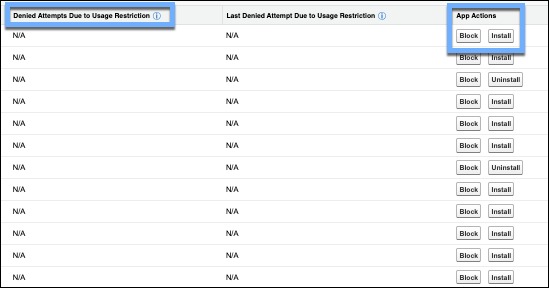
この新たな追跡機能では、アプリの接続が拒否された場合に、これまではわからなかったアクセス拒否の状況が可視化されます。誰がどのアプリを接続しようとしているのかが正確に把握できるため、業務に使うアプリを接続しようとしている従業員なのか、潜在的な攻撃者なのかを判別しやすくなります。
利用状況を調べて対応するには、[Setup(設定)]で[Connected Apps OAuth Usage(接続アプリの OAuth 利用状況)]に移動し、[Denied Attempts Due to Usage Restriction(使用制限により接続を拒否)]列を確認します。信頼できるアプリであれば、[Install(インストール)]をクリックすると、ユーザーがアプリに接続できるようになります。疑わしいアプリの場合は、[Block(ブロック)]をクリックします。すると、現在のすべてのセッションが終了し、権限レベルの高いユーザーであっても、あらゆる試行が阻止されるようになります。
注 – 「インストールされていない接続アプリを許可」権限が付与されたユーザーは、このブロックを回避できます。この権限は、システム管理者と、特に信頼できるユーザーに限定して付与することをおすすめします。それ以外のすべてのユーザーは、アプリの使用が正式に承認されるまで待つ必要があります。
Sandbox の凍結解除機能を一意のユーザー名に制限
Salesforce は、開発環境全体で「なりすまし」とログインの混乱を防ぐために、セキュリティを強化しています。これまでは、ある Sandbox でユーザーが凍結されている一方で、別の Sandbox にそのユーザー名が存在しているという状況が発生していました。
Spring ’26 からは、別の Sandbox インスタンスに同じユーザー名のアクティブユーザーがいる場合、そのユーザーの凍結を解除できなくなります。この変更により、アクティブな Sandbox ユーザーの ID が必ず一意になり、誤って違う環境にログインしてしまったり、共有の認証情報が不正アクセスに使われたりするリスクを減らせます。
この新しいルールによってユーザーを凍結解除できない場合は、そのユーザー名の末尾に特定の識別子を追加して、ユーザー名を変更する必要があります。おすすめは、user@company.com.sandboxname という形式です。ユーザー名が一意になると、[Unfreeze(凍結解除)]ボタンが有効になります。
注 – 本番環境のユーザー名は、もともと一意であるため、この変更は影響しません。複数の Sandbox 環境で発生する競合に対応するための変更です。
証明書の有効期限短縮への準備
業界全体で TLS 証明書の有効期限を短縮する動きがあり、今後、頻繁に更新しなければならなくなります。更新間隔は年 1 回から、最終的には 47 日間になります。更新頻度が上がることから、Salesforce はこれまでファーストパーティ(1P)の本番組織向けに、Trailblazer Community の Certificate Changes グループに投稿していた証明書更新のお知らせを停止します。証明書の有効期限は、200 日(2026 年 3 月)から、100 日(2027 年 3 月)、47 日(2029 年 3 月)へと段階的に短縮されます。そのため、手動で管理し続けるのは現実的ではありません。サービスの中断を避けるため、自動化ツールへの移行を行ってください。
接続が切れるのを防ぐため、証明書のピン留めは直ちに中止してください。自動アラートを受け取れるように、管理者チームに「証明書の有効期限通知の受信」権限を割り当ててください。Certificate メタデータ API タイプを使用して、証明書の作成と更新を自動化すれば、数か月ごとに手動で更新する必要がなくなります。
IPv6 に向けた準備
Salesforce の IP 許可リストは、基本的に、ネットワーク通信を限定的に許可する「VIP リスト」のようなものです。「このアドレスから来た接続だけを許可し、ほかは全部遮断する」ようにシステムに指示します。Salesforce は、世界的な IPv4 アドレス不足に対応するため、IPv6 への対応を進めています。現在、IP 許可リストでアクセスを制限しているのであれば、IPv6 アドレスにも対応するように IP 許可リストを更新し、ユーザーや連携がブロックされないようにする必要があります。Salesforce の IP アドレス許可リストでは、IPv4 または IPv6 のいずれか一方のアドレスのみを許可でき、両方は指定できません。既存の IPv4 許可リストでは、IPv6 接続をカバーできません。既存の組織に IPv6 のサポートが導入されると、IPv6 アドレスで接続するユーザーは、IPv6 の IP アドレス範囲を[Profiles(プロファイル)]と[network settings(ネットワークアクセスの設定)]に追加していない限り、アクセスできなくなります。現時点では、IPv6 がサポートされているのは、Experience Cloud サイト向けの Salesforce コンテンツ配信ネットワーク(CDN)のみです。
IP 許可リストを使っている場合は、IP 範囲よりも柔軟性のあるドメイン許可リストまたは SNI への移行を検討してください。ユーザーとシステムが使用している IPv6 アドレスについては、ネットワークチームに確認してください。Government Cloud では 2026 年初めに IPv6 への対応が始まります。その他の組織では、導入の少なくとも 2 か月前に通知されます。
新しい Salesforce My Trust Center(ベータ)への移行
My Trust Center では、全般的な情報を提供する Trust の「状況」サイトとは異なり、パーソナライズされた情報を受け取れます。必要な情報を見つけるために、一覧をスクロールする必要はありません。Salesforce My Trust Center(ベータ)にログインすれば、自社で利用している Salesforce 製品やサービスの状況を確認できます。新しい機能を簡単に紹介します。
- 通知のカスタマイズ – テナント(組織)に関連するアラートを登録し、サービスに影響がある通知だけを受信できます。
- 履歴の把握 – 過去 1 年分のインシデントデータにアクセスできるほか、今後 9 日間のメンテナンス予定を把握できます。
- 組織の詳細 – 組織の場所や[MyDomain(私のドメイン)]情報などの詳細を 1 か所で確認できます。
- トラッキングの対象を拡大 – 公開ステータスサイトで Heroku と Spiff の状態もモニタリングできます。
My Trust Center を利用するには、Trust.salesforce.com で[Log In(ログイン)]をクリックし、Trailblazer の資格情報を使用してパーソナライズされたダッシュボードを表示します。
設定可能な状態チェックで組織のセキュリティを強化
Spring ’26 では、状態チェックが拡張され、新たに 7 つの構成可能な設定(MFA の状態、SAML の有効化、セッション管理の制限を含む)を確認できるようになりました。これにより、ID とアクセス管理(IAM)の全体像をより明確に把握できます。MFA や SAML の状態を確認するために、もう、複数の[Setup(設定)]ページを探し回る必要はありません。これらの重要な指標と、全体的なセキュリティスコアへの影響を 1 つの統合ダッシュボードで確認できます。ダッシュボードには、[Setup(設定)]の[Health Check(状態チェック)]からアクセスできます。
先回りした状態チェックで、情報を把握
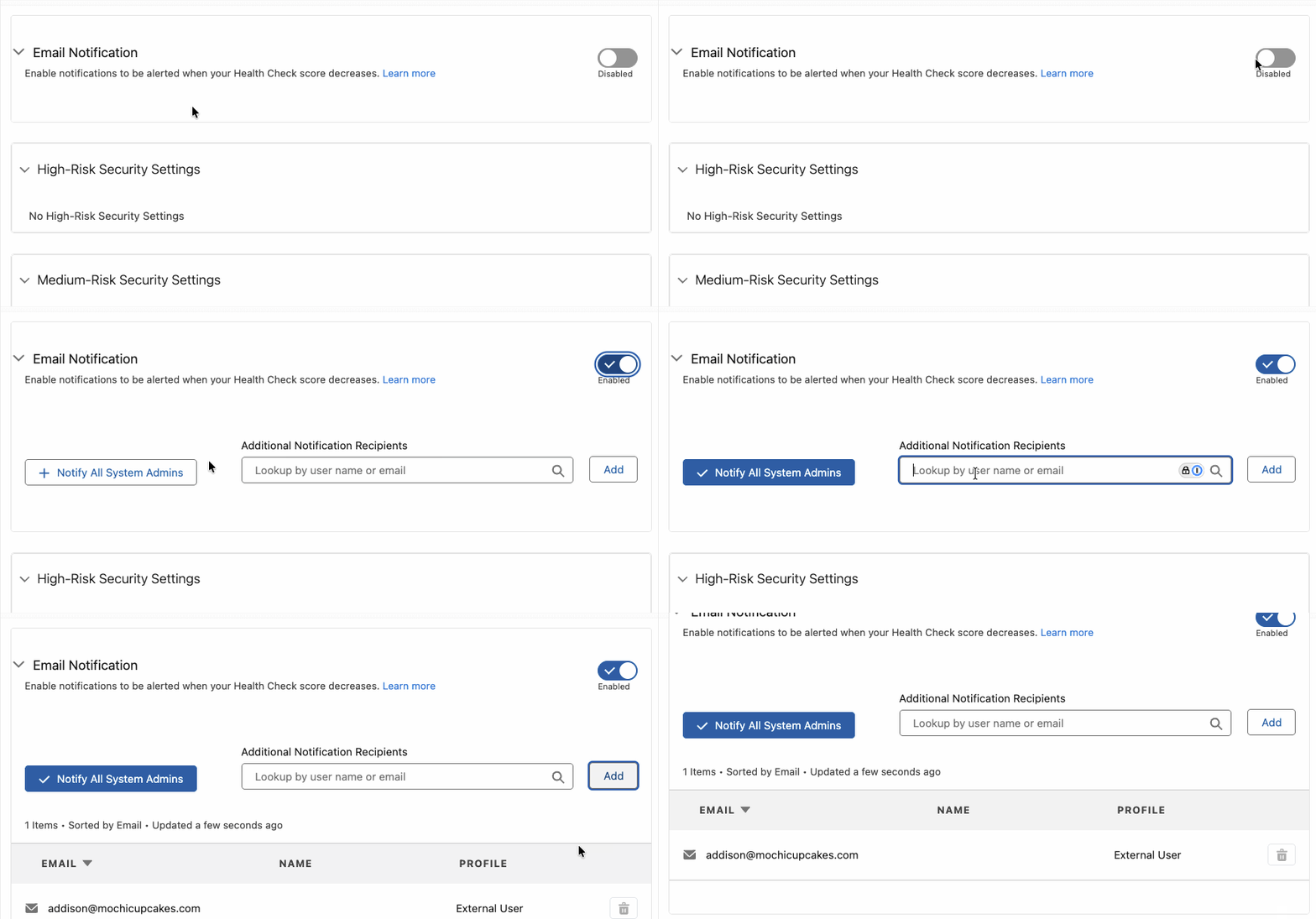
組織のセキュリティを確認するために、状態チェックを手作業で行う必要がなくなります。Spring ’26 では、セキュリティスコアが変動したタイミングを把握できるよう、先を見越したメールが届きます。セッションの設定やパスワードポリシーが変更されるとこの通知が届くため、あとからセキュリティの抜けに気づくことがなくなります。一度設定すれば通知を受け取れるので、重要なセキュリティ設定に対する安心感を得られます。
この機能を使うには、[Setup(設定)]の[Health Check(状態チェック)]に移動し、[Email Notification(メール通知)]を有効にして、すべての管理者に通知を送信するように設定し、受信者を追加してください。
Salesforce モバイルアプリの機能強化
Salesforce モバイルアプリのサポート要件を確保
アプリが安全に、軽快に動作し、Lightning の最新機能と互換性を維持できるように、Salesforce モバイルアプリを使用する OS の最小要件を引き上げます。管理者がこの要件を早めに把握しておけば、IT 部門と調整しやすくなり、モバイルユーザーが外出先で CRM にアクセスできなくなる事態を防げます。
- Android 11.0 以降、Android WebView 90.0 以降
- iOS 17.0 以降
スマートフォンのカスタム通知から直接タスクを完了(ベータ)
スマートフォンで受信した通知から、営業担当 VP が経費報告書を承認できたり、マネージャーが重要なケースをクローズできたりしたら便利ですね。この新機能により、受け取るだけだった通知が、アクション可能なワークフローに変わります。カスタム通知にアクションを追加すると、申請の承認、ケースのクローズ、失注リスクのある商談のフォローアップといった複数ステップのプロセスを、スマートフォンのロック画面からワンタップで実行できます。外出先でも業務を進めなければならない多忙な経営幹部やフィールドチームにとても役立つ機能です。
Lightning デザインシステムの機能強化
Pro Suite、Professional エディションにダークモードを導入(ベータ)
Pro Suite と Professional エディションでダークモードが利用できます。ダークモードは、これまで Salesforce Starter Suite の組織でのみ利用可能でした。ダークモードは、単にデザインの選択肢が増えただけではなく、アクセシビリティの向上にも大きな効果があります。ダークモードでは、照明の暗い環境で目が疲れにくくなります。また、表示のコントラストが高いため視認性も向上し、一日中快適に作業できるようになります。この更新は、将来的に Salesforce のインターフェースを企業に合わせてブランディングし、カスタマイズできるようにするための準備でもあります。
ダークモードを有効にするには、[Setup(設定)]→[Themes and Branding(テーマおよびブランド設定)]に移動し、[New Theme(新規テーマ)]をクリックするか、既存の SLDS 2 テーマを編集します。[Dark Mode(ダークモード)]セクションで、[Let users enable dark mode(ユーザーのダークモードを有効にする)]を選択します。テーマを保存して有効にすれば、ユーザーは自分のプロフィール画像をクリックして、Salesforce の外観を選択できます。
ダークモードのご感想をぜひ聞かせてください。Trailblazer Community の Design Trailblazers をご覧ください。
リリース更新
今後のリリースに備え、組織への影響を把握できるよう、リリース更新を確認しましょう。組織にアップデートが強制適用される前に、管理者とチームが更新をテストし、有効にするための十分な時間を確保してください。直前になってあわてると、うまくいきません。
詳細については、[Setup(設定)]の[Release Updates(リリース更新)]で確認できます。アップデートが強制適用される前に十分な時間を確保し、Sandbox でアップデートを有効にしてテストし、更新後もすべてが適切に機能するように、コードと設定に必要な変更を加えてください。
ここでは、今回のアップデートの中からいくつかピックアップして紹介します。組織に適用される更新については、リリース更新の一覧を確認してください。
共有更新の非同期化に伴う、Apex コードとフローの修正(リリース更新)
レコードアクセス(共有)を再計算する仕組みが内部で大きく変更されます。現在、Salesforce でユーザーの[Role(ロール)]または[Group(グループ)]を変更すると、影響を受けるすべてのレコード権限がただちに(同期で)更新されます。大規模な企業の場合、これによりシステムが固まったり、遅くなったりする可能性があります。
パフォーマンス向上のため、今後、こうした大規模な共有の変更はバックグラウンド(非同期)で処理されます。その分システムは速くなりますが、ユーザーが新しい共有対象のレコードにアクセスできるようになるまで、少し時間がかかるかもしれません。
Apex コードやフローでロールまたはグループを更新し、そのユーザーが共有するレコードに対してすぐにアクションを実行しようとすると、バックグラウンドの更新が完了していないために自動化が失敗する可能性があります。共有の再計算が即座に行われることを前提にしている場合は、グループのメンバーシップやロールを更新する Apex クラス、テスト、フローを修正してください。この更新は Spring ’26 から利用可能で、Spring ’27 で強制適用される予定です。
ズームが 200% を超える場合のページヘッダーとモーダルウィンドウに対するアクセシビリティの機能強化を有効化(リリース更新)
ユーザーアクセシビリティは、あれば便利な機能ではなく、プラットフォームに不可欠な要件になりつつあります。Salesforce は、特にサイズ変更とリフローを中心に、複数のリリースで Web Content Accessibility Guidelines (WCAG) 2.2 に準拠するための取り組みを進めています。
これまでは、視覚に障害のあるユーザーが 200% を超えて拡大すると、よく UI が壊れていました。固定ヘッダーが本文にかぶったり、モーダルウィンドウ(ポップアップ)が画面外にはみ出して、横スクロールしなければならなかったのです。この更新では、こうした「拡大表示の落とし穴」を解消し、誰しもが Salesforce 組織を快適に使えるようにします。300% や 400% に拡大しても、ページヘッダーはページと一緒にスクロールし、コンテンツを遮りません。モーダルウィンドウも、ボタンや内容が画面内に収まる形で完全に機能します。この更新は Spring ’26 から利用可能になり、Summer ’26 で強制適用されます。
日付ピッカー、ポップオーバー、下部ユーティリティバー、レコードヘッダーのアクセシビリティの機能強化を有効化(リリース更新)
Salesforce は、「ページヘッダーとモーダル」のリリース更新に基づき、WCAG 2.2 のサイズ変更とリフローへの準拠に向けた取り組みを拡大しています。この第 2 フェーズでは、UI のインタラクティブな階層、具体的には日付ピッカーや下部ナビゲーションバーなど、ユーザーが頻繁に操作するツールが対象となります。
この更新を適用しないと、200% ~ 400% の拡大表示で、UI が重なったり、データが見切れて表示されたりして、操作できなくなるおそれがあります。この更新を有効にすると、小さなユーティリティのポップアップも含め、レコードページ内のすべての UI が機能し、視覚に困難のあるユーザーにも見やすい状態が保たれます。なお、この更新には技術的な依存関係があります。この更新を正しく機能させるには、先に 1 つ目のアクセシビリティ更新を有効にする必要があります。
- ステップ 1 – ページヘッダーとモーダルウィンドウのアクセシビリティ強化を有効にします。
- ステップ 2 – 日付ピッカー、ポップオーバー、下部ユーティリティバー、レコードヘッダーのアクセシビリティ強化を有効にします。
このリリース更新は Spring ’26 から利用可能になり、Summer ’26 で強制適用されます。
カード、ドッキングコンテナー、メニューリスト、パネルのアクセシビリティの機能強化の有効化(リリース更新)
WCAG 2.2 のサイズ変更とリフローに完全に準拠するため、Lightning の残りの UI 要素でもアクセシビリティを向上させます。この最終フェーズでは、カード(関連リストが表示される場所)、ドッキングコンテナー(メールコンポーザーやチャットウィンドウ)、メニューリスト、サイドパネルなど、最優先ではなくともよく使われる要素を、拡大表示に合わせて最適化します。
現状では、200% を超えて拡大すると、こうした要素のテキストが見切れたり、ヘッダーが隠れたりすることがあります。このリリース更新により、こうした要素のコンテンツが動的に折り返して表示され、画面外にはみ出したり、読めなくなったりすることがなくなります。400% の拡大表示でも 100% 表示と同等の操作が可能になり、誰にとっても使いやすいデジタル環境を実現するための要件が満たされます。
この更新には、段階的な依存関係があります。UI が正しく機能するように、決められた順序でアクセシビリティの更新を有効にしてください。
- ステップ 1 – ページヘッダーとモーダルウィンドウを有効にする。
- ステップ 2 – 日付ピッカー、ポップオーバー、ユーティリティバーを有効にする。
- ステップ 3 – カード、ドッキングコンテナー、メニューリスト、パネルを有効にする。
このリリース更新は Spring ’26 から利用可能になり、Winter ’27 で強制適用されます。
関連情報
毎回のリリースで、すばらしい機能が数多く導入されますが、情報量が多すぎて消化しきれないかもしれません。Spring ’26 リリースを最大限に活用できるように、Salesforce 管理者向けに役立つ情報を集めた Be Release Ready(英語)をぜひご覧ください。これからも有益な情報を提供していきますので、ブックマークして最新情報をチェックしてください。
- Salesforce ヘルプ – Salesforce Spring ’26 リリースノート
- Salesforce Admins サイト – リリース関連の情報(英語)
- Trailhead – Trailblazer Community グループ – Release Readiness Trailblazers
オリジナルの執筆者について
Jennifer は Salesforce のリードシステム管理者エバンジェリストです。ライブ配信シリーズ「Automate This!」のほか、「Automate with Agentforce」、「How I Solved It」のホストを務めています。フローの作成を楽しむ Flownatic であり、8 つのアプリケーションアーキテクトの認定資格を取得。Trailhead が大好きで、ゴールデンフーディの受賞者でもあります。入社前から長年 Salesforce を活用し、ブログ(Jenwlee.com)を運営していたほか、YouTube チャンネル「Automation Hour」開設時の共同ホストで、2016~2021 年には Salesforce MVP を獲得。