みなさん、こんにちは!話しかけるだけで Salesforce のデータを取得できたら便利だと思いませんか?この記事では、Agentforce の Employee Agent に標準トピックを追加するだけで、自然言語による CRM 検索を実現する方法をステップバイステップで解説します。
動画での解説はこちらからご覧いただけます。
※この記事の内容を試すには、Agentforce が有効化された Salesforce 組織が必要です。まだ環境をお持ちでない方は、無料で取得可能な Developer Edition をご利用ください。
この記事のポイント
- Employee Agent に General CRM トピックを追加するだけで、CRM の基本検索がエージェントで可能に
- Agentforce Builder のキャンバスモードで、自然言語による取引先レコード表示
- 設定だけで完結し、コードは一切不要
1. Agentforce スタジオ と Agentforce Builder の全体像
Agentforce スタジオ とは
Agentforce スタジオ は、エージェントの作成・管理を一元的に行うためのハブです。Salesforce のアプリケーションランチャーから「Agentforce スタジオ」と検索して開くことができます。
Agentforce スタジオ には、用途に応じたエージェントのテンプレートが用意されています。
| エージェント | 用途 |
|---|---|
| Agentforce Service Agent | 顧客対応の自動化 |
| Agentforce Employee Agent | 業務タスクの自動化 |
| フロー自動化エージェント | Flow Builder によるフロー要約 |
| Slack 従業員ヘルプ | Slack 上での問い合わせ対応 |
今回は Agentforce Employee Agent を使います。Employee Agent は社内ユーザー向けのエージェントで、Salesforce 内部のデータに対して自然言語で問い合わせができるようになります。
Agentforce Builder とは
Agentforce スタジオ でエージェントを選択すると、Agentforce Builder が開きます。Agentforce Builder は、エージェントの詳細な設定を行うための開発環境です。
Agentforce Builder には 2 つのビューがあります。
- キャンバス(Canvas): ノーコードのビジュアルエディタ。Agent Script をわかりやすいブロック形式で表示し、直感的にエージェントを構成できます
- スクリプト(Script): Agent Script のコードを直接編集できるプロコード向けビュー
今回はキャンバスを中心に操作していきます。
トピックとは
トピックは、エージェントが対応できる「業務領域」を定義するものです。1 つのエージェントに複数のトピックを追加でき、トピックごとに対応可能なアクション(検索、表示、更新など)が定義されています。
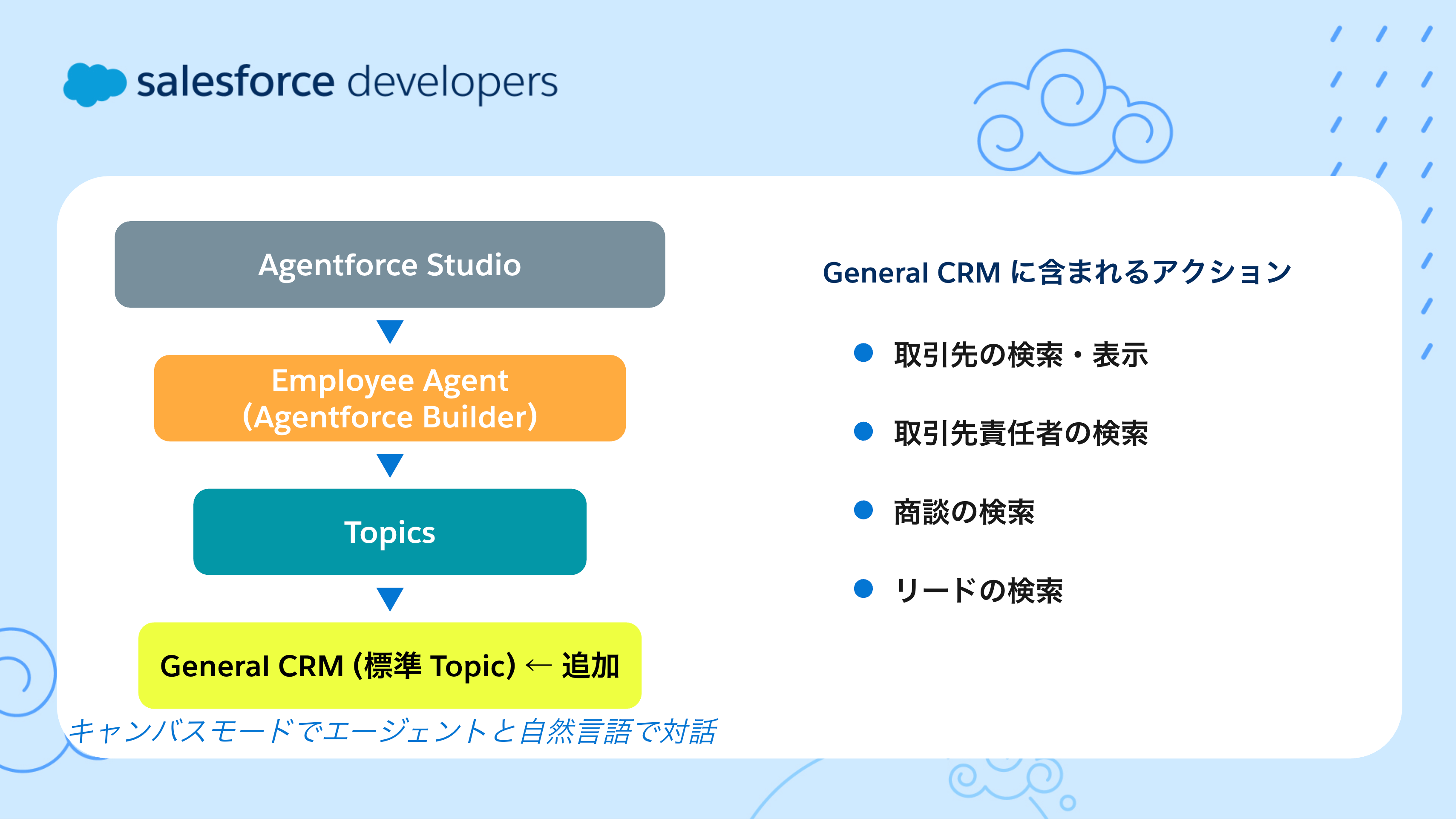
今回追加する General CRM は、Salesforce が標準で用意しているトピックで、以下のアクションがあらかじめ組み込まれています。
- 取引先の検索・表示
- 取引先責任者の検索
- 商談の検索
- リードの検索
つまり、このトピックをエージェントに追加するだけで、CRM の基本的なデータ検索がエージェントでできるようになります。
2. 事前準備
作業を始める前に、以下を確認してください。
- Salesforce 組織(Developer Edition、Sandbox、または本番環境)
- Agentforce エージェントが有効化されていること
- 取引先にサンプルデータが投入されていること(Developer Edition にはデフォルトで Edge Communications などのサンプルデータが含まれています)
※ 今回のデモでは、Developer Edition に標準で含まれている「Edge Communications」のサンプルデータを使用します。サンプルデータを削除済みの場合は、新しい Developer Edition を取得するか、手動で取引先レコードを作成してください。
3. Employee Agent に General CRM トピックを追加する
ステップ 1:Agentforce スタジオ を開く
- Salesforce にログイン
- アプリケーションランチャーをクリック
- 「Agentforce スタジオ」と検索して開く
- エージェントページが表示される
ステップ 2:Employee Agent を作成
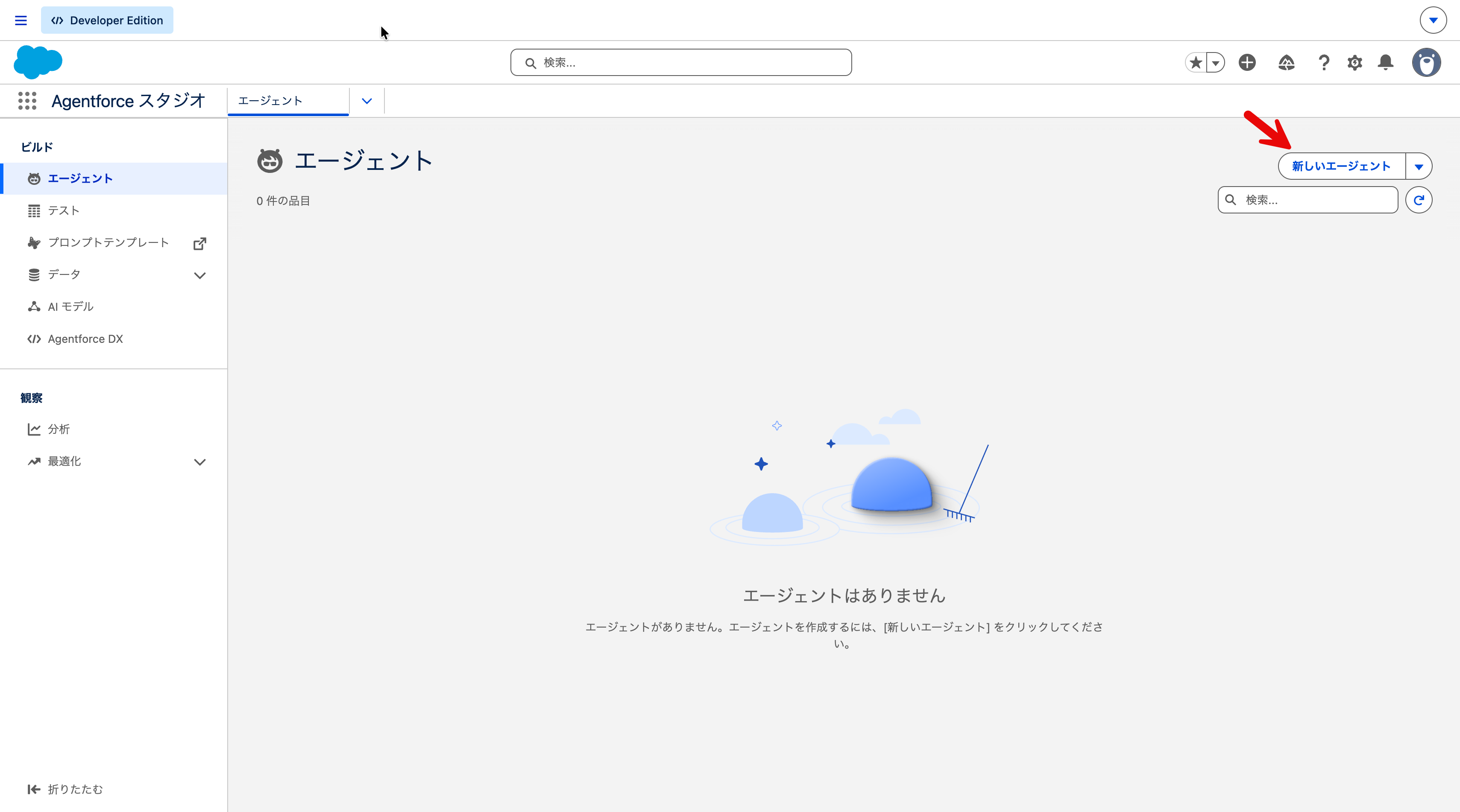
- エージェントページで 「新しいエージェント」 をクリック
- Agentforce Builder が開く
- 「Agentforce Employee Agent」 を「選択」
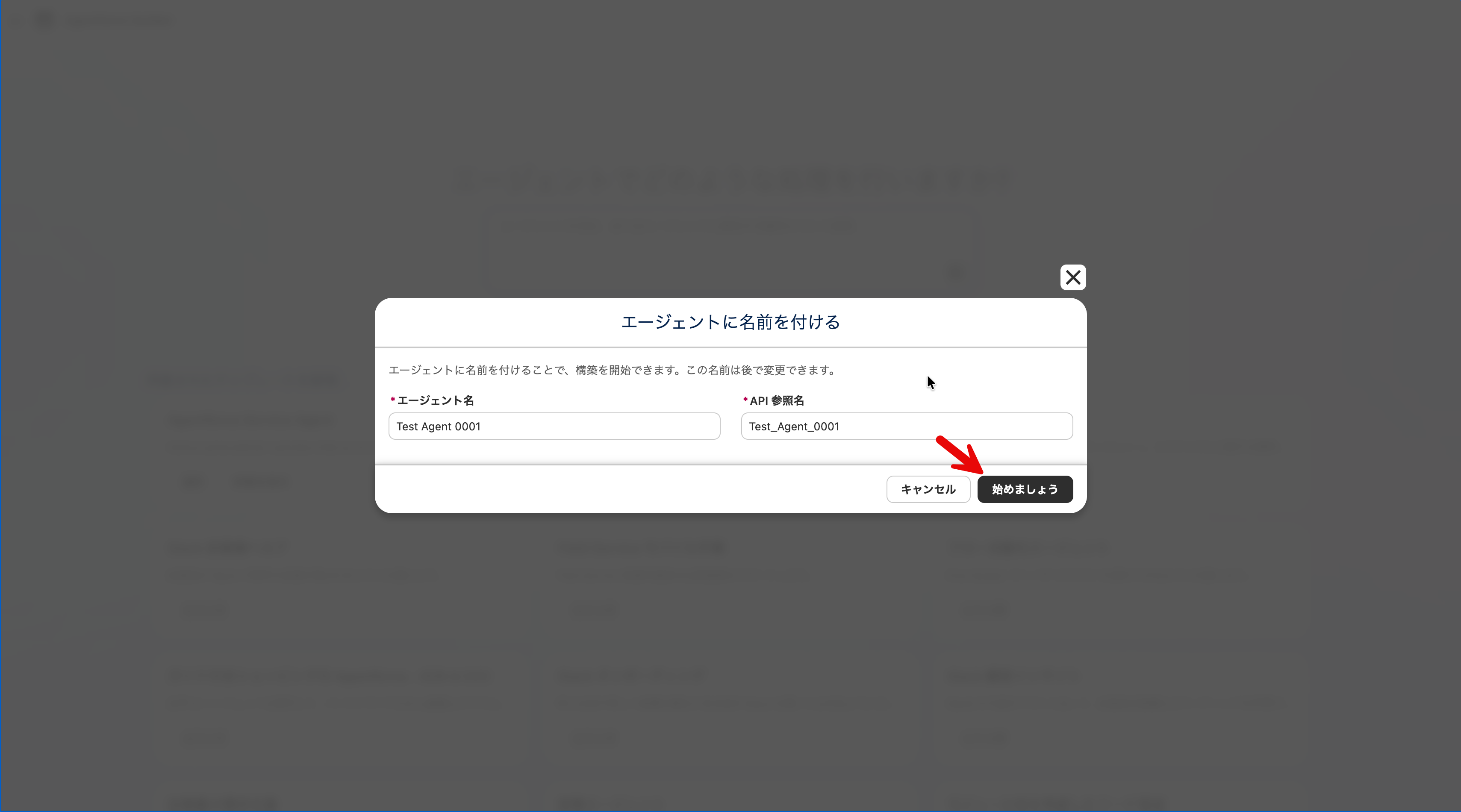
- 「エージェント名」と「API 参照名」を入力し、「始めましょう」をクリック
ステップ 3:General CRM トピックを追加する
- Agentforce Builder の左パネル(エクスプローラー)で 「トピック」 セクションを確認
- トピックの追加オプション(「+」ボタン)をクリック
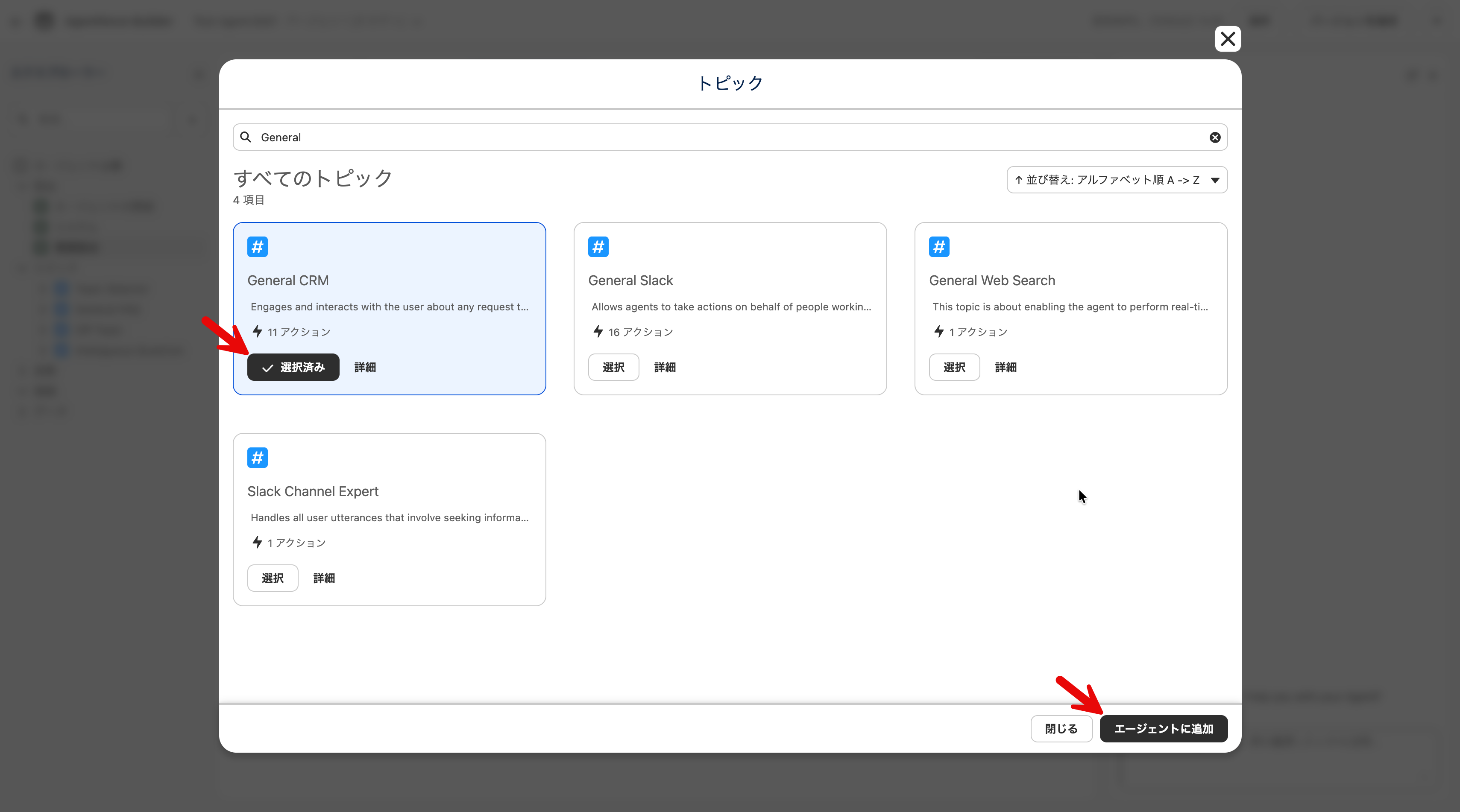
- 「アセットライブラリから追加」をクリック
- 標準トピックの一覧から 「General CRM」 を選択して追加
追加後、General CRM トピックの中身を確認してみましょう。取引先の検索、取引先責任者の検索、商談の検索、リードの検索など、CRM の基本操作がアクションとしてすでに定義されているのがわかります。
ステップ 4:保存する
- Agentforce Builder の 「保存」 ボタンをクリック
※ 作業中はこまめに保存することをおすすめします。Agentforce Builder では、保存しないまま画面を離れると変更内容が失われる場合があります。
4. キャンバスモードで自然言語テスト
設定が完了したら、Agentforce Builder のプレビュー機能を使って、エージェントの動作をテストしてみましょう。
プレビューの開き方
- Agentforce Builder 内で 「Preview」 タブをクリック
- チャット形式のテスト画面が表示される
自然言語でのテストシナリオ
以下の 3 つのプロンプトを順に試してみましょう。特定の取引先の中身を段階的に深掘りしていく流れで、自然言語検索の実力を確認できます。
今回は、Developer Edition にデフォルトで含まれているサンプルデータ「Edge Communications」を使います。
テスト 1:取引先の概要を聞く
期待される結果: Edge Communications の取引先レコードが返ってきます。会社名、業種、所在地、電話番号、年間売上といった基本情報がまとめて表示されます。SOQL を一切書かずに、会社名を伝えるだけでレコードの中身を引き出せていることがポイントです。
テスト 2:関連情報を深掘りする
期待される結果: Edge Communications に紐づく取引先責任者(Contact)の一覧が返ってきます。氏名、役職、メールアドレスなどが表示されます。取引先レコード単体だけでなく、関連オブジェクトの情報も自然言語で引き出せることがわかります。
テスト 3:さらに別の関連情報を聞く
期待される結果: Edge Communications に紐づく商談(Opportunity)の一覧が返ってきます。商談名、フェーズ、金額、完了予定日などが表示されます。
※ Developer Edition のサンプルデータには Edge Communications の取引先責任者や商談があらかじめ含まれています。もし結果が返らない場合は、サンプルデータが削除されていないかご確認ください。
このように、1 つの取引先を起点に「概要 → 取引先責任者 → 商談」と自然言語で深掘りしていけるのが、General CRM トピックの強みです。
プレビューの活用ポイント
プレビューでエージェントの応答を確認する際、右側パネルにはエージェントの推論プロセスが表示されます(インタラクション概要)。どの トピックが選択され、どのアクションが実行されたかを確認できるため、想定どおりの動作をしているかのデバッグに役立ちます。
5. 注意事項
作業後はこまめに「保存」
Agentforce Builder では、保存しないまま画面を離れると変更内容が失われることがあります。トピックの追加やアクションの設定変更を行ったら、都度「保存」をクリックしてください。
Agentforce Builder はテストやプレビュー用途
今回使用した Agentforce Builder のプレビュー機能は、開発者がエージェントの動作をテスト・デバッグするための環境です。実際にエンドユーザーにエージェントを使ってもらうには、Salesforce の画面上にエージェントパネルを配置したり、Slack と連携するなど、別途チャネルの設定が必要になります。
応答精度はデータに依存
General CRM トピックの検索精度は、組織内のデータの量と品質に左右されます。今回のデモで使用した Edge Communications のように、取引先責任者や商談が紐づいたレコードであれば、関連情報の深掘りまでスムーズに行えます。一方、住所・業種などの項目が空欄のレコードが多い場合、期待どおりの検索結果が返らないことがあります。
6. よくあるトラブルと対処法
General CRM トピックが選択肢に表示されない
原因: Agentforce エージェントが有効化されていない、または組織のエディションが対応していない
対処: 設定画面で Agentforce エージェントが有効になっているか確認してください。Developer Edition では標準で無効化されています
期待した検索結果が返ってこない
原因: 組織にサンプルデータが入っていない、またはサンプルデータが削除されている
対処: Developer Edition を新規取得した直後であれば、Edge Communications などのサンプルデータが含まれています。既存の環境でサンプルデータを削除済みの場合は、取引先レコードを手動で作成するか、新しい Developer Edition を取得してください
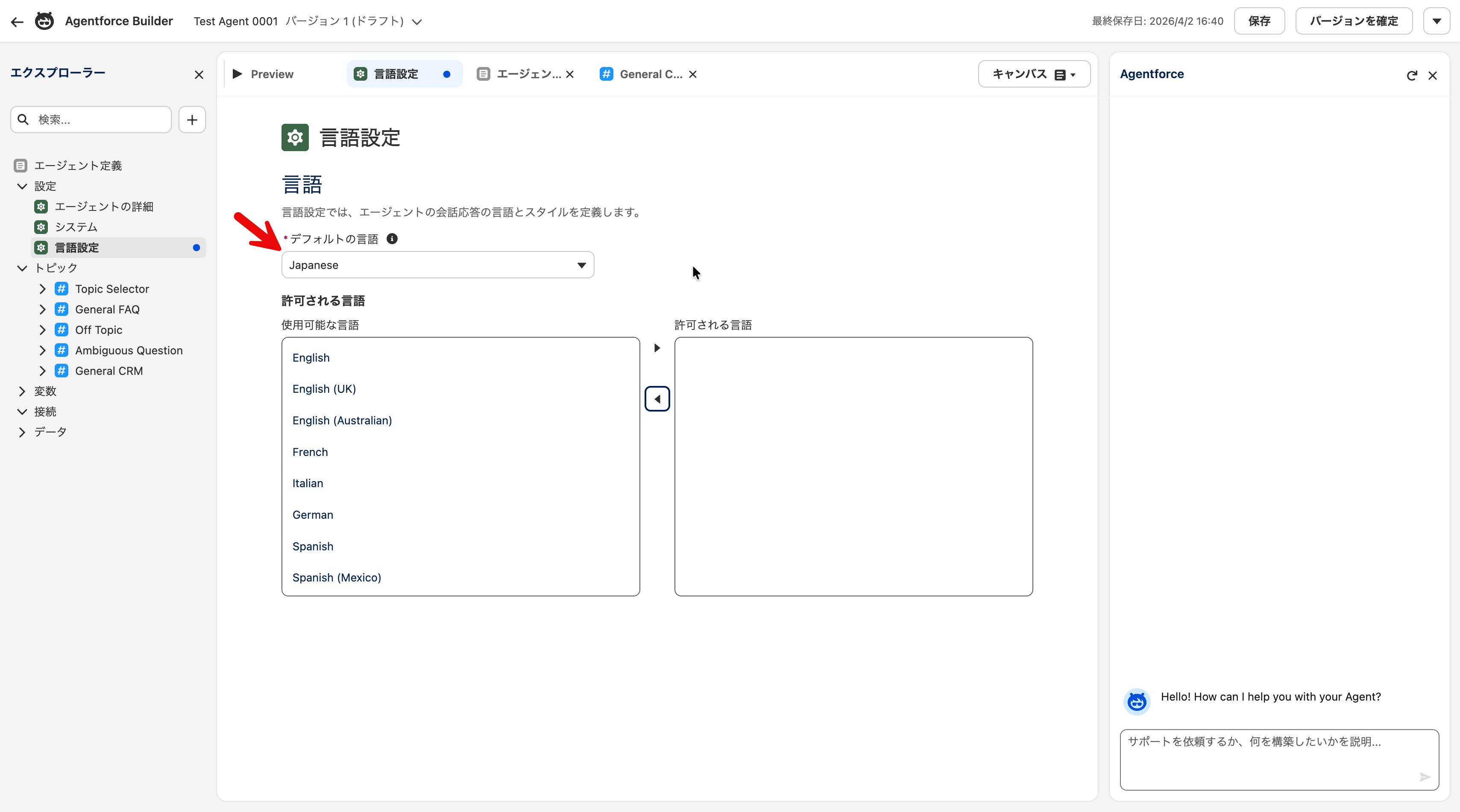
日本語でのプロンプトに対して英語で応答される
原因: エージェントの言語設定やユーザーのロケール設定
対処: ユーザーの言語設定が日本語になっていることを確認してください。また、プロンプトをより具体的に日本語で書くことで、日本語での応答が返りやすくなります
7. 次のステップ
今回は標準の General CRM トピックを使いましたが、Agentforce ではさらに高度なカスタマイズが可能です。
カスタムトピック
自社固有の業務ルールやオブジェクトに対応したカスタムトピックを作成できます。たとえば「在庫管理トピック」や「承認依頼トピック」など、業務に合わせたエージェントを構築できます。
Agent Script
Agent Script を使うと、エージェントの推論にプログラム的な制御(if / else 条件分岐、変数、フォローアップアクションなど)を追加できます。キャンバスビューで視覚的に設定することも、スクリプトビューでコードを記述することもできます。
チャネル設定
作成したエージェントを実際のユーザーに公開するには、以下のようなチャネル設定が必要です。
- Salesforce 画面上へのエージェントパネルの配置
- Slack との連携
まとめ
Agentforce の Employee Agent に General CRM トピックを追加するだけで、自然言語による CRM データの検索・表示が実現できます。コードを書く必要はなく、設定だけで完結します。まずは Developer Edition で試してみてください。
参考リソース
- Salesforce Help: エージェントの設計と実装(日本語)
- Salesforce Help: Agentforce Studio および新しい Agentforce Builder へのアクセス(日本語)
- Trailhead: Explore the New Agentforce Builder(英語)