


Apex ワークブック
 j
jApex コントローラでの内部クラスの使用
前のレッスンでは、Visualforce カタログページ用のカスタムコントローラを作成しました。ただし、コントローラはカスタムオブジェクトをデータベースから直接ビューに渡します。これは最適な方法とはいえません。このレッスンでは、MVC デザインパターンをより正確に使用するようにコントローラをリファクタリングし、さらにページにいくつか機能を追加します。
- [StoreFrontController] をクリックして、ページのコントローラコードを編集します。
-
クラスの定義を次のように修正し、[Quick Save (適用)] をクリックします。
1swfobject.registerObject("clippy.codeblock-0", "9"); 2 3 4 5 6 7 8 9 10 11 12 13 14 15 16 17public class StoreFrontController { 18 19 20 21 List<DisplayMerchandise> products; 22 23 24 25 public List<DisplayMerchandise> getProducts() { 26 27 if(products == null) { 28 29 products = new List<DisplayMerchandise>(); 30 31 for(Merchandise__c item : [ 32 33 SELECT Id, Name, Description__c, Price__c, Total_Inventory__c 34 35 FROM Merchandise__c]) { 36 37 products.add(new DisplayMerchandise(item)); 38 39 } 40 41 } 42 43 return products; 44 45 } 46 47 48 49 // Inner class to hold online store details for item 50 51 public class DisplayMerchandise { 52 53 54 55 private Merchandise__c merchandise; 56 57 public DisplayMerchandise(Merchandise__c item) { 58 59 this.merchandise = item; 60 61 } 62 63 64 65 // Properties for use in the Visualforce view 66 67 public String name { 68 69 get { return merchandise.Name; } 70 71 } 72 73 public String description { 74 75 get { return merchandise.Description__c; } 76 77 } 78 79 public Decimal price { 80 81 get { return merchandise.Price__c; } 82 83 } 84 85 public Boolean inStock { 86 87 get { return (0 < merchandise.Total_Inventory__c); } 88 89 } 90 91 public Integer qtyToBuy { get; set; } 92 93 } 94 95} - [Catalog (カタログ)] をクリックしてページの Visualforce コードを編集します。
-
列定義を、新しい内部クラスのプロパティ名を処理するように変更します。既存の列定義を次のコードで置き換えます。outputField コンポーネントは自動的に sObject 項目を処理しますが、カスタムクラスはまったく処理しません。outputText はどの値も処理します。
1swfobject.registerObject("clippy.codeblock-1", "9"); 2 3 4 5 6 7 8 9 10 11 12 13 14 15 16 17<apex:column headerValue="Product"> 18 19 <apex:outputText value="{!pitem.Name}"/> 20 21</apex:column> 22 23<apex:column headerValue="Condition"> 24 25 <apex:outputText value="{!pitem.Condition}"/> 26 27</apex:column> 28 29<apex:column headerValue="Price"> 30 31 <apex:outputText value="{!pitem.Price}"/> 32 33</apex:column> 34 35 -
[保存] をクリックして変更を保存し、ページを再読み込みします。価格列が currency として書式設定されなくなりました。
-
価格の outputText タグを次のコードに変更します。outputText コンポーネントを使用して、異なるデータ型を自動的に書式設定できます。
1<apex:outputText value="{0,number,currency}"> 2 3 <apex:param value="{!pitem.Price}"/> 4 5</apex:outputText> -
コードが、次のようになっていることを確認して、[保存] をクリックします。カタログページは次のようになります。
1swfobject.registerObject("clippy.codeblock-3", "9");
2
3
4
5
6
7
8
9
10
11
12
13
14
15
16
17<apex:page controller="StoreFrontController" tabStyle="Merchandise__c">
18
19
20
21    <apex:pageBlock title="Our Products">
22
23
24
25        <apex:pageBlockSection columns="1">
26
27
28
29            <apex:pageBlockTable value="{!products}" var="pitem">
30
31                <apex:column headerValue="Product">
32
33                    <apex:outputText value="{!pitem.Name}"/>
34
35                </apex:column>
36
37                <apex:column headerValue="Condition">
38
39                    <apex:outputText value="{!pitem.Condition}"/>
40
41                </apex:column>
42
43                <apex:column headerValue="Price" style="text-align: right;">
44
45                    <apex:outputText value="{0,number,currency}">
46
47                        <apex:param value="{!pitem.Price}"/>
48
49                    </apex:outputText>
50
51                </apex:column>
52
53            </apex:pageBlockTable>
54
55
56
57        </apex:pageBlockSection>
58
59
60
61    </apex:pageBlock>
62
63
64
65</apex:page>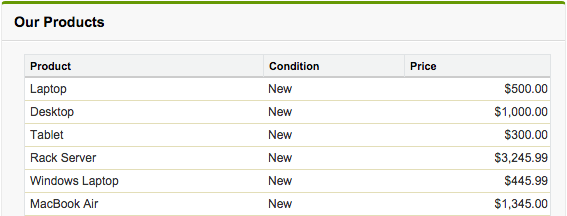
もうひとこと...
- DisplayMerchandise クラスは、すでにデータベースに存在する Merchandise__c 型をラップし、新しいプロパティとメソッドを追加します。コンストラクタを使用すると、既存の Merchandise__c レコードを渡すことで新しい DisplayMerchandise インスタンスを作成できます。これで、インスタンス変数 products は DisplayMerchandise インスタンスのリストとして定義されます。
- getProducts() メソッドは、Merchandise__c レコードを返すクエリ (SOQL クエリをコールする角括弧内のテキスト) を実行します。その後、クエリから返されたレコードを反復処理し、DisplayMerchandise 商品のリストに追加して、そのリストを返します。