


Salesforce1 モバイルアプリケーション開発者ガイド
 j
jSalesforce1 での操作方法
ユーザが Salesforce1 にログインすると、最初にランディングページが表示されます。Salesforce1 ナビゲーションメニューの最初の項目は、デフォルトではユーザのランディングページになります。組織で Chatter を有効にしていて、Salesforce1 ナビゲーションメニューをカスタマイズしてメニューの最初の項目を他の項目に変更していない場合は、ユーザのフィードがランディングページになります。
フィード
Chatter フィードには、自分の更新、フォローするレコードと人への更新、フォローするグループの更新が表示されます。フィード項目をタップすると、項目の詳細がすべて表示されます。フィードでプルダウンすると、検索バー (1)、並び替えオプションと検索条件オプション (2)、フィードドロップダウンメニュー (3)、フィード項目 (4) が表示されます。
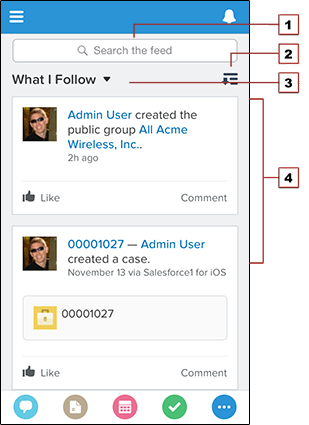
フィード、レコードページ、および Salesforce1 の他の場所から、ユーザはアクションバーを使用してアクションにアクセスします。
アクションバーとアクションメニュー
表示しているフィードまたはレコードページによっては、アクションバーとアクションメニューに異なるアクションが表示されます。たとえば、フィードからは、グローバルアクションのセットが表示されます。しかし、レコードページからは、生産性アクションの組み合わせ、標準ボタンとカスタムボタン、[投稿] や [ファイル] などの標準 Chatter アクション、そのレコードタイプのレイアウト���割り当てられたグローバルアクションとオブジェクト固有のアクションが表示されます。アクションバーから  をタップすると、オブジェクトに使用できるすべてのアクションのセットが含まれたアクションメニューが開きます。
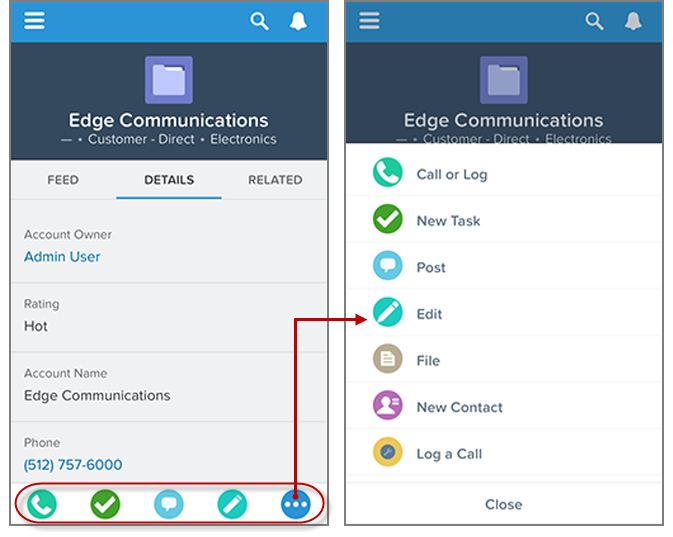
「Salesforce1 でのアクションの使用」で、アクションの作成およびカスタマイズを確認しましょう。
Salesforce1 ナビゲーションメニュー
Salesforce1 で  が表示される場所ならどこでも、タップしてナビゲーションメニューにアクセスできます。
メニューに表示される内容は、システム管理者が行った設定、組織で利用可能な機能、各ユーザがそれぞれのユーザ権限とプロファイルを基にアクセスした内容によって決定されます。
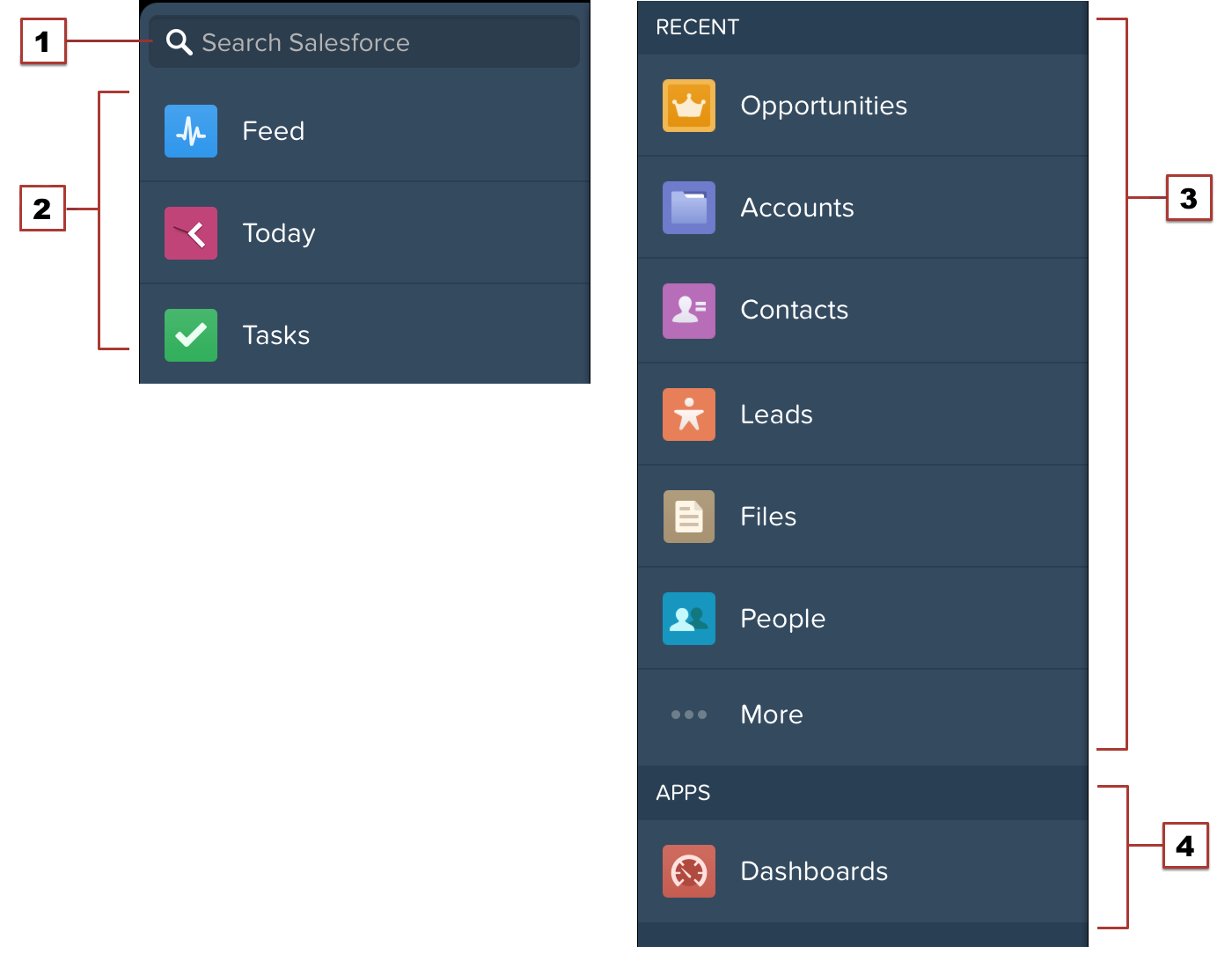
- 検索ボックス
- メニュー項目 — ナビゲーションメニューをカスタマイズするときに [スマート検索項目] の要素の上部に配置する項目
- スマート検索項目 — [最近] セクションの最近検索したオブジェクトのセットや、[さらに表示] リンクにあるサポート対象の多数のオブジェクトのセットを含む
- [アプリケーション] セクション — [スマート検索項目] の要素の下に配置したすべての項目を含む
ユーザは、ナビゲーションメニューから、フィード、オブジェクト、アプリケーション、ToDo、メモ、およびメニューに追加したすべての項目にアクセスできます。「Salesforce1 ナビゲーションメニューについて」で、ナビゲーションメニューのコンポーネントの詳細を確認しましょう。ここではまず、レコードを見てみましょう。
レコードビュー
レコードビューは、レコードフィード、詳細、関連情報ページで構成されます。これらを参照するには、画面を左右にスワイプします。組織で Chatter を有効化していない場合、レコードビューに表示されるのは詳細ページおよび関連情報ページのみです。
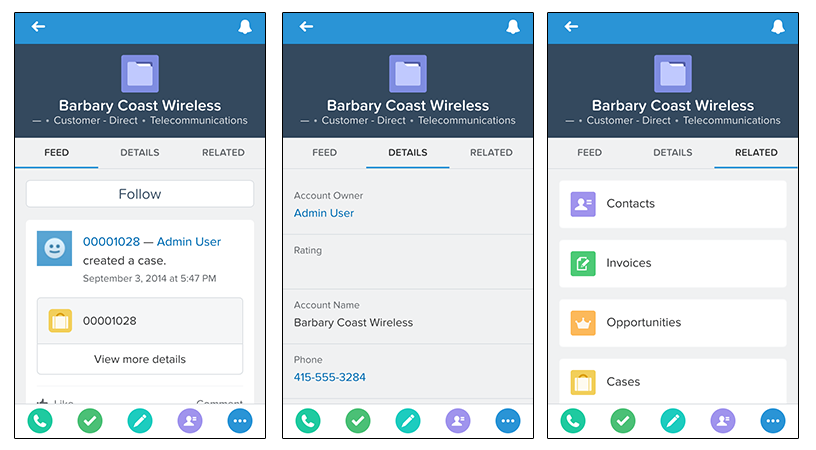
各レコードページの上部にレコードの [特長] 領域があります。標準オブジェクトのアイコンは Salesforce で事前定義されていますが、カスタムオブジェクトのアイコンはカスタムオブジェクトのタブスタイルを使用して選択できます。
コンパクトレイアウトを使用して、レコードの [特長] セクションに表示される項目をカスタマイズできます。コンパクトレイアウトは、「コンパクトレイアウトについて」で確認します。
![サンプルレコードの [特長]](https://developer.salesforce.com/docs/resources/img/ja-jp/198.0?doc_id=images%2Fsample_barbary_coast_highlights.png&folder=salesforce1)
- [戻る] 矢印 — 前のページに戻る
- レコードの [特長] — オブジェクトのコンパクトレイアウトに割り当てられた最初の 4 つの項目が表示されます。
他にどのようなことを知る必要がありますか?
ほとんどのページの上部から、 をタップして通知にアクセスできます。
最近使ったオブジェクトのページ、検索ページ、関連リストページの上部の [新規] をタップして、新しいレコードを作成できます。組織で作成アクションが設定されている場合は、アクションを使用してレコードを作成および更新することもできます。