


この文章は Salesforce 機械翻訳システムを使用して翻訳されました。詳細はこちらをご参照ください。
MuleSoft HTTP Connector への移行
Salesforce B2C Commerce Cloud Data Connector と Salesforce B2C Commerce Cloud Shop Connector は廃止され、MuleSoft HTTP Connector に置き換えられました。
現在 Salesforce B2C Commerce Cloud Connector を使用している既存の Mule アプリケーションがある場合は、次の手順を参考にして、MuleSoft HTTP Connector に移行してください。
Salesforce B2C Commerce Cloud Data Connector - Mule 4
Salesforce B2C Commerce Cloud Data Connector には次の 2 つの主要な要素があります。この両方を MuleSoft HTTP Connector の request 操作に移行する必要があります。
- B2C Commerce Cloud Data Connector のグローバル構成
- Salesforce B2C Commerce Cloud Data Connector 操作を含むメッセージフロー
B2C Commerce Cloud Data Connector のグローバル構成の移行
am-oauth2-configuration を HTTP Connector の mule-oauth-module 拡張機能に移行する必要があります。
詳細については、OAuth2 クライアントログイン情報許可種別認証を設定するを参照してください。
- HTTP Connector がプロジェクトの依存関係であることを確認します。例:
1<dependency>
2    <groupId>org.mule.connectors</groupId>
3    <artifactId>mule-http-connector</artifactId>
4    <version>1.10.3</version>
5    <classifier>mule-plugin</classifier>
6</dependency>- mule-oauth-module 拡張機能 をプロジェクトに追加します。例:
1<dependency>
2    <groupId>org.mule.modules</groupId>
3    <artifactId>mule-oauth-module</artifactId>
4    <version>1.1.21</version>
5    <classifier>mule-plugin</classifier>
6</dependency>-
HTTP Request configuration (HTTP リクエスト構成) をグローバル構成要素として作成します。これはすべてのフローで使用されます。
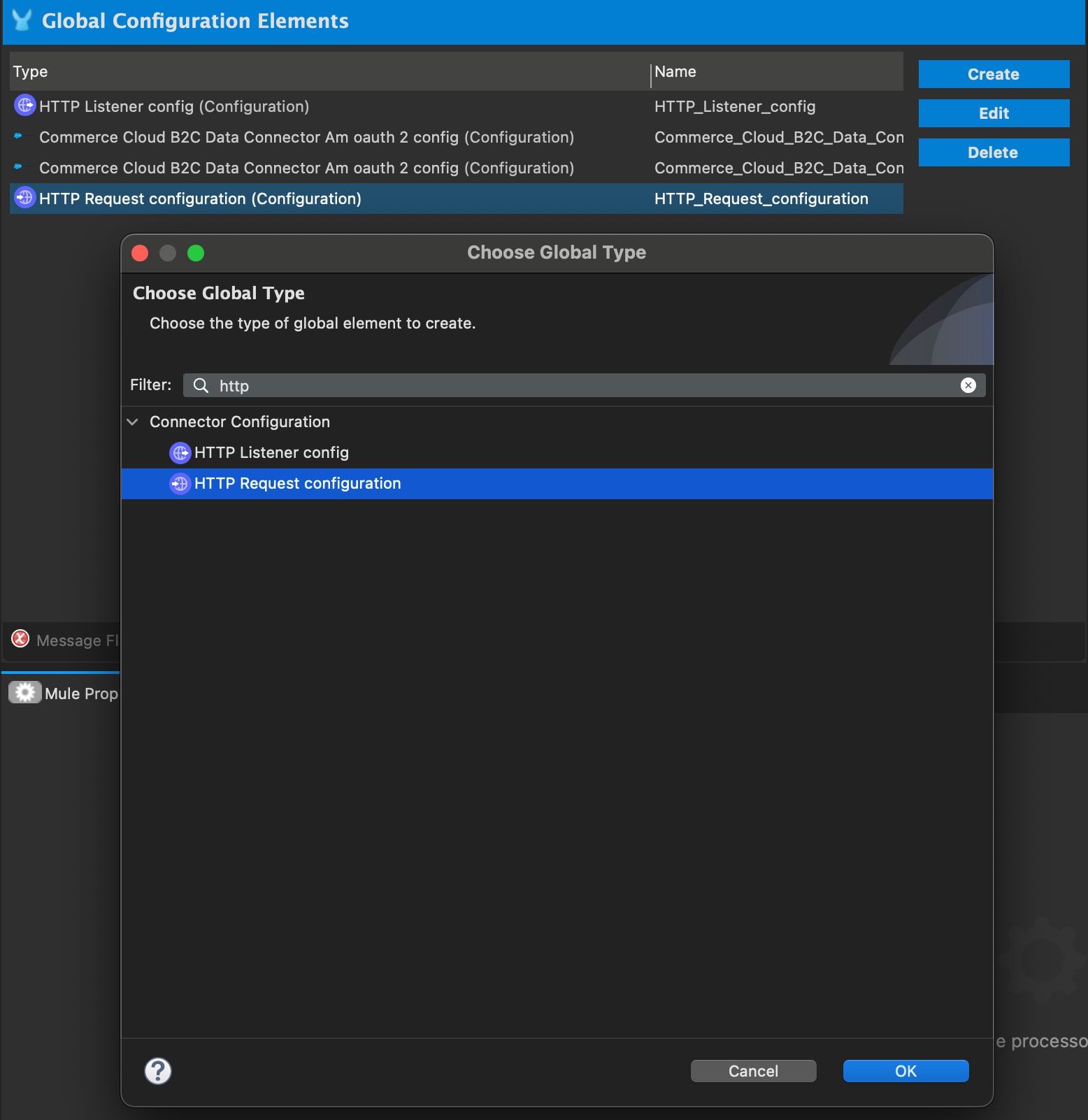
-
Authentication (認証) には、Client credentials grant type (クライアントログイン情報許可種別) を選択します。

-
Protocol (プロトコル) プロパティと Host (ホスト) プロパティを指定します。
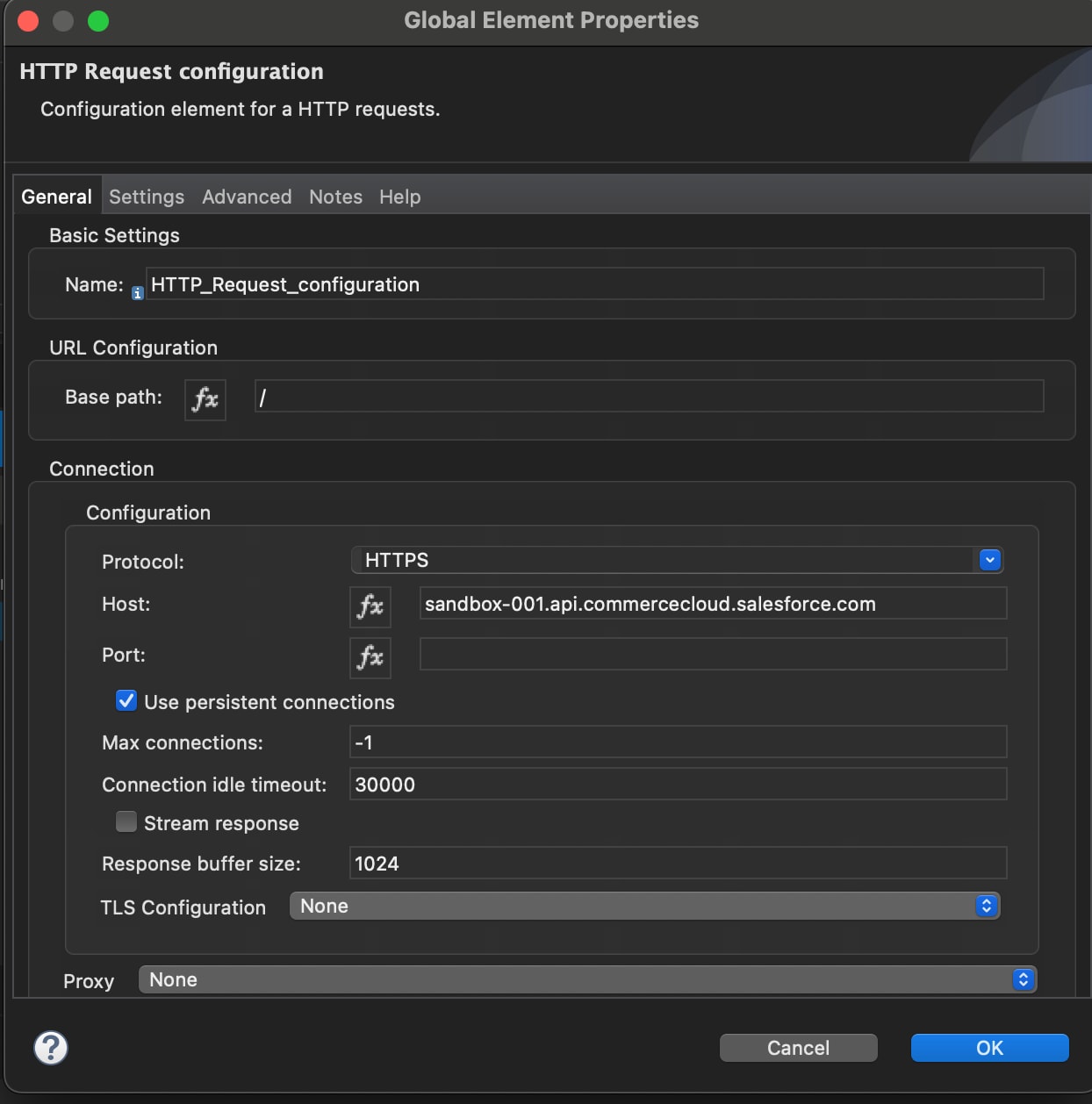
-
既存の am-oauth2-config の次の値を使用して、新しい
http:request-configプロパティを構成します。
scopes にインスタンスのスコープが含まれていることを確認してください (例: SALESFORCE_COMMERCE_API:bjms_dev)。
Note
http:request-config のプロパティ名 | 値 | am-oauth2-config からコピー |
|---|---|---|
| host | baseUri | はい |
| protocol | HTTPS | いいえ、静的値 |
| clientId | clientId | はい |
| clientSecret | clientSecret | はい |
| scopes | scopes | はい |
| tokenUrl | tokenUrl | はい |
これで、OAuth 認証を使用するグローバル HTTP リクエスト構成の設定が完了しました。
移行前と移行後の XML ビュー
移行前:
1<commerce-cloud-dataapi:am-oauth2-config
2    name="Commerce_Cloud_B2C_Data_Connector_Am_oauth_2_config"
3    doc:name="Commerce Cloud B2C Data Connector Am oauth 2 config"
4    doc:id="11bc93bc-e1aa-4004-bae3-f8570173fdf2"
5>
6    <commerce-cloud-dataapi:am-oauth2-connection baseUri="<url>">
7        <commerce-cloud-dataapi:oauth-client-credentials
8            clientId="<clientID>"
9            clientSecret="<clientSecret>"
10            scopes="SALESFORCE_COMMERCE_API:bjms_dev sfcc.example sfcc.products.rw sfcc.products"
11            tokenUrl="<tokenURL>"
12       />
13    </commerce-cloud-dataapi:am-oauth2-connection>
14</commerce-cloud-dataapi:am-oauth2-config>
移行後:
1<http:request-config name="HTTP_Request_configuration" >
2    <http:request-connection host="<url>" protocol="HTTPS>
3    <http:authentication>
4        <oauth:client-credentials-grant-type
5        clientId="<clientID>"
6        clientSecret="<clientSecret>"
7        tokenUrl="<tokenURL>"
8        scopes="SALESFORCE_COMMERCE_API:bjms_dev sfcc.example sfcc.products.rw sfcc.products" />
9    </http:authentication>
10    </http:request-connection>
11</http:request-config>
Salesforce B2C Commerce Cloud Data Connector 操作を含むメッセージフローの移行
すべての commerce-cloud-dataapi 操作には、organizationId、config-ref、version_ property、および操作に対応するさまざまな追加プロパティがあります。たとえば、get-product には productId があります。
1<flow name="DataConnectorMigrationFlow"
2    doc:id="adf832b2-733e-4e18-8fb9-c35570c81083"
3>
4    <http:listener
5        doc:name="Listener"
6        doc:id="b381c6c5-b5c8-4f12-bed7-f0e0df1d6076"
7        config-ref="HTTP_Listener_config"
8        path="/test" />
9    <commerce-cloud-dataapi:get-product-products-organizations-products-by-version-organization-id-product-id
10        doc:name="Get Product"
11        doc:id="6b1b33d9-86c8-458f-89fe-9b35272bd6fe"
12        config-ref="Commerce_Cloud_B2C_Data_Connector_Config"
13        version="v1"
14        organizationId="f_ecom_bjms_dev"
15        productId="apple-ipod-classic"
16    />
17</flow>
次の手順を使用して、アプリケーション内のすべてのフローを移行します。
- 既存のフローをコピーします。
- フローのコピーで、commerce-cloud-dataapi 操作を削除します。
- フロー内の対応する場所に http:request 操作を追加します。
- Mule Palette (Mule パレット) ビューで、HTTP > Request (HTTP > リクエスト) を選択します。
- Request (リクエスト) を Studio キャンバスとフローにドラッグします。
- 次の例に示すように、Connector configuration (コネクタ構成) フィールドの横にあるプラス記号 (+) を選択して、以前に作成したグローバル HTTP リクエスト構成を OAuth 認証で構成します。詳細については、mule-oauth-module extension を使用したグローバル構成への移行を参照してください。
1<flow name="HTTPConnectorFlow"
2    doc:id="23142ccf-73ed-4711-8ae0-322d8996d374"
3>
4    <http:listener
5      doc:name="Listener"
6      doc:id="ac5d6ce1-260e-4147-a0bb-8e1fa0d430ec"
7      config-ref="HTTP_Listener_config"
8      path="/test2"
9   />
10    <http:request
11      method="GET"
12      doc:name="Request"
13      doc:id="8825fb47-cb94-4b9d-a2e6-5afd927389c1"
14      config-ref="HTTP_Request_configuration"
15      path="/product/products/v1/organizations/f_ecom_bjms_dev/products/apple-ipod-classic"/>
16</flow>- 既存の
commerce-cloud-dataapi操作の次の値を使用して、新しい http:request プロパティを構成します。操作の API 詳細は、SCAPI 参照資料 (例: getProduct) から取得できます。
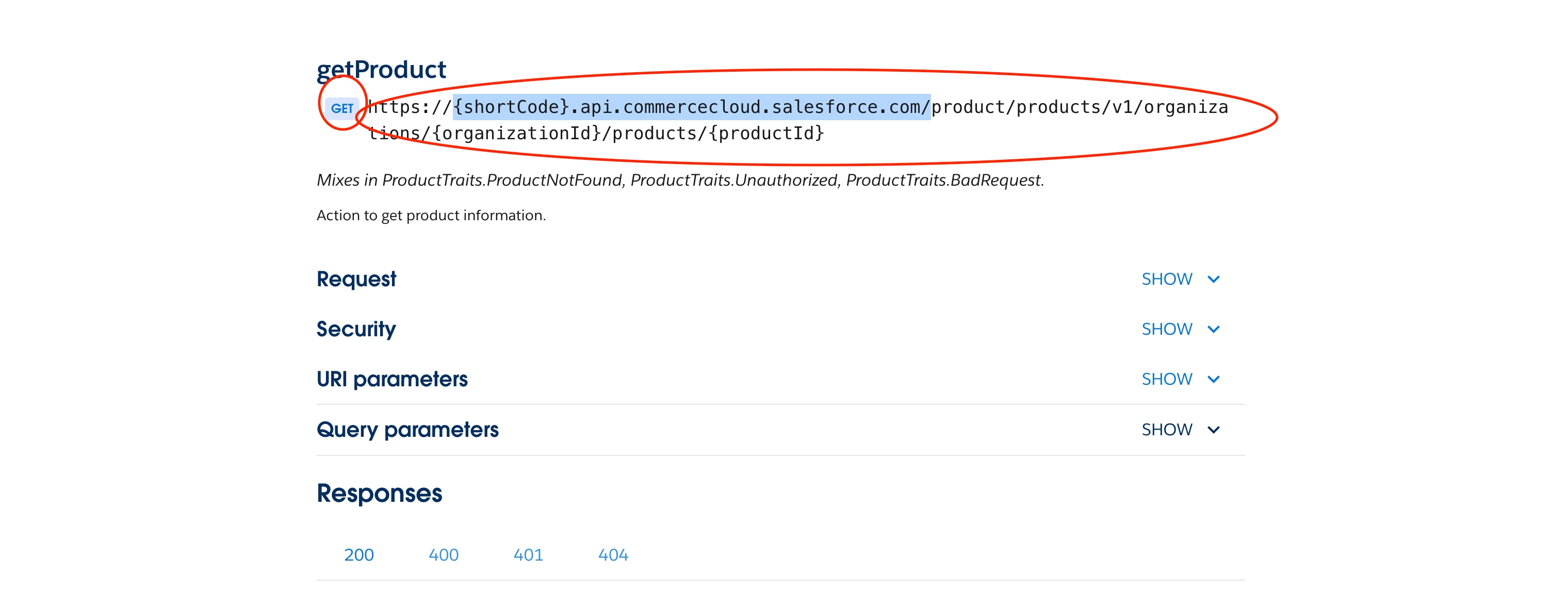
-
メソッドとパスを、該当するドキュメントからプレースホルダー付きでコピーします (例:
/product/products/v1/organizations/{organizationId}/products/{productId})。 -
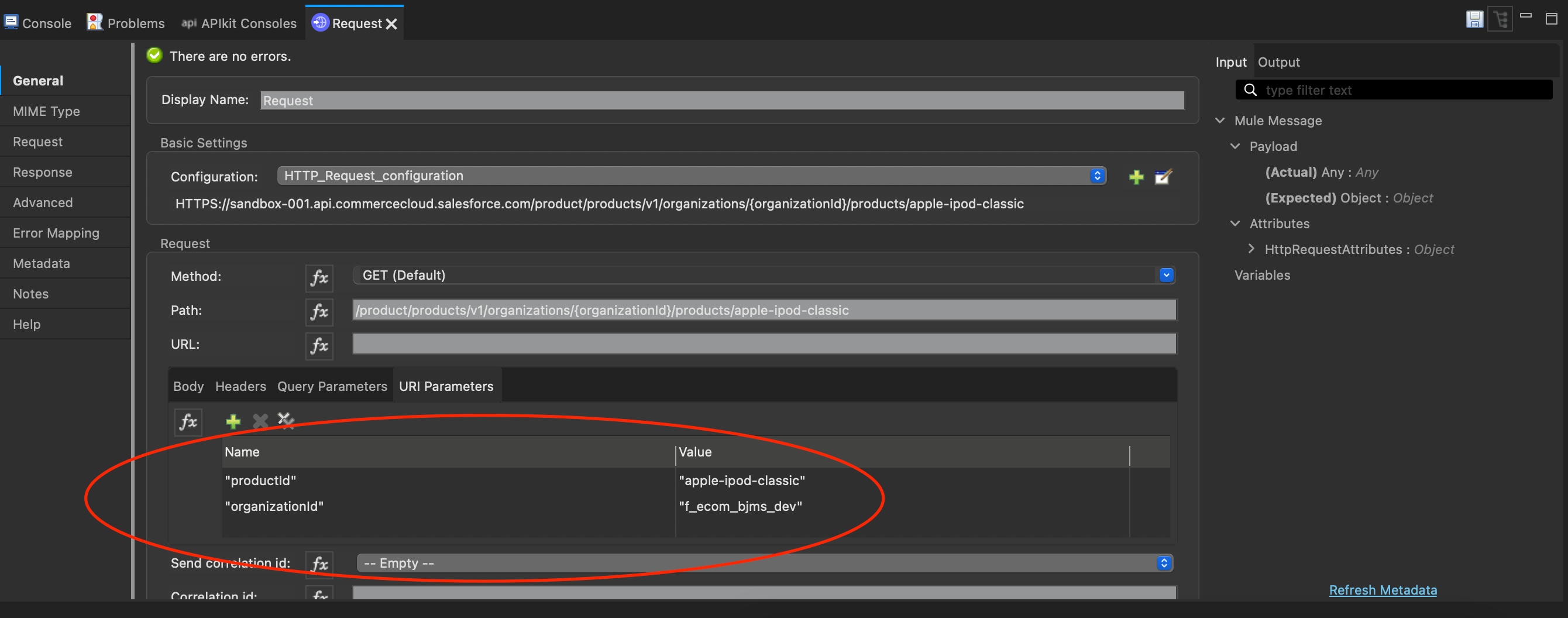
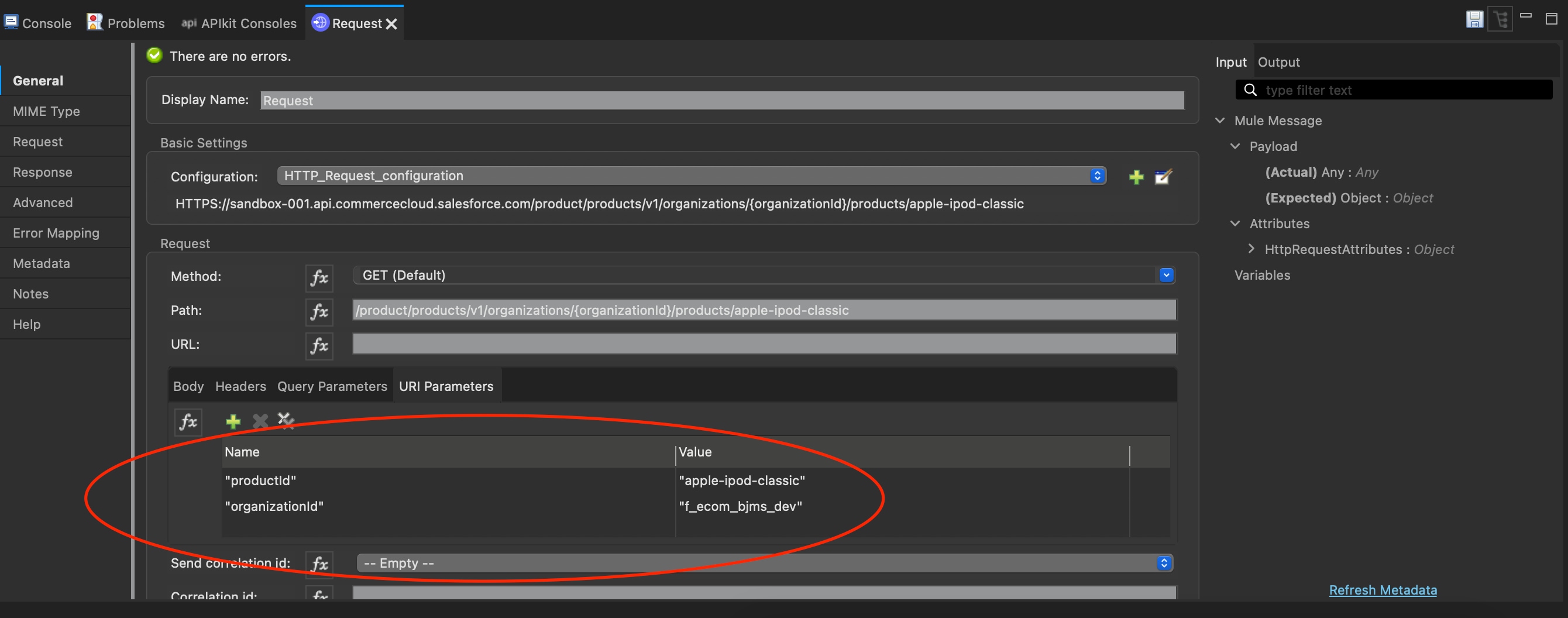
URI パラメーター、クエリパラメーター、ボディ、およびヘッダーを、HTTP Connector のリクエスト操作に追加します。
http:request のプロパティ名 | 値 | |
|---|---|---|
| config-ref | HTTP_Request_configuration | 以前に作成した http:request-config プロパティ名については、mule-oauth-module extension を使用したグローバル構成への移行を参照してください。 |
| method | SCAPI ドキュメント **** (GET) から操作をコピー | SCAPI ドキュメント |
| path | SCAPI ドキュメントからプレースホルダーを含むパスをコピー | SCAPI ドキュメント |
| ベース URI パラメーター {organizationId} | commerce-cloud-dataapi : organizationId | commerce-cloud-dataapi 操作プロパティ organizationId からコピーします。 |
| 追加の URI パラメーター | SCAPI ドキュメント (該当する場合) | |
| クエリパラメーター | SCAPI ドキュメント (該当する場合) | |
| ボディ | SCAPI ドキュメント (該当する場合) | |
| ヘッダー | SCAPI ドキュメント (該当する場合) |
詳細については、次のドキュメントを参照してください。
- 必要に応じて、HTTP Connector の機能に従って設定を追加します。
移行前と移行後のアプリフロー
| Commerce Cloud Data Connector | HTTP Connector |
|---|---|
|
|
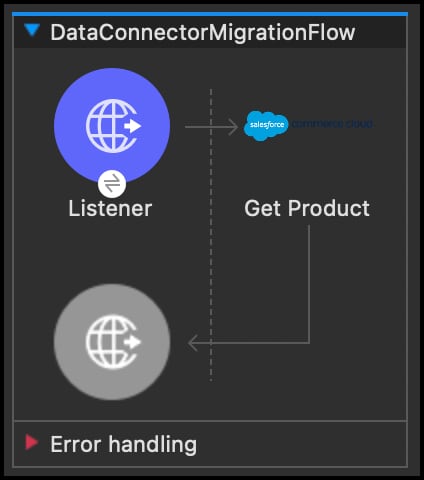 | 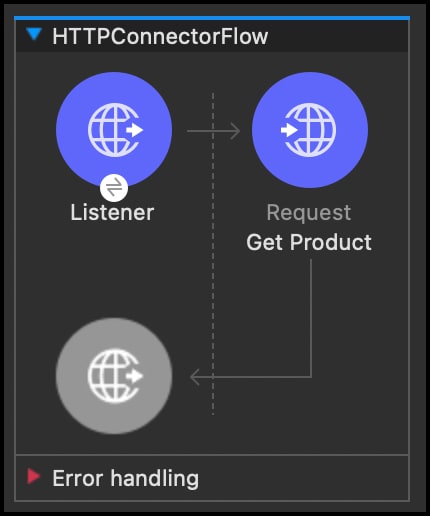 |
移行前と移行後の XML ビュー
移行前:
1<flow name="DataConnectorMigrationFlow"
2    doc:id="adf832b2-733e-4e18-8fb9-c35570c81083"
3>
4    <http:listener
5        doc:name="Listener"
6        doc:id="b381c6c5-b5c8-4f12-bed7-f0e0df1d6076"
7        config-ref="HTTP_Listener_config"
8        path="/test" />
9    <commerce-cloud-dataapi:get-product-products-organizations-products-by-version-organization-id-product-id
10        doc:name="Get Product"
11        doc:id="6b1b33d9-86c8-458f-89fe-9b35272bd6fe"
12        config-ref="Commerce_Cloud_B2C_Data_Connector_Config"
13        version="v1"
14        organizationId="f_ecom_bjms_dev"
15        productId="apple-ipod-classic"
16    />
17</flow>
移行後:
1<flow name="HTTPConnectorFlow"
2    doc:id="23142ccf-73ed-4711-8ae0-322d8996d374"
3>
4    <http:listener
5        doc:name="Listener"
6        doc:id="ac5d6ce1-260e-4147-a0bb-8e1fa0d430ec"
7        config-ref="HTTP_Listener_config"
8        path="/test" />
9
10    <http:request
11        method="GET"
12        doc:name="Request"
13        doc:id="8825fb47-cb94-4b9d-a2e6-5afd927389c1"
14        config-ref="HTTP_Request_configuration"
15        path="/product/products/v1/organizations/{organizationId}/products/{productId}"
16    >
17        <http:uri-params >
18            <![CDATA[#[output application/java
19            ---
20            {
21            "productId" : "apple-ipod-classic",
22            "organizationId" : "f_ecom_bjms_dev"
23            }]]]>
24       </http:uri-params>
25    </http:request>
26</flow>
Salesforce B2C Commerce Cloud Shop Connector - Mule 4
Salesforce B2C Commerce Cloud Shop Connector のすべての要素を MuleSoft HTTP Connector request 操作に移行する必要があります。
Salesforce B2C Commerce Cloud Shop Connector は廃止予定の認証呼び出しを使用しますが、これはサポートされなくなりました。詳細については、B2C Commerce API リリースノートおよびShopper API の認可を参照してください。
Note
B2C Commerce Cloud Shop Connector のグローバル構成の移行
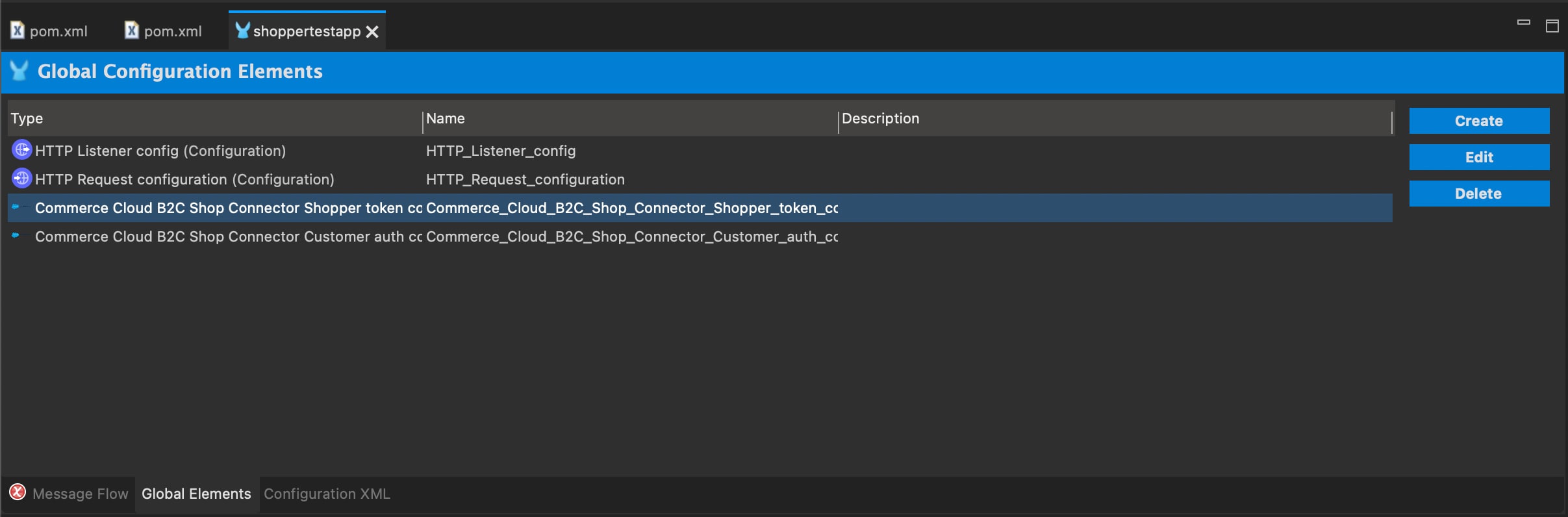
shopper-token-config オブジェクト shopper-token-connection と customer-auth-config を HTTP Connector に移行する必要があります。
- HTTP Connector がプロジェクトの依存関係であることを確認します。例:
1<dependency>
2    <groupId>org.mule.connectors</groupId>
3    <artifactId>mule-http-connector</artifactId>
4    <version>1.10.3</version>
5    <classifier>mule-plugin</classifier>
6</dependency>- すべてのフローで使用するグローバル構成要素として、HTTP Request Configuration (HTTP リクエスト設定) を作成します。
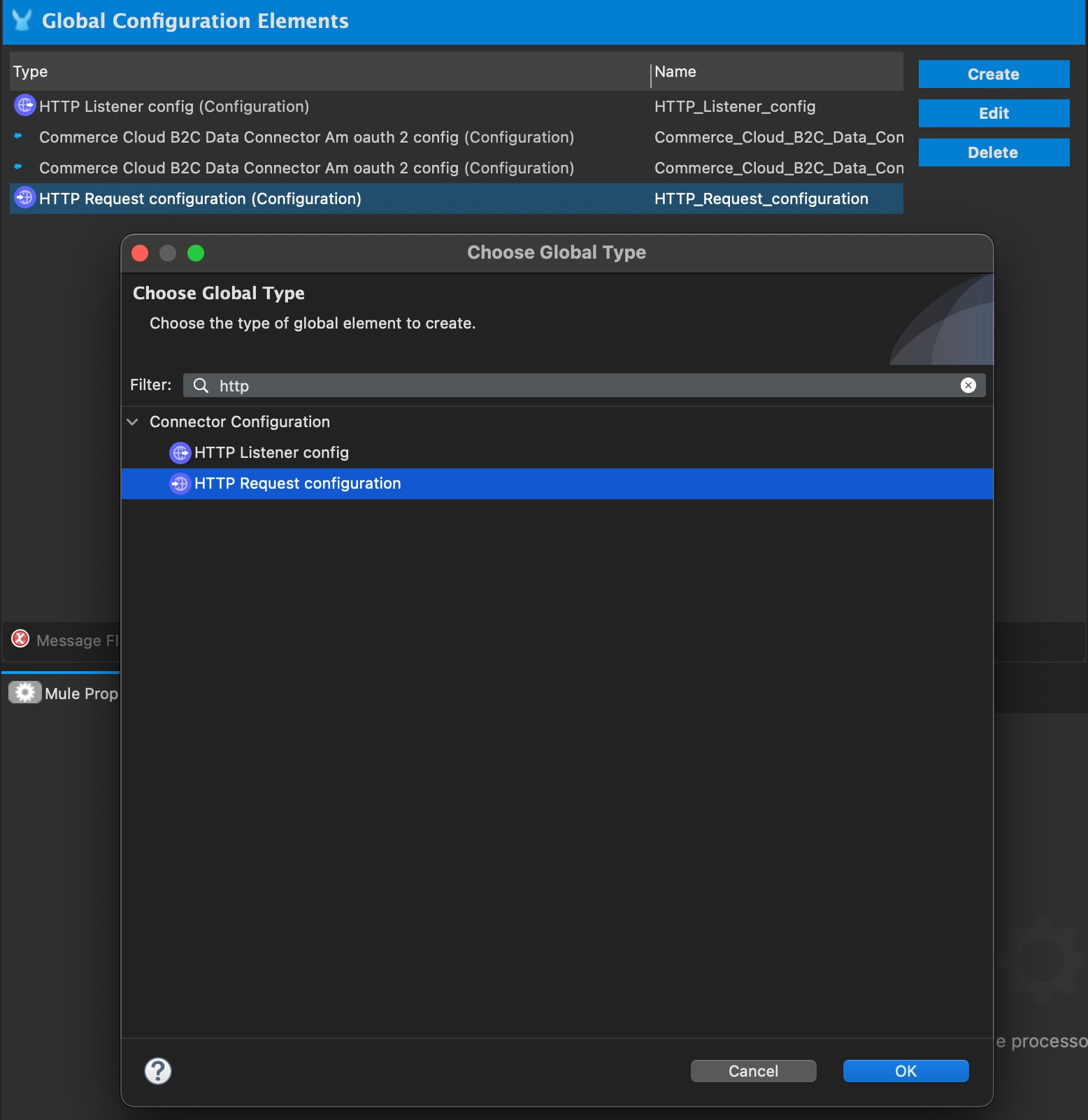
mule-oauth-module では client-credentials-grant-type が許可されていますが、SCAPI が必要とする追加のパラメーターは許可されていません。そのため、OAuth 用の追加の HTTP Connector 設定が使用されます。詳細については、https://docs.mulesoft.com/http-connector/1.5/http-authentication#oauth2cc を参照してください。
Note
- 既存の
shopper-token-connectionとcustomer-auth-configから次の値を使用して、新しいhttp:request-configプロパティを構成します。
http:request-config のプロパティ名 | 値 | shopper-token-connection と customer-auth-config からコピー? |
|---|---|---|
| host | baseUri | はい |
| protocol | HTTPS | いいえ、静的値 |
| clientId | clientId | はい |
| clientSecret | clientSecret | はい |
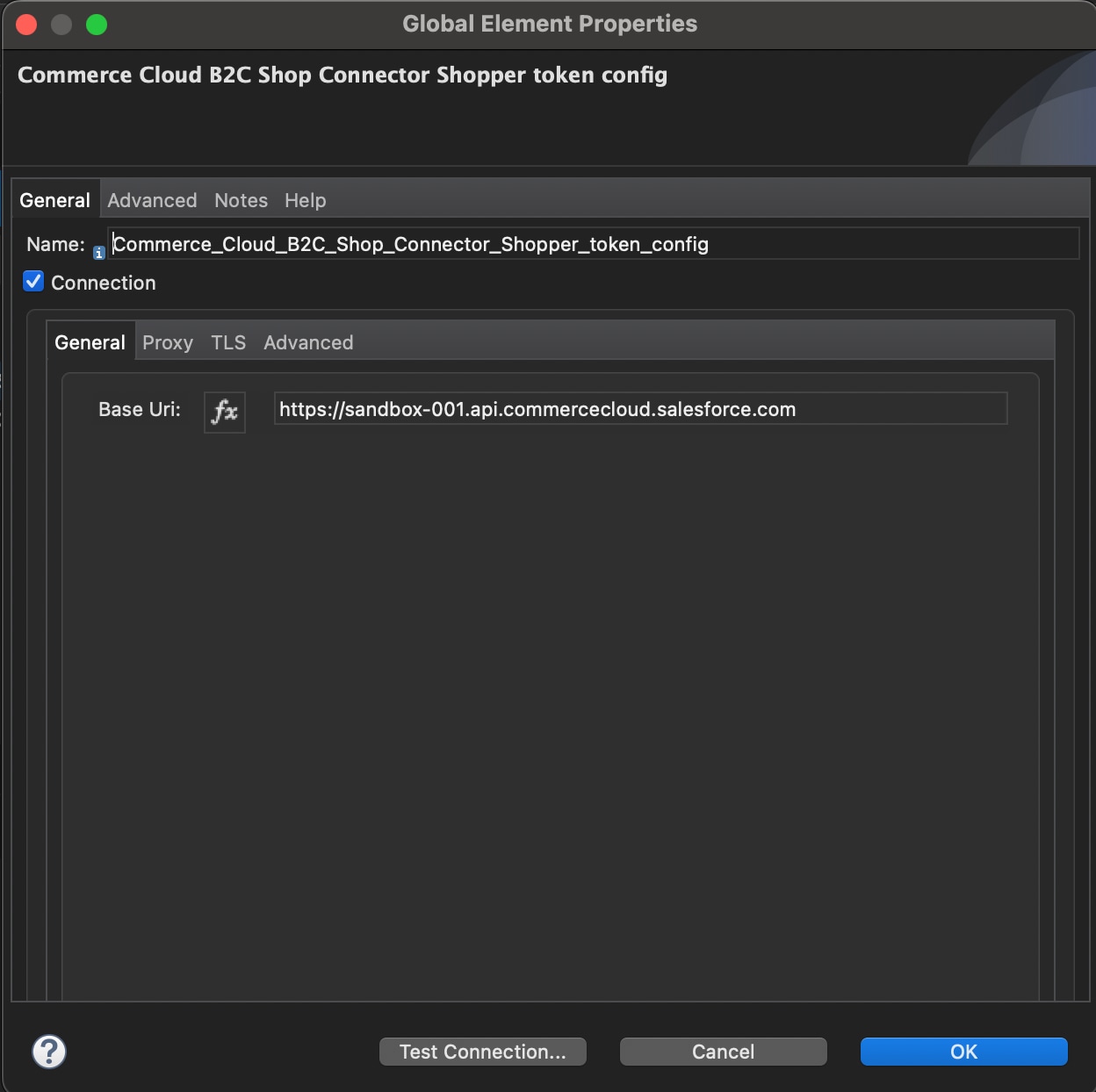
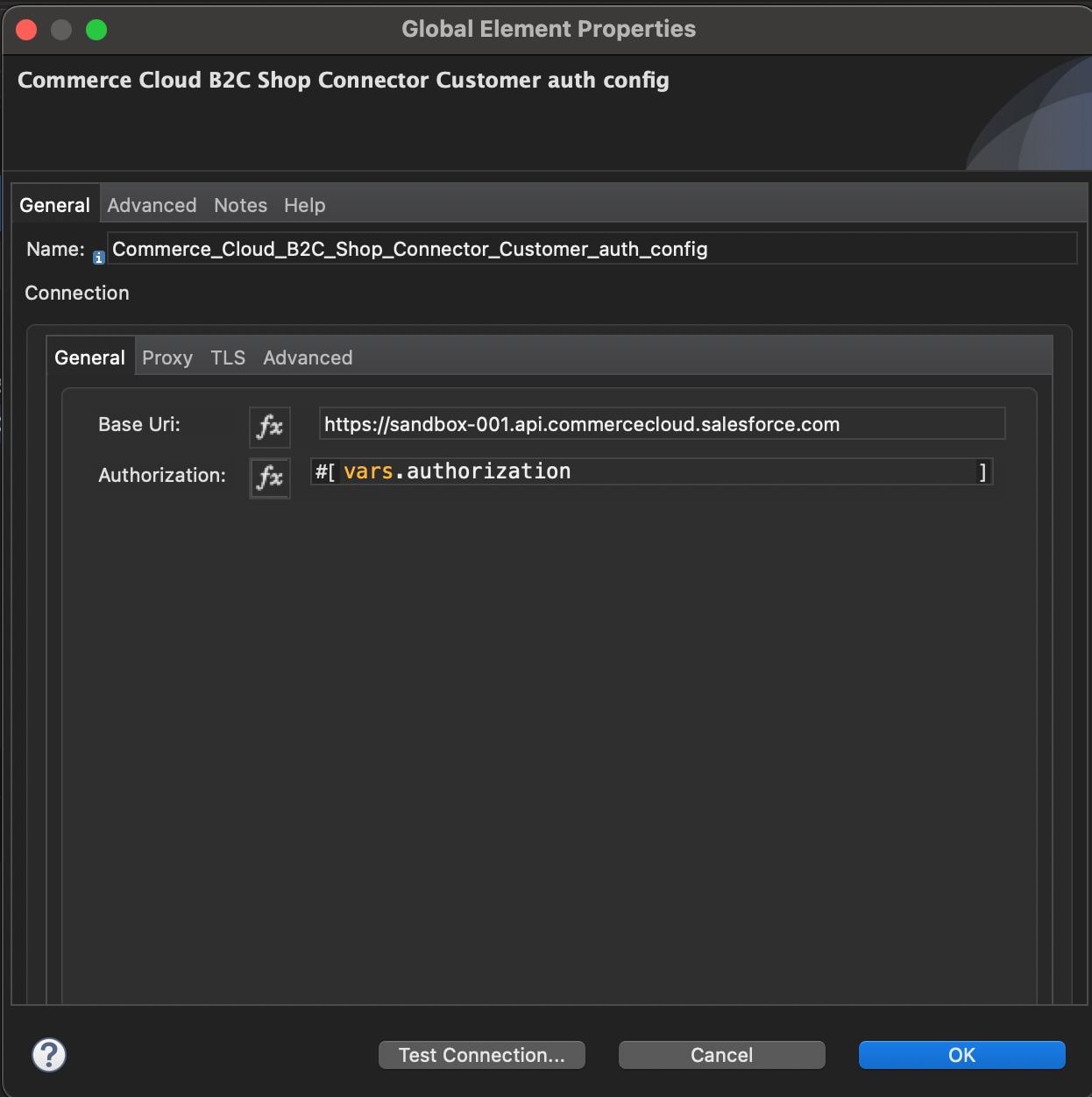
XML ビュー
1<http:request-config
2        name="HTTP_Request_Auth_configuration"
3        doc:name="HTTP Request configuration"
4        doc:id="5be8a127-4b2f-42f3-b1bf-d29b5f0611ac" >
5        <http:request-connection
6            protocol="HTTPS"
7            host="sandbox-001.api.commercecloud.salesforce.com"
8        >
9            <http:authentication >
10                <http:basic-authentication
11                    # basic credentials from commerce-cloud-shopper-api:create-shopper-auth-organizations-oauth2-token-by-version-organization-id
12                    username="<your username>"
13                    password="<your password>" />
14            </http:authentication>
15        </http:request-connection>
16    </http:request-config>
17
18    <http:request-config
19        name="HTTP_Request_configuration"
20    >
21        <http:request-connection
22            host="sandbox-001.api.commercecloud.salesforce.com"
23            protocol="HTTPS">
24        </http:request-connection>
25    </http:request-config>
Salesforce B2C Commerce Cloud Shop Connector 操作を含むメッセージフローの移行
すべての commerce-cloud-shopper-api 操作には、organizationId、config-ref、siteId、version_ property、および操作に対応するさまざまな追加プロパティがあります。たとえば、get-product には productId があります。
上記の手順と同様の方法で、これらを移行します。
1<flow name="ShopConnectorMigrationFlow"
2 doc:id="4dc8dc1d-7cd3-4423-9240-1ce3b4e95a0f"
3>
4 <http:listener
5 doc:name="Listener"
6 doc:id="ff006824-2ac9-494b-9403-9786fd285734"
7 config-ref="HTTP_Listener_config"
8 path="/test"
9 />
10 # Get access token for guest customer
11 <commerce-cloud-shopper-api:create-shopper-auth-organizations-oauth2-token-by-version-organization-id
12 doc:name="Get Access Token"
13 doc:id="347fcaa3-639e-451a-ae7f-5f5c6ce49c35"
14 config-ref="Commerce_Cloud_B2C_Shop_Connector_Shopper_token_config"
15 version="v1"
16 organizationId="f_ecom_bjms_dev"
17 authorization="Basic <your basic credentials>"
18 >
19 <commerce-cloud-shopper-api:custom-query-params >
20 <![CDATA[#[output application/java
21 ---
22 {
23 "grant_type" : "client_credentials",
24 "channel_id" : "SiteGenesis"
25 }]]]>
26 </commerce-cloud-shopper-api:custom-query-params>
27 <commerce-cloud-shopper-api:custom-headers >
28 <![CDATA[#[output application/java
29 ---
30 {
31 "Content-Type" : "application/x-www-form-urlencoded"
32 }]]]>
33 </commerce-cloud-shopper-api:custom-headers>
34 </commerce-cloud-shopper-api:create-shopper-auth-organizations-oauth2-token-by-version-organization-id>
35 # set authorization access token to variable authorization
36 <set-variable
37 value='#["Bearer " ++ payload.access_token]'
38 doc:name="Set Authorization"
39 doc:id="2afa706f-0569-4c37-a748-cdd5a6abdf60"
40 variableName="authorization"
41 />
42 <commerce-cloud-shopper-api:get-product-shopper-products-organizations-products-by-version-organization-id-id
43 doc:name="Get Product"
44 doc:id="8cd547ef-1ffc-4719-961e-39a49109004a"
45 version="v1"
46 config-ref="Commerce_Cloud_B2C_Shop_Connector_Customer_auth_config"
47 organizationId="f_ecom_bjms_dev"
48 siteId="SiteGenesis"
49 id="apple-ipod-classic"
50 />
51</flow>登録済み買い物客の場合、次のような認可と認証を含む同様のフロー操作オブジェクトが存在する可能性があります。
1<commerce-cloud-shopper-api:create-shopper-auth-organizations-oauth2-login-by-version-organization-id
2    doc:name="Authenticate Customer"
3    doc:id="432892fb-c84b-44a6-8407-2df7dad561e3"
4    config-ref="Commerce_Cloud_B2C_Shop_Connector_Shopper_token_config"
5    version="${shopper.version}"
6    organizationId="${shopper.orgId}"
7    authorization="#[attributes.headers.Authorization]">
8            <commerce-cloud-shopper-api:content >
9                <![CDATA[#[%dw 2.0
10                    output application/x-www-form-urlencoded
11                    ---
12                    {
13                    "grant_type":"authorization_code_pkce",
14                    "client_id":"3a15f34e-fecd-4fcc-8235-86b70978e629",
15                    "redirect_uri":"http://localhost:9010/callback",
16                    "code_challenge": attributes.queryParams.code_challenge,
17                    "channel_id": "SiteGenesis"
18                   }]]]>
19            </commerce-cloud-shopper-api:content>
20</commerce-cloud-shopper-api:create-shopper-auth-organizations-oauth2-login-by-version-organization-id>
移行前と移行後のアプリフロー
| Commerce Cloud Shop Connector | HTTP Connector |
|---|---|
|
|
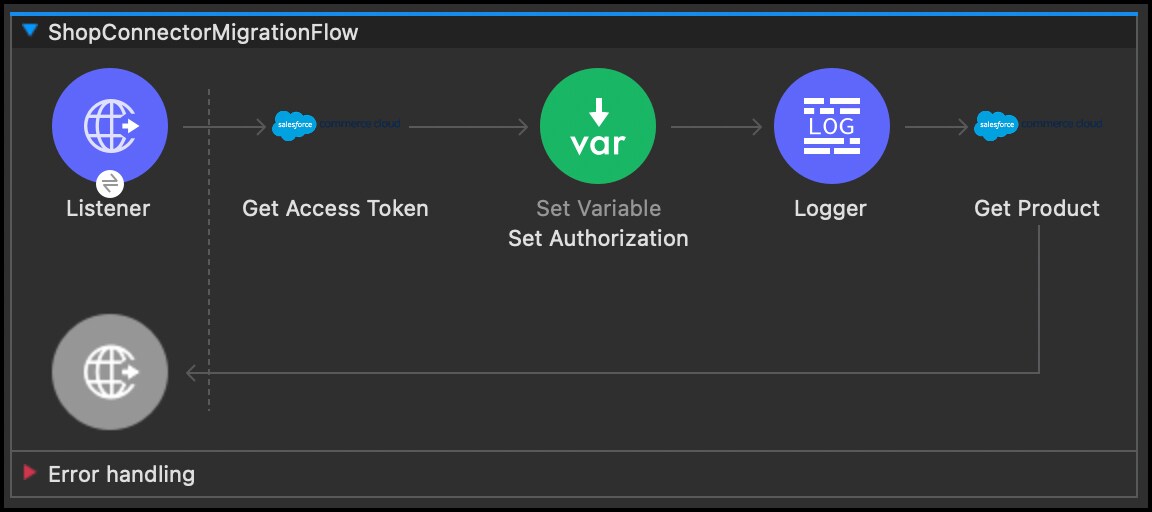 | 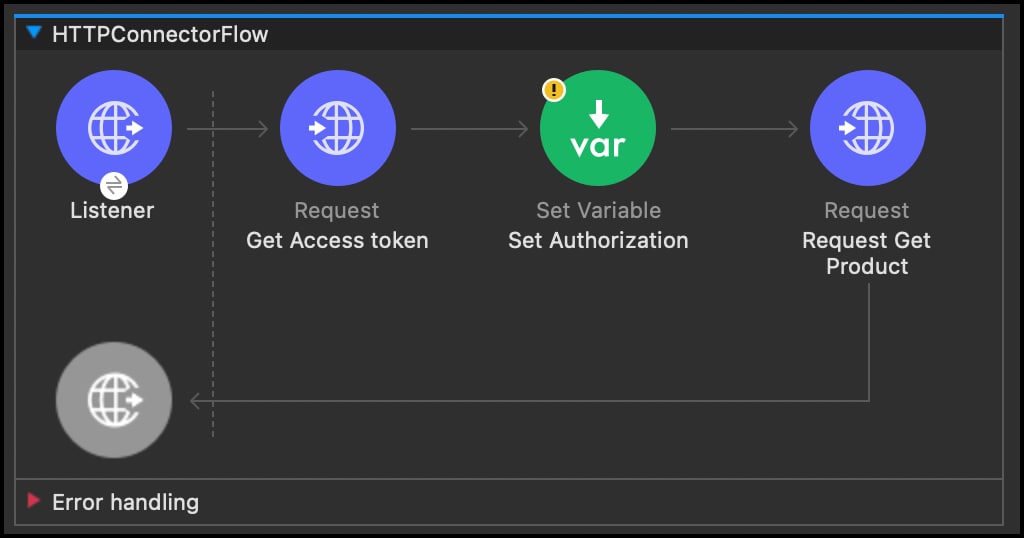 |
アプリケーション内のすべてのフローを HTTP Connector を利用するフローに移行します。
- 既存のフローをコピーします。
- フローのコピーで、
commerce-cloud-dataapi操作を削除します。 - フロー内の対応する場所に
http:request操作を追加します。 - Mule Palette (Mule パレット) ビューで、HTTP > Request (HTTP > リクエスト) を選択します。
- Request (リクエスト) を Studio キャンバスとフローにドラッグします。
- Connector configuration (コネクタ構成) フィールドの横にあるプラス記号 (+) をクリックして、以前に作成したグローバル ** HTTP リクエスト構成** を構成します。詳細については、Shop_Connector_Customer_auth_config と Shop_Connector_Shopper_token_config を含むグローバル構成を参照してください。
- 既存のcommerce-cloud-shopapi 操作 の次の値を使用して、新しい http:request プロパティ を構成します。
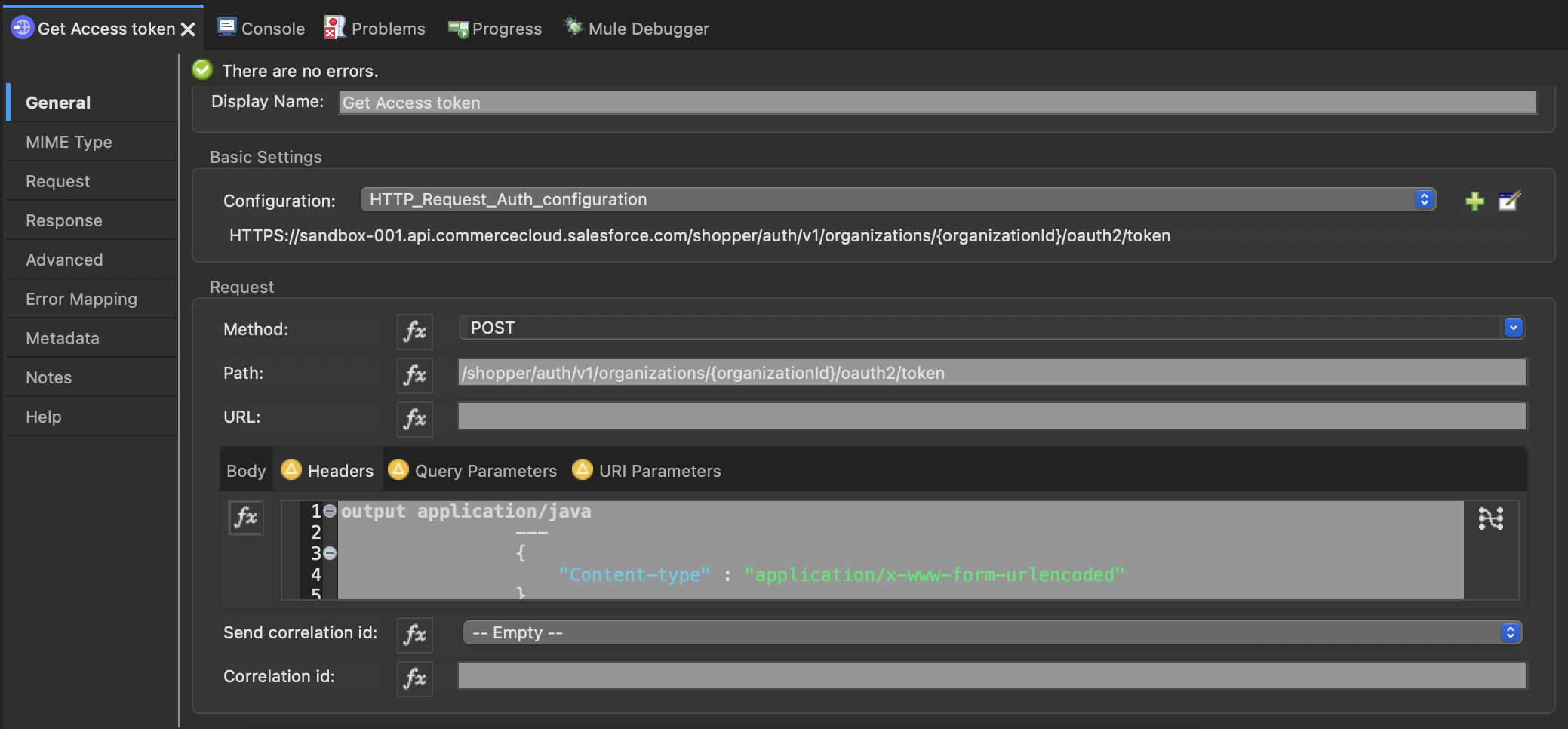
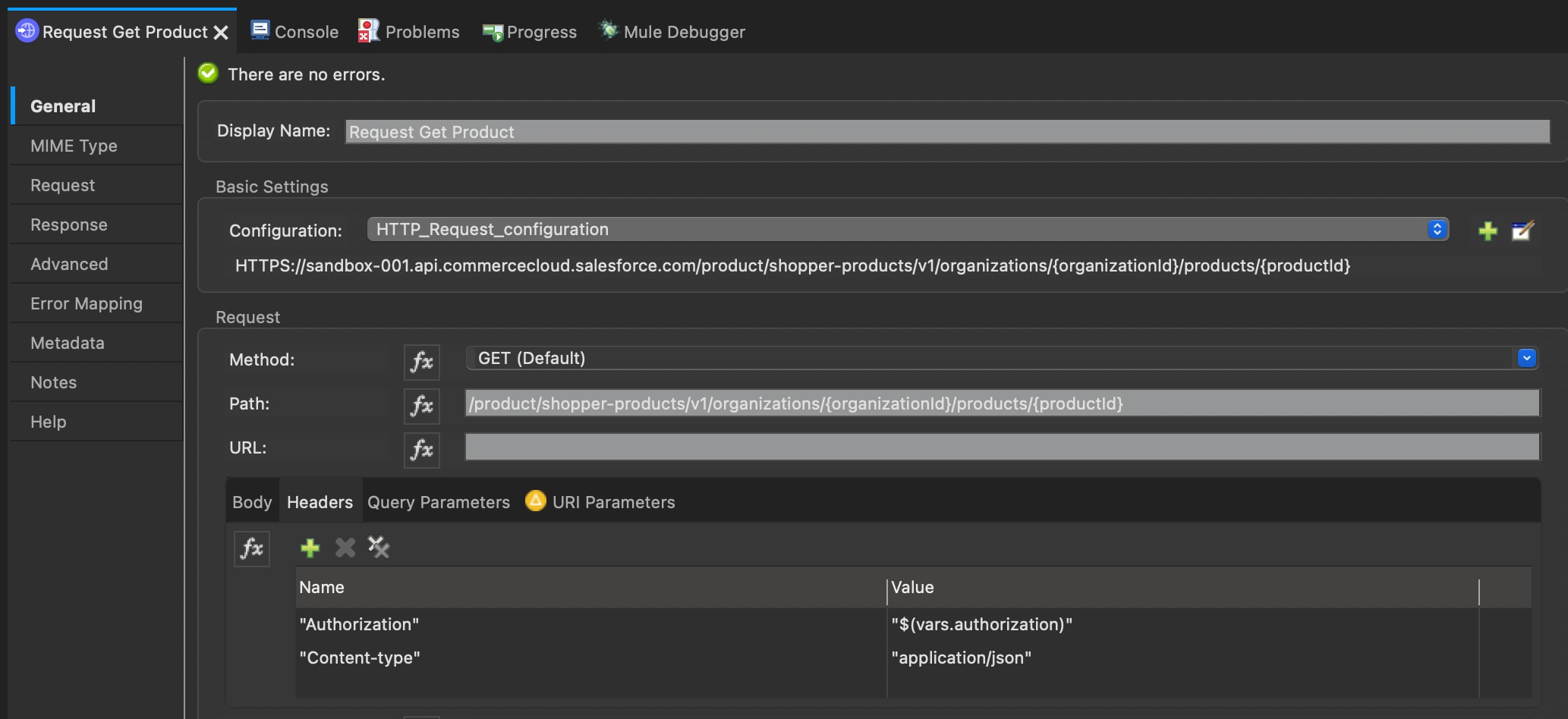
- SCAPI ドキュメントから、次のような操作の API 詳細を取得します。
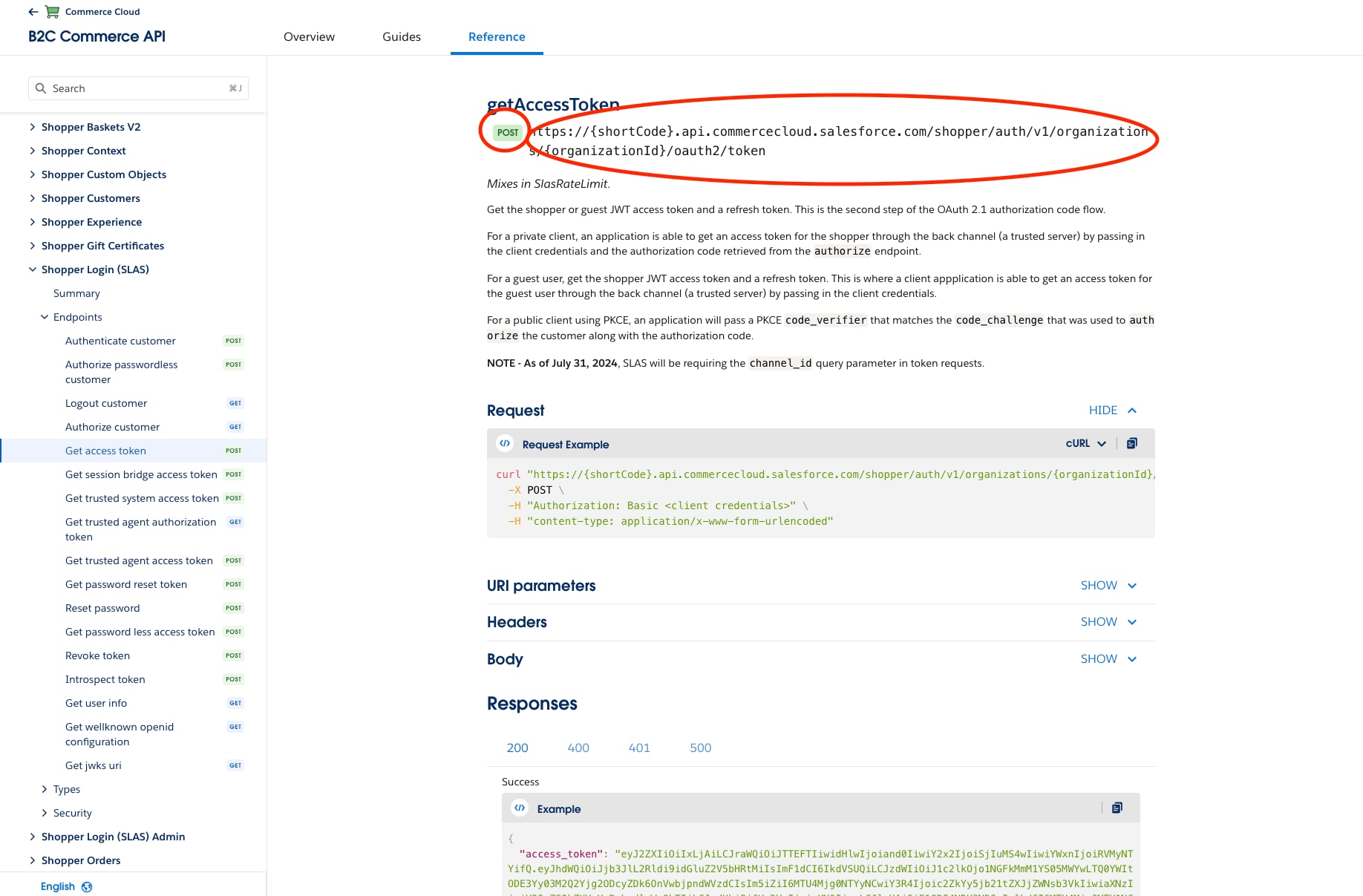
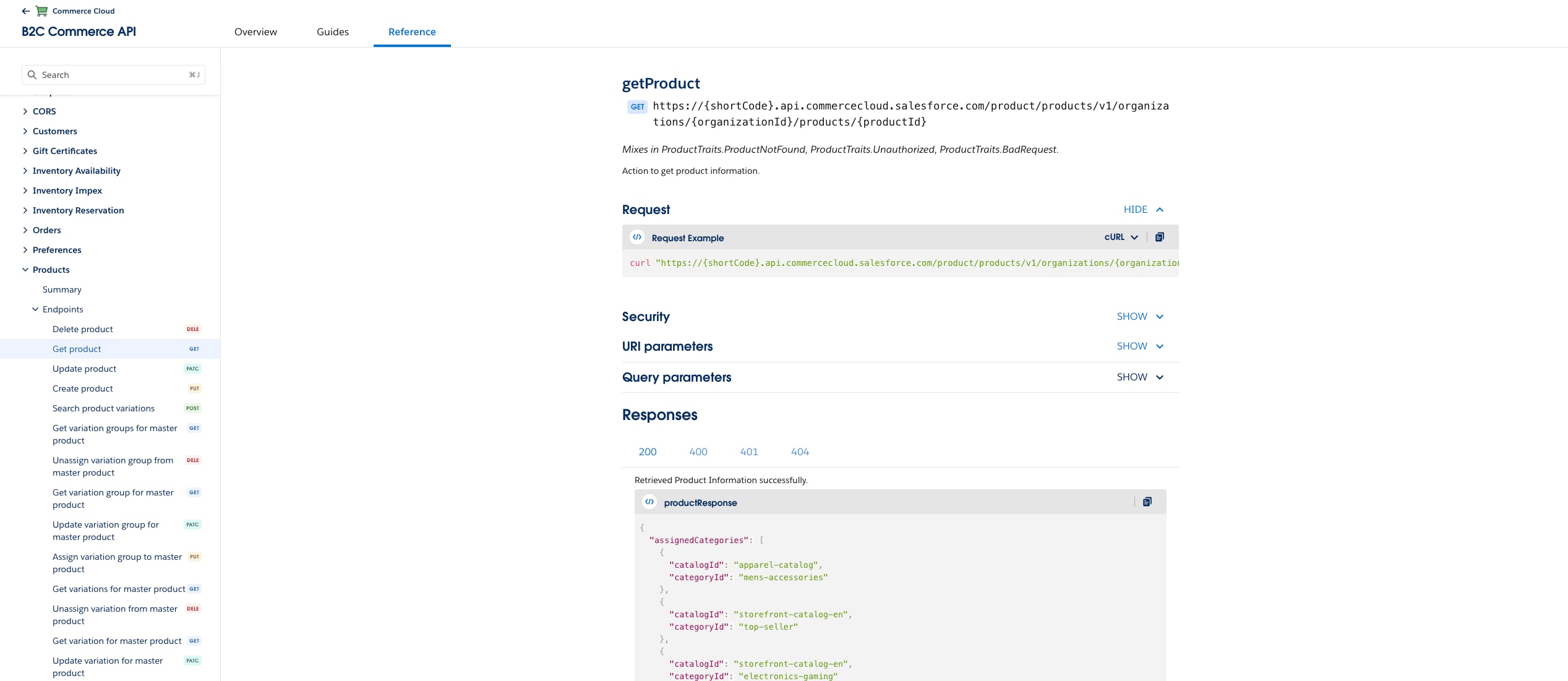
- メソッドとパスをプレースホルダー付きで、該当するドキュメントからコピーします。たとえば、次のようになります。
- /shopper/auth/v1/organizations/{organizationId}/oauth2/token
- /product/products/v1/organizations/{organizationId}/products/{productId}
- URI パラメーター、クエリパラメーター、ボディ、およびヘッダーを、HTTP Connector リクエスト操作に追加します。
Get Access token (アクセストークンの取得) (HTTP Connector リクエスト操作) の場合
http:requestプロパティ名 | 値 | メモ |
|---|---|---|
| config-ref | HTTP_Request_Auth_configuration | 以前に作成した http:request-config プロパティ名を確認します。これには、基本認証の基本資格情報が含まれています。 |
| method | SCAPI ドキュメント (GET) から操作をコピー | SCAPI ドキュメント |
| path | SCAPI ドキュメントからプレースホルダーを含むパスをコピー | SCAPI ドキュメント |
| ベース URI パラメーター {organizationId} | commerce-cloud-shopapi : organizationId | commerce-cloud-shopapi 操作プロパティ organizationId からコピーします。 |
| 追加の URI パラメーター | SCAPI ドキュメント (該当する場合) | |
| クエリパラメーター | commerce-cloud-shopper-api:custom-query-params "grant_type" : "client_credentials", "channel_id" : "SiteGenesis" | SCAPI ドキュメント (該当する場合) |
| ボディ | SCAPI ドキュメント (該当する場合) | |
| ヘッダー | commerce-cloud-shopper-api:custom-headers``"Content-Type":"application/x-www-form-urlencoded" | SCAPI ドキュメント (該当する場合) |
Get Product (商品の取得) (HTTP Connector リクエスト操作) の場合
http:requestプロパティ名 | 値 | メモ |
|---|---|---|
| config-ref | HTTP_Request_configuration | 以前作成した http:request-config プロパティ名を確認します。 |
| method | SCAPI ドキュメント (GET) から操作をコピー | SCAPI ドキュメント |
| path | SCAPI ドキュメントからプレースホルダーを含むパスをコピー | SCAPI ドキュメント |
| ベース URI パラメーター {organizationId} | commerce-cloud-shopapi : organizationId | commerce-cloud-shopapi 操作プロパティ organizationId からコピーします。 |
| 追加の URI パラメーター r | commerce-cloud-shopper-api:get-product-shopper-products-organizations-products-by-version-organization-id-id → id | SCAPI ドキュメント (該当する場合) |
| クエリパラメーター | commerce-cloud-shopper-api:get-product-shopper-products-organizations-products-by-version-organization-id-id → siteId | SCAPI ドキュメント (該当する場合) |
| ボディ | SCAPI ドキュメント (該当する場合) | |
| ヘッダー | SCAPI ドキュメント (該当する場合) |
追加の詳細については、次のドキュメントを参照してください。
- 必要に応じて、HTTP Connector の機能に従って設定を追加します。詳細については、次のドキュメントを参照してください。
移行前と移行後の XML ビュー
移行前:
1<flow name="ShopConnectorMigrationFlow"
2 doc:id="4dc8dc1d-7cd3-4423-9240-1ce3b4e95a0f"
3>
4 <http:listener
5 doc:name="Listener"
6 doc:id="ff006824-2ac9-494b-9403-9786fd285734"
7 config-ref="HTTP_Listener_config"
8 path="/test"
9 />
10 # Get jwt-token for guest customer
11 <commerce-cloud-shopper-api:create-shopper-auth-organizations-oauth2-token-by-version-organization-id
12 doc:name="Get Access Token"
13 doc:id="347fcaa3-639e-451a-ae7f-5f5c6ce49c35"
14 config-ref="Commerce_Cloud_B2C_Shop_Connector_Shopper_token_config"
15 version="v1"
16 organizationId="f_ecom_bjms_dev"
17 authorization="Basic <your basic credentials>"
18 >
19 <commerce-cloud-shopper-api:custom-query-params >
20 <![CDATA[#[output application/java
21 ---
22 {
23 "grant_type" : "client_credentials",
24 "channel_id" : "SiteGenesis"
25 }]]]>
26 </commerce-cloud-shopper-api:custom-query-params>
27 <commerce-cloud-shopper-api:custom-headers >
28 <![CDATA[#[output application/java
29 ---
30 {
31 "Content-Type" : "application/x-www-form-urlencoded"
32 }]]]>
33 </commerce-cloud-shopper-api:custom-headers>
34 </commerce-cloud-shopper-api:create-shopper-auth-organizations-oauth2-token-by-version-organization-id>
35
36 # set authorization access token to variable authorization
37 <set-variable
38 value='#["Bearer " ++ payload.access_token]'
39 doc:name="Set Authorization"
40 doc:id="2afa706f-0569-4c37-a748-cdd5a6abdf60"
41 variableName="authorization"
42 />
43 # commerce-cloud-shopper-api:shopper-connection
44 # configuration parameter > authorization
45 <commerce-cloud-shopper-api:get-product-shopper-products-organizations-products-by-version-organization-id-id
46 doc:name="Get Product"
47 doc:id="8cd547ef-1ffc-4719-961e-39a49109004a"
48 version="v1"
49 config-ref="Commerce_Cloud_B2C_Shop_Connector_Customer_auth_config"
50 organizationId="f_ecom_bjms_dev"
51 siteId="SiteGenesis"
52 id="apple-ipod-classic"
53 />
54</flow>移行後:
1<flow name="HTTPConnectorFlow"
2 doc:id="aba98309-f8c4-43fd-bf2e-7936738057c6"
3>
4 <http:listener
5 doc:name="Listener"
6 doc:id="df9c1b70-ee7e-4497-9504-a2db7dbfedf6"
7 config-ref="HTTP_Listener_config"
8 path="/test"
9 />
10 # get jwt-token for guest customer
11 <http:request
12 method="POST"
13 doc:name="Get Access token"
14 doc:id="49cc1ca2-4900-4c42-b704-7f0a98923229"
15 # http config with basic credentials
16 config-ref="HTTP_Request_Auth_configuration"
17 path="/shopper/auth/v1/organizations/{organizationId}/oauth2/token">
18 <http:headers >
19 <![CDATA[#[output application/java
20 ---
21 {
22 "Content-type" : "application/x-www-form-urlencoded"
23 }
24 ]]]>
25 </http:headers>
26 <http:uri-params >
27 <![CDATA[#[output application/java
28 ---
29 {
30 "organizationId" : "f_ecom_bjms_dev"
31 }
32 ]]]>
33 </http:uri-params>
34 <http:query-params >
35 <![CDATA[#[output application/java
36 ---
37 {
38 "grant_type" : "client_credentials",
39 "channel_id" : "SiteGenesis"
40 }
41 ]]]>
42 </http:query-params>
43 </http:request>
44 # set authorization access token to variable authorization
45 <set-variable
46 value='#["Bearer " ++ payload.access_token]'
47 doc:name="Set Authorization"
48 doc:id="ab79d83f-4726-4b52-b3eb-8fb23b936a16"
49 variableName="authorization"
50 />
51
52
53 <http:request
54 method="GET"
55 doc:name="Request Get Product"
56 doc:id="d6f30c66-0767-4d90-9553-3edd692667e6"
57 config-ref="HTTP_Request_configuration"
58 path="/product/shopper-products/v1/organizations/{organizationId}/products/{productId}" >
59 <http:headers >
60 <![CDATA[#[output application/java
61 ---
62 {
63 "Authorization" : "$(vars.authorization)",
64 "Content-type" : "application/json"
65 }]]]>
66 </http:headers>
67 <http:uri-params >
68 <![CDATA[#[output application/java
69 ---
70 {
71 "organizationId" : "f_ecom_bjms_dev",
72 "productId" : "apple-ipod-classic"
73 }]]]>
74 </http:uri-params>
75 <http:query-params >
76 <![CDATA[#[output application/java
77 ---
78 {
79 "siteId" : "SiteGenesis"
80 }]]]>
81 </http:query-params>
82 </http:request>
83</flow> j
j