


Apex ワークブック
 j
j
No Results
Search Tips:
- Please consider misspellings
- Try different search keywords
レッスン 1: 開発者コンソールを使用した Apex クラスの作成
開発者コンソールで Apex クラスを作成する手順は、次のとおりです。
- 開発者コンソールを開くには、 をクリックします。
- をクリックします。
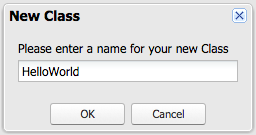
- 新しいクラスの名前として「HelloWorld」と入力し、[OK] をクリックします。
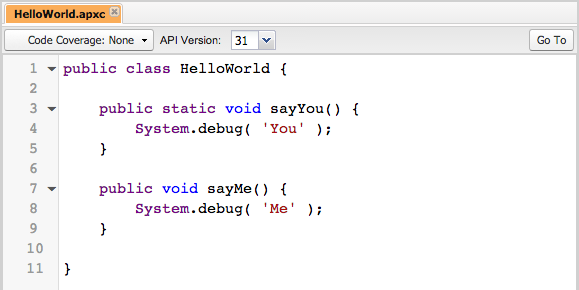
- 新しい空の HelloWorld クラスが作成されます。静的メソッドをクラスに追加するには、中括弧の間に次のテキストを追加します。
1public static void sayYou() { 2 System.debug( 'You' ); 3} - インスタンスメソッドを追加するには、次のテキストを最後の閉じ中括弧の直前に追加します。
1public void sayMe() { 2 System.debug( 'Me' ); 3} - [Save (保存)] をクリックします。
もうひとこと...
- ここでは、静的メソッド sayYou() とインスタンスメソッド sayMe() を持つ HelloWorld というクラスを作成しました。メソッドの定義を見ると、これらのクラスが別のクラス System をコールして、そのクラスの debug() メソッドを呼び出し、そのメソッドが文字列を出力することがわかります。
- 作成したクラスの sayYou() メソッドを呼び出すと、そのメソッドは System クラスの debug() メソッドを呼び出し、出力が表示されます。
- 開発者コンソールは、バックグラウンドでコードを検証して、コードが構文的に正しく、正常にコンパイルされるかどうかを確認します。コードの入力ミスなど、間違えはどうしても起こります。コードに間違えがあると、[Problems (問題)] ペインにエラーが表示され、感嘆符がペインヘッダーの横に追加されます ([Problems! (問題!)])。
- エラーのリストを表示するには、[Problems (問題)] パネルを展開します。エラーをクリックすると、エラーが発生したコード行に移動します。たとえば、System.debug ステートメントの最後の閉じ括弧を付け忘れると、次のようにエラーが表示されます。
![開発者コンソールの [Problems (問題)] パネルでの問題の調査。](https://developer.salesforce.com/docs/resources/img/ja-jp/192.0?doc_id=images%2Fapex2_1_problems.png&folder=apex_workbook)
閉じ括弧を再度追加すると、エラーが消えます。