Identity 実装ガイド
 j
j
No Results
Search Tips:
- Please consider misspellings
- Try different search keywords
ステップ 3: OAuth アプリケーションを終了する
ここでは、Heroku アプリケーションを Salesforce OAuth プロバイダと接続します。
- [接続アプリケーションの詳細] ページで、[コンシューマ鍵] の値をコピーします。
- ブラウザの Heroku タブに戻り、[Consumer Key (コンシューマ鍵)] に貼り付けます。
- ブラウザの Salesforce タブに戻ります。
- [コンシューマの秘密] をクリックして表示します。
- [コンシューマの秘密] をコピーします。
- ブラウザの Heroku タブに戻り、[Consumer Secret (コンシューマの秘密)] に貼り付けます。
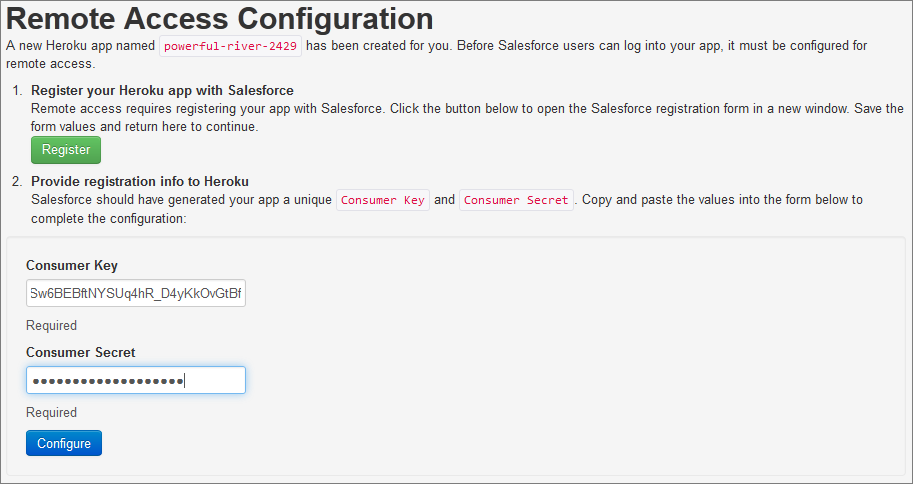
- [設定] をクリックします。これには数分かかる場合があります。
- ページの最初のパラグラフにある [My Objects (私のオブジェクト)] リンクをクリックします。
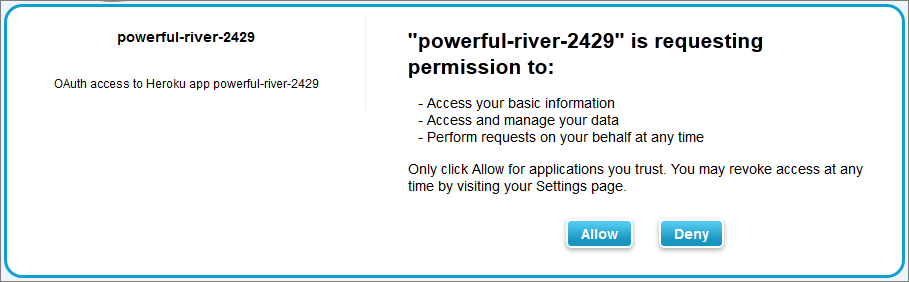
![Heroku の [ready (準備完了)] ページの最初のパラグラフの終わり近くに [My Objects (私のオブジェクト)] リンクがあります。](https://developer.salesforce.com/docs/resources/img/ja-jp/194.0?doc_id=images%2FTryingTheHerokuAppWithMyObjects.png&folder=identityImplGuide) Salesforce OAuth 画面にリダイレクトされます。ページの右上隅で Developer Edition 組織のシステム管理者としてログインしていることを確認します。
Salesforce OAuth 画面にリダイレクトされます。ページの右上隅で Developer Edition 組織のシステム管理者としてログインしていることを確認します。 - [許可] をクリックします。
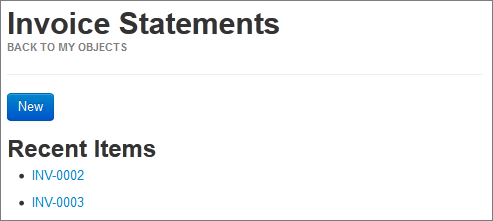
 いずれかのオブジェクトをクリックすると、プラットフォームとロール設定に基づいてアクセス権を持つレコードが表示されます。たとえば、[Invoice Statement (請求書)] をクリックすると、Invoice オブジェクトが表示されます。