


Visualforce 開発者ガイド
 j
j
No Results
Search Tips:
- Please consider misspellings
- Try different search keywords
ページでの入力コンポーネントの使用
ここまでは、このクイックスタートチュートリアルの例で、Visualforce ページにデータを表示できる方法を説明しました。ユーザの入力を取得するには、1 つ以上の入力コンポーネントを含む <apex:form> タグと、フォームを送信するための <apex:commandLink> タグまたは <apex:commandButton> タグを使用します。
フォームでもっとも使用される入力コンポーネントタグは <apex:inputField> です。このタグは、標準またはカスタムオブジェクト項目の種別に基づいて適切な入力ウィジェットを表示します。たとえば、データ項目を表示するために <apex:inputField> タグを使用すると、カレンダーウィジェットがフォーム上に表示されます。選択リスト項目を表示するために <apex:inputField> タグを使用すると、代わりにドロップダウンリストが表示されます。<apex:inputField> タグは、任意の標準またはカスタムオブジェクト項目のユーザ入力を取得するために使用できます。このタグは、項目が必須または一意であるか、あるいは現在のユーザに表示または編集の権限があるかなど、項目の定義に設定されているすべてのメタデータを順守します。
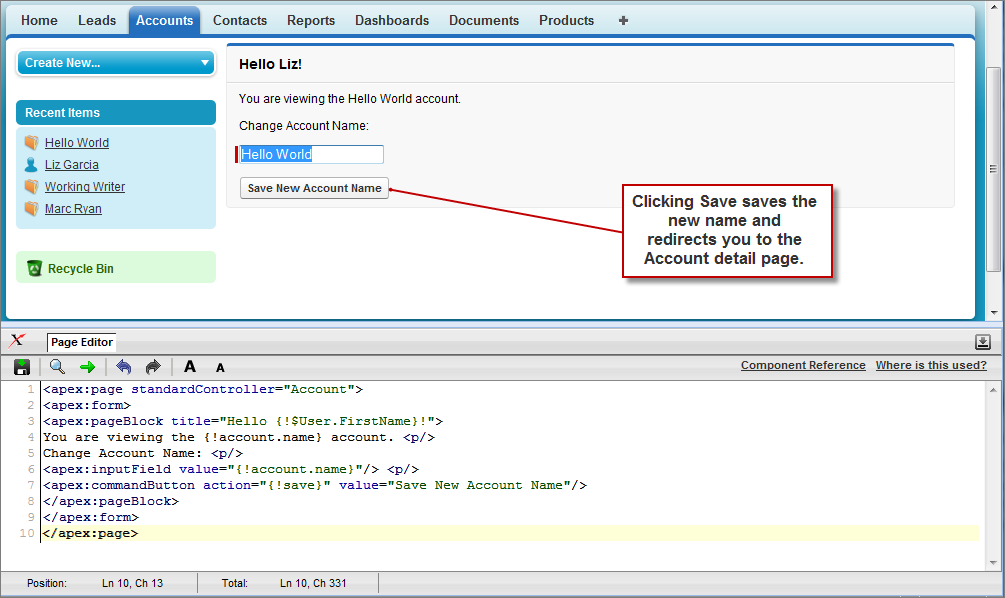
たとえば、次のページでは、ユーザは取引先の名前の編集と保存を行えます。
1swfobject.registerObject("clippy.codeblock-1", "9");<apex:page standardController="Account">
2    <apex:form>
3        <apex:pageBlock title="Hello {!$User.FirstName}!">
4            You are viewing the {!account.name} account. <p/>
5            Change Account Name: <p/>
6            <apex:inputField value="{!account.name}"/> <p/>
7            <apex:commandButton action="{!save}" value="Save New Account Name"/>
8        </apex:pageBlock>
9    </apex:form>
10</apex:page>- <apex:inputField> タグは、タグの value 属性を設定することによって、取引先の name 項目にバインドされます。式には、ページのほかの場所に項目の値を表示するためによく使用される {!account.name} ドット表記が含まれます。
- <apex:commandButton> タグには、action 属性���あります。この属性の値は、標準取引先コントローラの save アクションを呼び出します。このアクションは、標準の取引先編集ページの [保存] ボタンと同じ動作を実行します。
<apex:inputField> タグが表示できない唯一の項目は、Apex で記述されたカスタムコントローラクラスのメンバー変数として定義された項目です。それらの変数で使用するデータを収集するには、代わりに <apex:inputCheckbox>、<apex:inputHidden>、<apex:inputSecret>、<apex:inputText>、または <apex:inputTextarea> タグを使用します。