


Salesforce1 モバイルアプリケーション管理ガイド
 j
j
No Results
Search Tips:
- Please consider misspellings
- Try different search keywords
アクションレイアウト
オブジェクトレコードページにカスタマイズ可能なページレイアウトがあるのと同じように、アクションにもカスタマイズ可能なアクションレイアウトがあります。アクションレイアウトでレコードを追加、削除、または並び替えて、ユーザがアクションの実行時に必要とする重要な項目のみを表示できます。
グローバルアクションのレイアウトをカスタマイズするには、[設定] で をクリックしてから、リスト内のグローバルアクションの横にある [レイアウト] をクリックします。
オブジェクト固有のアクションのレイアウトをカスタマイズするには、[設定] で をクリックしてから、リスト内のアクションの横にある [レイアウト] をクリックします。
作成したアクションのレイアウトを初めて表示する場合、対象オブジェクトのデフォルト項目、標準必須項目、全般的に必須のカスタム項目など、特定の項目は事前入力されます。
レイアウトに含める項目を指定するには、アクションレイアウトエディタを使用します。
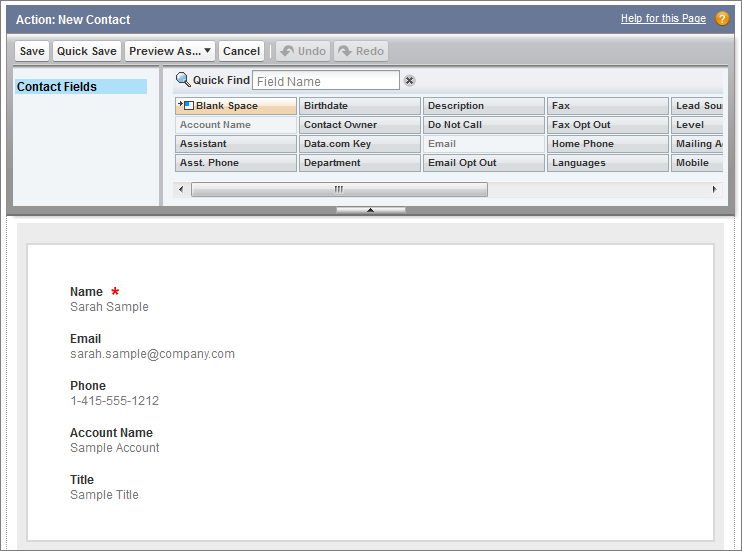
アクションレイアウトエディタには、画面上部のパレットと画面下部のアクションレイアウトがあります。パレットに含まれるのは、アクションの対象オブジェクトからアクションレイアウトに追加可能な項目です。ただし、次の項目種別はサポートされておらず、パレットに表示されません。
- レコードタイプ項目
- 積み上げ集計項目、数式項目、自動採番項目など、参照のみの項目種別
- [作成者] や [最終更新者] など、参照のみのシステム項目