


Salesforce1 モバイルアプリケーション管理ガイド
 j
j
No Results
Search Tips:
- Please consider misspellings
- Try different search keywords
クイックアクションの操作
アクションを使用すると、Salesforce および Salesforce1 でユーザが実行できる操作が増えます。たとえば、レコードの作成および更新や活動の記録を、Chatter フィードで直接実行したり、ユーザのモバイルデバイスから実行したりできます。
アクションを作成し、ホームページ、Chatter タブ、Chatter グループ、レコード詳細ページで、Chatter パブリッシャーにそれらを追加します。Salesforce1 では、アクションは、アクションバーおよび関連するアクションメニューにリスト項目アクションとして表示されます。
アクションバーおよびアクションメニューの Salesforce1 アクション
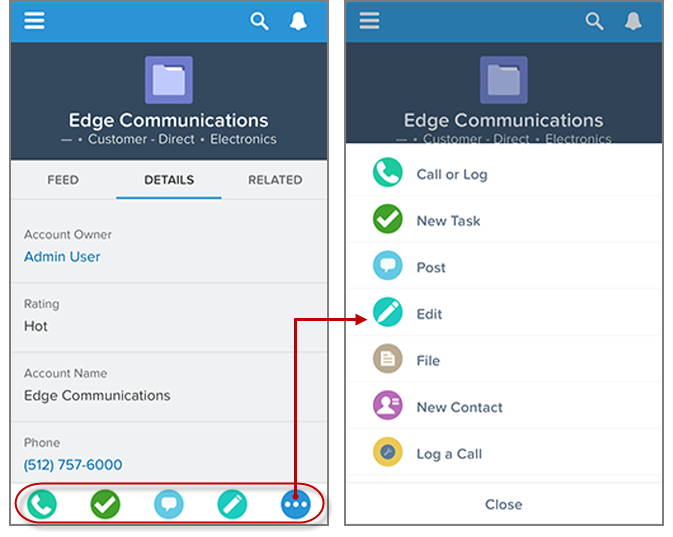
クイックアクションを作成したら、カスタマイズできます。クイックアクションには独自のアクションレイアウトがあり、アクションに含める項目およびその順序を指定できます。
ただし、組織でアクションを操作する前に、Chatter パブリッシャーに表示するアクションのオブジェクトでフィード追跡を有効にします。この操作は、[設定] の で行います。オブジェクトを選択し、[フィード追跡の有効化] をオンにします。
オブジェクトでフィード追跡を有効にしたら、いくつかの手順を実行して、Salesforce1 モバイルアプリケーションおよび Salesforce フルサイトにアクションが正しく表示され、アクションがモバイル操作環境向けに最適化されるようにします。
アクションの設定時に実行する必要がある全体的な手順は、次のとおりです。
- グローバルアクションまたはオブジェクト固有のアクションを作成します。
- 使用時にユーザに表示される項目を選択して、アクションのレイアウトをカスタマイズします。
- オブジェクト固有のアクションを作成した場合は、そのオブジェクトの 1 つ以上のページレイアウトに追加します。グローバルアクションを作成した場合は、グローバルパブリッシャーレイアウトに追加します。
- 可能な場合は、必須項目の定義済み項目値を設定します。
では、アクションの種別とカテゴリについて見てみましょう。まず、グローバルアクションとオブジェクト固有のアクションを確認します。