


Salesforce1 モバイルアプリケーション管理ガイド
 j
j
No Results
Search Tips:
- Please consider misspellings
- Try different search keywords
Salesforce1 での操作方法
ユーザが Salesforce1 にログインすると、最初にランディングページが表示されます。Salesforce1 ナビゲーションメニューの最初の項目は、デフォルトではユーザのランディングページになります。組織で Chatter を有効にしていて、Salesforce1 ナビゲーションメニューをカスタマイズしてメニューの最初の項目を他の項目に変更していない場合は、ユーザのフィードがランディングページになります。
フィード
Chatter フィードには、自分の更新、フォローするレコードと人への更新、フォローするグループの更新が表示されます。フィード項目をタップすると、項目の詳細がすべて表示されます。フィードでプルダウンすると、検索バー (1)、並び替えオプションと検索条件オプション (2)、フィードドロップダウンメニュー (3)、フィード項目 (4) が表示されます。

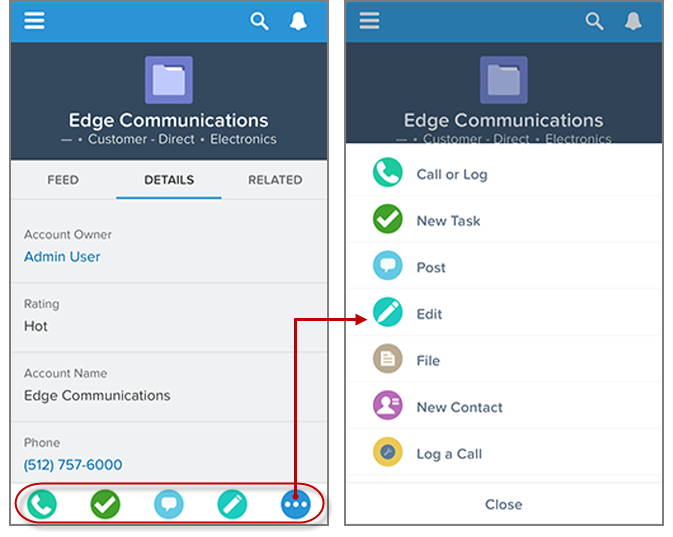
フィード、レコードページ、および Salesforce1 の他の場所から、ユーザはアクションバーを使用してアクションにアクセスします。
アクションバーとアクションメニュー
表示しているフィードまたはレコードページによっては、アクションバーとアクションメニューに異なるアクションが表示されます。たとえば、フィードからは、グローバルアクションのセットが表示されます。しかし、レコードページからは、生産性アクションの組み合わせ、標準ボタンとカスタムボタン、[投稿] や [ファイル] などの標準 Chatter アクション、そのレコードタイプのレイアウトに割り当てられたグローバルアクションとオブジェクト固有のアクションが表示されます。アクションバーから  をタップすると、オブジェクトに使用できるすべてのアクションのセットが含まれたアクションメニューが開きます。
 が表示される場所ならどこでも、タップしてナビゲーションメニューにアクセスできます。

![レコードの [特長]](https://developer.salesforce.com/docs/resources/img/ja-jp/194.0?doc_id=images%2Fsample_barbary_coast_highlights.png&folder=salesforce1appadmin)
 をタップして通知にアクセスできます。