


ISVforce ガイド
 j
jChannel Order App の設定: Service Order ログイン情報の提供
Channel Order App を使用する前に、Service Order ログイン情報を提供して、契約条件および商品カタログをインポートする必要があります。
-
Force.com アプリケーションメニューで、[Partner Order (パートナーの注文)] をクリックします。
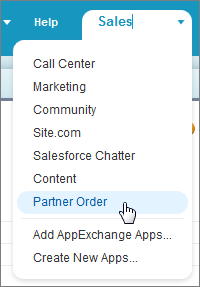
- 最後のタブの横にある [+] をクリックして、使用可能なすべてのタブを表示します。
-
[Service Order Credentials (Service Order ログイン情報)] をクリックして、次の情報を入力します。
- Service Type (サービス種別): [Production (本番)]
- Username (ユーザ名): Salesforce パートナー事業部チームから提供されるユーザ名を入力します。これは、Channel Order App がインストールされている組織へのログイン時に使用したログイン情報とは異なります。
- Password (パスワード): Salesforce パートナー事業部チームから提供されたパスワードを入力します。
- Login URL (ログイン URL): 本番組織の場合、この値は自動的に入力されます。
- Partner Org Email Address (パートナー組織のメールアドレス): 前のステップ (Channel Order App の設定: 新規メールサービスの定義) で作成したメールアドレスを入力します。このメールアドレスを再度見つける必要がある場合、[設定] から をクリックします。
- End Point (エンドポイント): 本番組織の場合、この値は自動的に入力されます。
- [Save (保存)]、[Test Connection (テスト接続)] の順にクリックして、Salesforce への接続を確認します。
- [Partner API Key (パートナー API キー)] には、Salesforce パートナー事業部チームから提供された API キーを入力します。
-
[Import/Update Data (データをインポート/更新する)] をクリックして、契約条件および関連する商品カタログをインポートします。
インポートが完了すると、ページに成功メッセージが表示されます。
![[Service Order Credentials (Service Order ログイン情報)] フォーム](https://developer.salesforce.com/docs/resources/img/ja-jp/196.0?doc_id=images%2Fcoa_config_service_order_cred.png&folder=packagingGuide)
上記のプロセスが完了したら、契約条件および関連する商品カタログが Channel Order App に表示されます。詳細は、「契約条件および商品カタログの更新」および「新規パートナー契約条件の追加」を参照してください。