Visualforce 開発者ガイド
 j
jカスタムコントローラクラスの作成
カスタムコントローラは、要するに Apex クラスです。たとえば、次のコードは非効率的ですが、有効なコントローラクラスです。
1public class MyController {
2
3}
コントローラクラスを作成して次の 2 つの方法でページに追加できます。
- コントローラ属性をページに追加し、「クイック修正」を使用して、コントローラクラスをその場で作成します。
- ページエディタで、コントローラ属性を <apex:page> タグに追加します。次に例を示します。
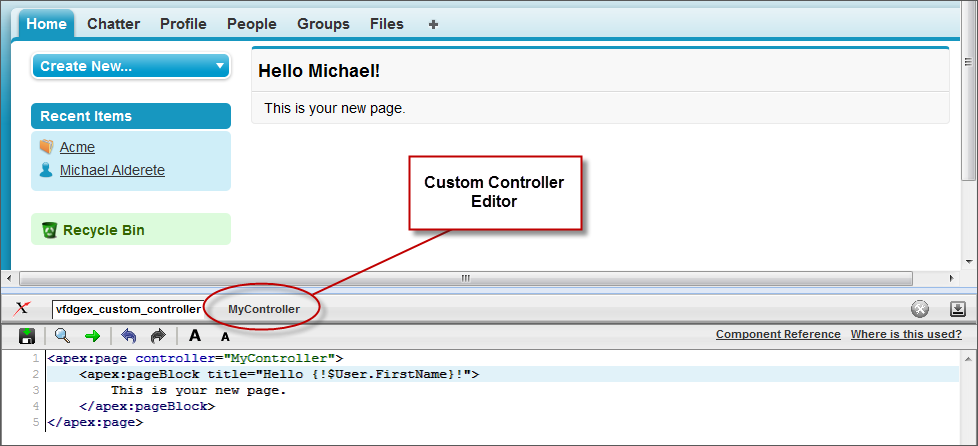
1swfobject.registerObject("clippy.codeblock-1", "9"); 2 3 4 5 6 7 8 9 10 11 12 13 14 15 16 17<apex:page controller="MyController"> 18 <apex:pageBlock title="Hello {!$User.FirstName}!"> 19 This is your new page. 20 </apex:pageBlock> 21</apex:page> - クイック修正オプションを使用して、MyController という新しい Apex クラスを自動的に作成します。
- ページエディタで、コントローラ属性を <apex:page> タグに追加します。次に例を示します。
- 任意の Apex エディタでコントローラクラスを作成して保存し、ページで参照します。
- アプリケーションで、[設定] の をクリックし、[新規] をクリックして新しいクラスを作成します。
- ページに戻り、上記の例で説明されているとおりに、<apex:page> タグに controller 属性を追加します。
有効なカスタムコントローラを参照するページを保存するとただちに、ページエディタの横に 2 つ目の [コントローラ] エディタタブが表示されます。このエディタでは、ページマークアップとページのロジックを定義する Apex とを切り替えることができます。