


コードを使用したケースフィードのカスタマイズ
 j
j活動の記録アクションのカスタマイズ
apex:logCallPublisher 属性
| 属性名 | 属性型 | 説明 | 必須項目 | API バージョン | アクセス |
|---|---|---|---|---|---|
| autoCollapseBody | Boolean | 「活動の記録」本文が空の場合に本文を折りたたむかどうかを指定する boolean 値。 | 25.0 | ||
| entityId | id | 活動の記録アクションを表示するレコードのエンティティ ID。現在のバージョンでは、ケースレコード ID のみがサポートされています。 | はい | 25.0 | |
| id | String | ページの他のコンポーネントがコンポーネントを参照できるようにする識別子。 | 25.0 | グローバル | |
| logCallBody | String | アクションが表示されるときの「活動の記録」本文の最初のテキスト値。 | 25.0 | ||
| logCallBodyHeight | String | 「活動の記録」本文の高さ (em 単位)。 | 25.0 | ||
| onSubmitFailure | String | 活動が正しく記録されないときに呼び出される JavaScript。 | 25.0 | ||
| onSubmitSuccess | String | 活動が正しく記録されるときに呼び出される JavaScript。 | 25.0 | ||
| rendered | Boolean | コンポーネントをページに表示するかどうかを指定する boolean 値。指定されていない場合、この値はデフォルトの true に設定されます。 | 25.0 | グローバル | |
| reRender | Object | 活動が正しく記録されるときに再作成される 1 つ以上のコンポーネントの ID。この値には、単一の ID、ID のカンマ区切りのリスト、または ID のリストまたはコレクションの差し込み項目の式を使用できます。 | 25.0 | ||
| showAdditionalFields | Boolean | アクションのレイアウトに定義された追加項目を表示するかどうかを示す boolean 値。 | 25.0 | ||
| showSubmitButton | Boolean | 送信ボタンを表示するかどうかを指定する boolean 値。 | 25.0 | ||
| submitButtonName | String | 活動の記録アクションの送信ボタンの名前。 | 25.0 | ||
| submitFunctionName | String | 活動ログを公開するために JavaScript からコールできる関数の名前。 | 25.0 | ||
| title | String | 活動の記録アクションヘッダーに表示されるタイトル。 | 25.0 | ||
| width | String | アクションのピクセル (px) またはパーセント (%) 単位の幅。 | 25.0 |
使用事例
Stellar Wireless は、大規模なコールセンターを持つ携帯電話プロバイダです。エージェントは、顧客の問題を迅速に解決し、顧客とのやりとりを詳しく正確に記録することで報奨が付与されます。Stellar では、活動の記録アクションをカスタマイズして、エージェントが別のアクションで作業している場合でもアクションを常にオープンかつ使用可能にし、着信電話に関してすばやく簡単にメモできる方法を提供したいと考えています。
Stellar では、apex:logCallPublisher コンポーネントを使用して、次のような活動の記録アクションを作成しました。
- 標準相互関係ログの代わりに、ページのフッターに表示する。
- サポートエージェントがケースを開くたびに、デフォルトでオープンかつ使用可能になる。
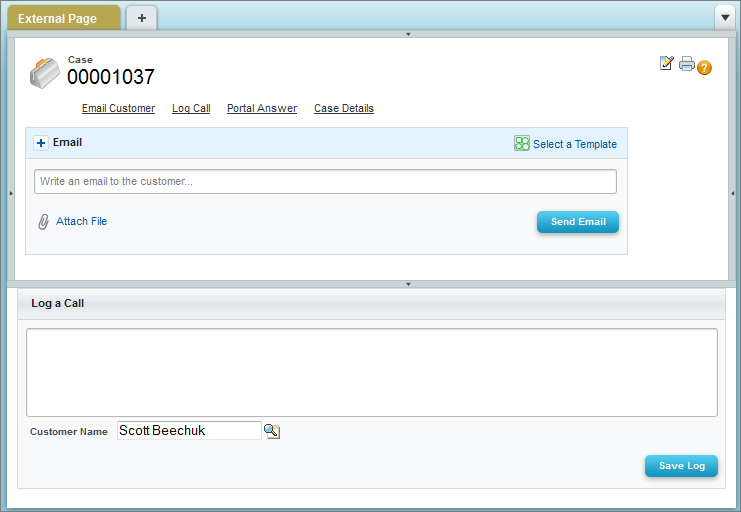
コードサンプル
1<apex:page standardController="Case">
2  <apex:logCallPublisher entityId="{!case.id}"
3      width="100%"
4      title="Log a Call"
5      autoCollapseBody="false"
6      showAdditionalFields="false"
7      submitButtonName="Save Log" />
8</apex:page>
このコードで Visualforce ページを作成したら、次の手順に従って、作成した活動の記録アクションを標準相互関係ログの代わりに使用します。
- ケースのオブジェクト管理設定から、[ページレイアウト] に移動します。
- [ケースフィードユーザのページレイアウト] リストから使用中のレイアウトを選択し、[詳細ビューを編集] を選択します。
- ページ上部にある [カスタムコンソールコンポーネント] リンクをクリックします。
- [サブタブコンポーネント] セクションで、ルックアップを使用して、下サイドバーに使用するコンポーネントとして作成したページを選択します。
- アクションの高さを指定します。
- [保存] をクリックします。
- ページレイアウトエディタで、[レイアウトのプロパティ] をクリックします。
- [相互関係ログ] チェックボックスをオフにします。
- [OK] をクリックします。
- [保存] をクリックします。