


Visualforce 開発者ガイド
 j
jSpring '26 (API version 66.0)
Winter '25 (API version 62.0)
Spring '24 (API version 60.0)
Winter '24 (API version 59.0)
Summer '23 (API version 58.0)
Spring '23 (API version 57.0)
Winter '23 (API version 56.0)
Summer '22 (API version 55.0)
Spring '22 (API version 54.0)
Winter '22 (API version 53.0)
Summer '21 (API version 52.0)
Spring '21 (API version 51.0)
Winter '21 (API version 50.0)
Summer '20 (API version 49.0)
Spring '20 (API version 48.0)
Winter '20 (API version 47.0)
Summer '19 (API version 46.0)
Spring '19 (API version 45.0)
Winter '19 (API version 44.0)
Summer '18 (API version 43.0)
Spring '18 (API version 42.0)
Winter '18 (API version 41.0)
Summer '17 (API version 40.0)
Spring '17 (API version 39.0)
Winter '17 (API version 38.0)
Summer '16 (API version 37.0)
Spring '16 (API version 36.0)
Winter '16 (API version 35.0)
Summer '15 (API version 34.0)
Spring '15 (API version 33.0)
Winter '15 (API version 32.0)
Visualforce ページへの標準リストコントローラの関連付け
リストコントローラによるデータへのアクセス
標準リストコントローラアクションの使用
リストコントローラによるページネーション
標準リストコントローラによるリストビューの使用
リストコントローラによるレコードの編集
用語集
リストコントローラによるレコードの編集
リストコントローラを使用してレコードのセットを編集することもできます。たとえば、次のマークアップを使用してページを作成したとします。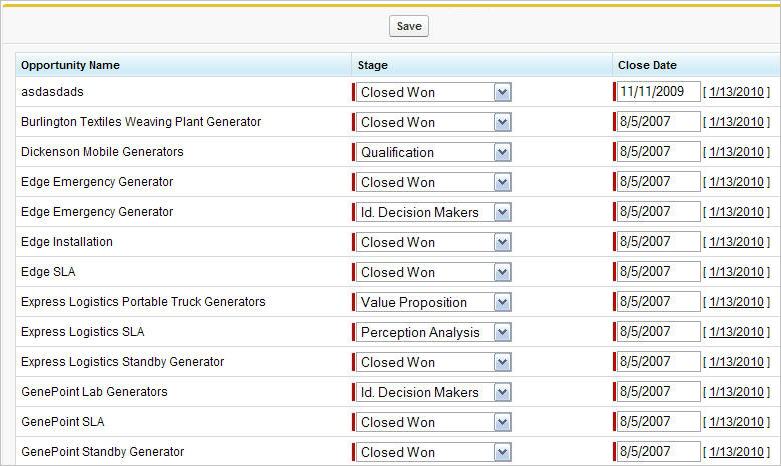 詳細は、「カスタムリストコントローラによるレコードの一括更新」を参照してください。
詳細は、「カスタムリストコントローラによるレコードの一括更新」を参照してください。リストコントローラの save、quicksave、または edit アクションに関連付けられたコマンドボタンとリンクは、ユーザに適切な権限がない場合は表示されません。同様に、特定のレコードがページに関連付けられていない場合、edit アクションに関連付けられたコマンドボタンとリンクは表示されません。
メモ