


Salesforce1 モバイルアプリケーション開発者ガイド
 j
jChatter パブリッシャーと Salesforce1 アクションバーのキャンバスアプリケーション
キャンバスアプリケーションをパブリッシャーとアクションバーで使用できるようにする場合、次のベストプラクティスとガイドラインを考慮します。
-
Salesforce フルサイトのパブリッシャーからキャンバスアプリケーションにアクセスする場合、ユーザインターフェースは、Salesforce1 モバイルアプリケーションのアクションバーおよびアクションメニューからキャンバスアプリケーションにアクセスする場合とは異なります。たとえば、Salesforce フルサイトのフィードでは、[共有] ボタンはフィード項目の最下部にあります。Salesforce1 モバイルアプリケーションでは、[共有] ボタンは画面上部にあります。
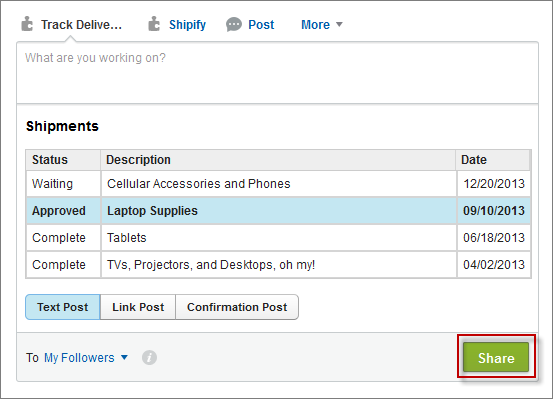
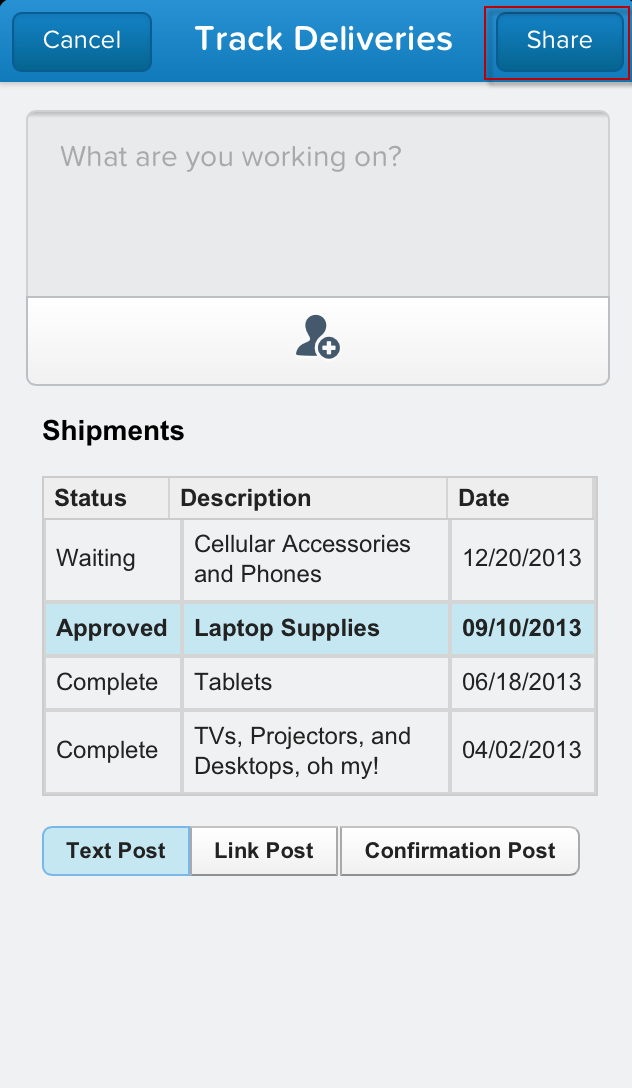
- キャンバスカスタムアクションを作成する場合、Salesforce フルサイトのアクションで使用可能な高さは、Salesforce1 のアクションで使用可能な高さよりもはるかに大きくなります。キャンバスアプリケーションを正しいサイズで表示するには、Force.com Canvas SDK で Dimensions オブジェクトを使用します。
- キャンバスカスタムアクションの表示ラベルは簡潔にします。表示ラベルが長くなると、パブリッシャーに表示しきれない場合があります。
- パブリッシャーからキャンバスアプリケーションにアクセスすると、キャンバスアプリケーションの上に [今何をしていますか?] ペインが表示されます。このペインは、キャンバスアプリケーションをスクロールしても固定されたままです。
- キャンバスアプリケーションとして公開された Web アプリケーションで要求を受信したとき、要求を行ったデバイスの種別を判別できます。ユーザの操作性を高めるには、この情報を使用して、要求元デバイスに基づいてアプリケーションを表示します。たとえば、要求が携帯電話端末からの場合は 4 行のテキストのみを表示し、タブレットからの場合は 10 行のテキストを表示するようにロジックを追加できます。
- ほとんどの場合、CSS のキャンバスアプリケーションの高さと幅には 100% を指定します。これにより、キャンバスアプリケーションは、使用可能な最大の画面領域を確保できます。
- キャンバスアプリケーションは iFrame に表示されるため、アプリケーションの外観を標準の iFrame の場合と同様に形式設定できます。