Force.com ストリーミング API 開発者ガイド
 j
jステップ 4: Visualforce ページを使用してイベントを生成および再生する
このステップでは、Visualforce
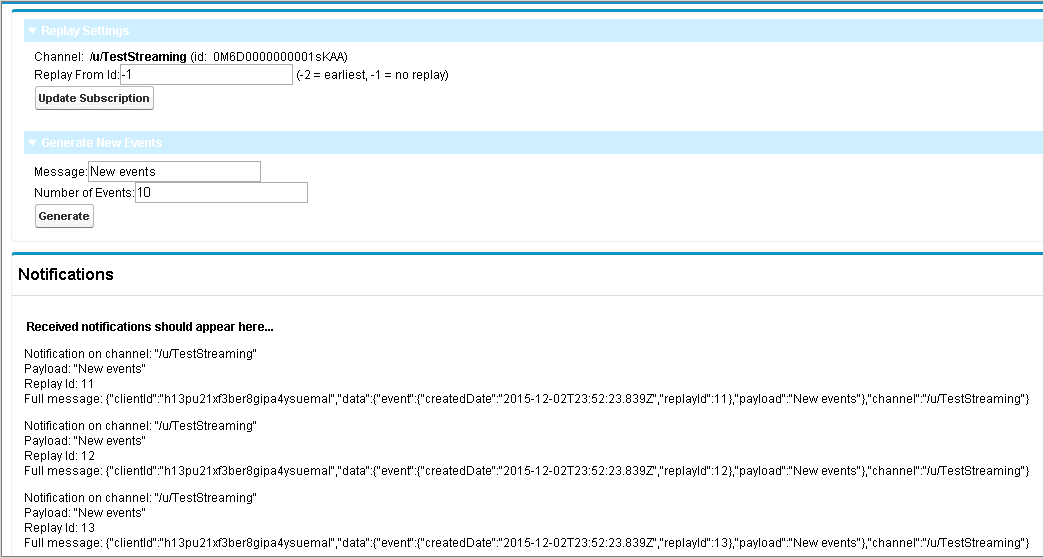
ページを使用して独自のストリーミングイベントを生成し、それらのイベントを異なるオプションで再生します。Visualforce
ページは、イベントを再生するオプションを使用してイベントに登録するストリーミングクライアントをシミュレーションします。Visualforce
ページでは、イベントのメッセージ、および作成するメッセージ数を指定できます。このページはイベントをリスンし、受信したイベントを [通知] セクションに表示します。イベントを生成したら、次のイベントからイベントの再生を開始できます。
- イベントの再生 ID によって指定された特定のイベント。
- 登録直後にブロードキャストされた最初のイベント (再生オプション -1)。
- 過去 24 時間以内に組織に保持された最も古いイベント (再生オプション -2)。このサンプルでは、再生オプション -2 をデフォルトオプションとして使用しています。
-
ブラウザで Visualforce ページを開くには、URL の Salesforce
インスタンスより後を削除し、/apex/StreamingDurableGenericDemo を追加します。移動する URL
は、https://Salesforce_Instance/apex/StreamingDurableGenericDemo
のようになります。
- Visualforce ページで、いくつかのイベントを生成します。メッセージテキストに任意のテキスト (「テストメッセージ」など) を入力します。イベント数に「10」と入力します。
-
[生成] をクリックします。
-
イベントが読み取られる時点を変更するには、[再生開始 ID] 項目に読み取りを開始する再生 ID
を入力します。たとえば、再生 ID 5
のイベントより後のすべてのイベントを読み取るには、「5」と入力します。その後、[登録を更新]
をクリックします。
[通知] セクションが更新され、再生 ID 6 以降の最新 5 件のイベントのみが表示されます。

-
登録後に送信��れたイベントのみを受信するには、[再生開始 ID]
項目に「-1」と入力します。その後、[登録を更新]
をクリックします。
この時点後の新規イベントのみが表示されるため、[通知] セクションはクリアされます。
-
「新規イベント」というメッセージのいくつかの新しいイベントをステップ 3 と同様の方法で生成します。
[通知] セクションが新規イベントで更新され、古いイベントは表示されません。