


Salesforce1 モバイルアプリケーション開発者ガイド
 j
j実際に試す: Visualforce カスタムアクションを作成する
まず、Visualforce ページを参照する Visualforce カスタムアクションを作成します。
ここで作成するカスタムアクションでは、このガイド用にダウンロードしてインストールしたパッケージ内の次の要素を使用します。
- QuickOrderPage Visualforce ページ
- QuickOrderController Apex クラス
- ページのスタイル設定に使用する Mobile_Design_Templates 静的リソース
コードについては、本章の後半で詳しく確認していきます。ここではまず、アクションを作成して試してみます。
このページの Visualforce コードは、現在のカスタマー取引先の場所を使用して、指定した距離内 (マイル単位) にある倉庫で、特定の部品の在庫があるものを見つけます。
- 取引先のオブジェクトの管理設定から、[ボタン、リンク、およびアクション] に移動します。
- [新規アクション]をクリックします。
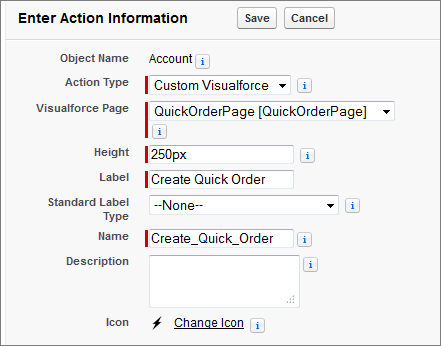
- [アクション種別] ドロップダウンリストで、[カスタム Visualforce] を選択します。
- [Visualforce ページ] ドロップダウンリストで、[QuickOrderPage] を選択します。
-
[表示ラベル] 項目に「Create Quick Order」(注文の簡易作成) と入力します。この表示ラベルが、Salesforce1 アプリケーションのアクションメニューまたは Salesforce フルサイトのパブリッシャーでアクション名としてユーザに表示されます。
- [保存] をクリックします。
カスタムアクションの作成を完了したので、次にこのアクションを [取引先] ページレイアウトに追加します。この操作により、[取引先] ページにアクセスしたときに、パブリッシャーにこのカスタムアクションが表示されます。