


Salesforce1 モバイルアプリケーション開発者ガイド
 j
jDeliveryTrakr キャンバスアプリケーションをテストする
Acme Wireless の倉庫の作業者として配送処理を実際に行って、Salesforce1 アプリケーションでキャンバスアプリケーションをテストします。
DeliveryTrakr アプリケーションでは、キャンバスアプリケーションによってフィードで次の 3 種類の投稿をどのように作成できるかを示します。
- テキスト投稿 — 配送に関する情報を含むフィード項目。
- リンク投稿 — DeliveryTrakr アプリケーションへのリンクを含むフィード項目。
- キャンバス投稿 — 別のキャンバスアプリケーションへのリンクを含むフィード項目。このアプリケーションは、配送を承認または拒否する倉庫の作業者が使用します。
- モバイルデバイスのナビゲーションメニューで、[フィード] をタップします。
-
アクションバーの
 をタップしてアクションメニューにアクセスします。
-
[Track Deliveries (配送を追跡)] アクションをタップします。
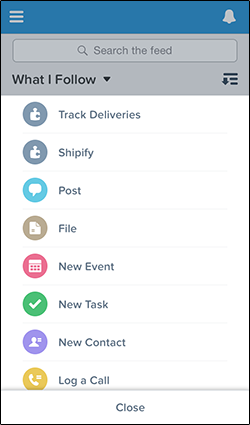 DeliveryTrakr アプリケーションが開き、発送リストが表示されます。
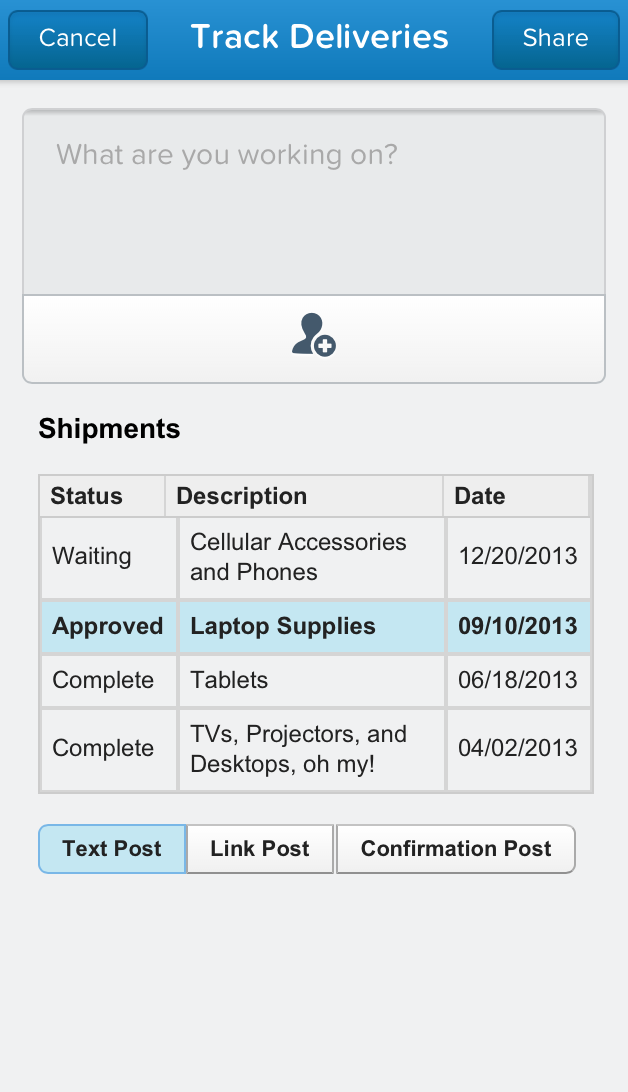
 - グリッド内のいずれかの配送をタップします。
-
[テキスト投稿] をタップします。
[今何をしていますか?] ペインに独自のテキストを入力して、投稿することもできます。
-
[共有] をタップします。
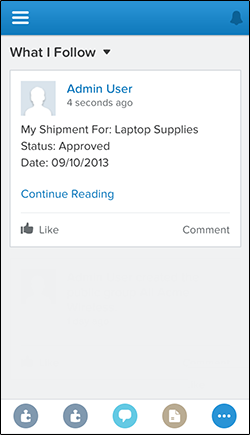
これで、発送に関するテキストフィード投稿が作成され、その投稿が現在のユーザのフィードに表示されます。
- リンク投稿の作成をテストするには、アクションバーの [Track Deliveries (配送を追跡)] アクションをタップします。
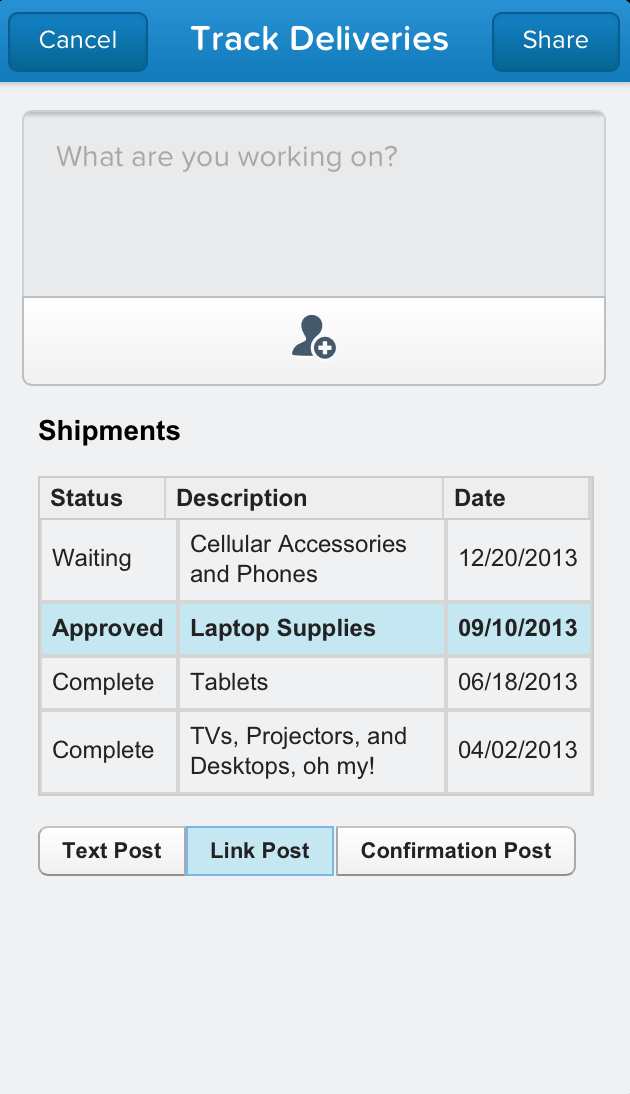
- グリッド内のいずれかの配送をタップします。
-
[リンク投稿] をタップします。
[今何をしていますか?] ペインに独自のテキストを入力して、投稿することもできます。
-
[共有] をタップします。
これで、発送に関するリンクフィード投稿が作成され、その投稿が現在のユーザのフィードに表示されます。リンクをクリックすると、Heroku で実行されている DeliveryTrakr アプリケーションが表示されます。
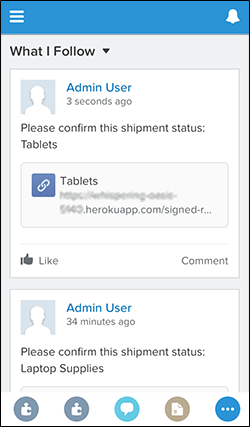
- キャンバス投稿の作成をテストするには、[Track Deliveries (配送を追跡)] アクションを再度タップします。
- グリッド内のいずれかの配送をタップします。
-
[承認の投稿] をタップします。
[今何をしていますか?] ペインに独自のテキストを入力して、投稿することもできます。
-
[共有] をタップします。
これで、発送に関するキャンバスフィード投稿がリンクで作成されます。リンクをクリックすると、発送を完了またはキャンセルできる実際のキャンバスアプリケーションにアクセスできます。
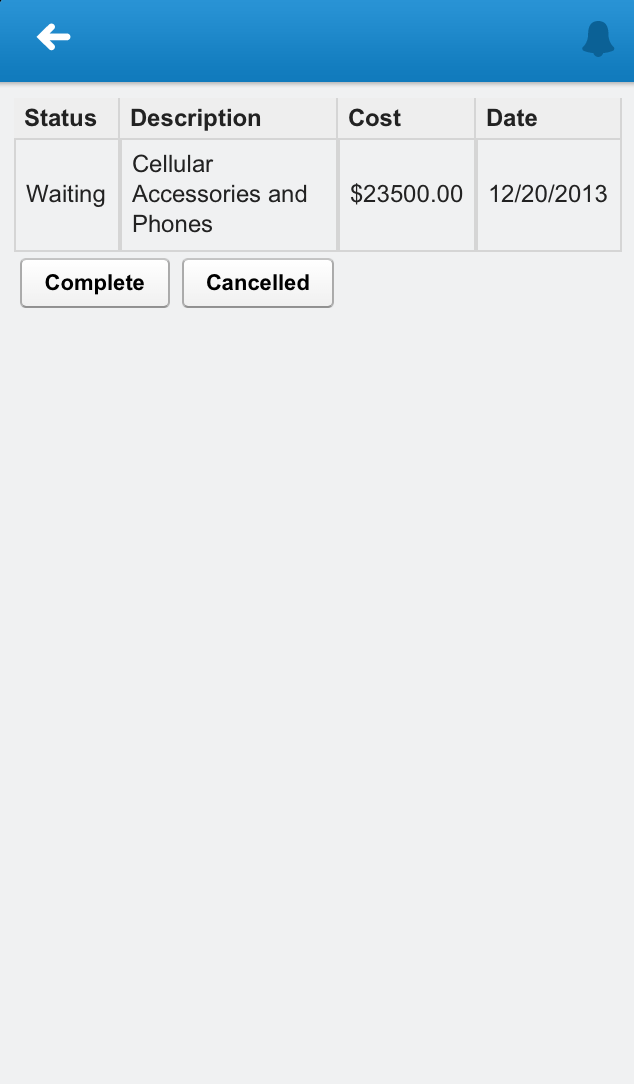
これで完了です。テキストフィード項目やリンクフィード項目を投稿するキャンバスアプリケーションの作成手順、さらに最も重要なフィードのキャンバスアプリケーションの作成手順をすべて終了しました。
フィードのキャンバスアプリケーションの開発に関するガイドラインについては、「フィードのキャンバスアプリケーション」を参照してください。