


Salesforce1 モバイルアプリケーション開発者ガイド
 j
jShipify キャンバスアプリケーションを作成する
このステップでは、Shipify Web アプリケーションをキャンバスアプリケーションとして公開します。
キャンバスアプリケーションを作成するユーザには、「アプリケーションのカスタマイズ」権限と「すべてのデータの編集」権限が必要です。
- Salesforce アプリケーションで、[設定] から [クイック検索] ボックスに「アプリケーション」と入力し、[アプリケーション] を選択します。
- [接続アプリケーション] 関連リストで、[新規] をクリックします。
- [接続アプリケーション名] 項目に「Shipify」と入力します。
- [取引先責任者 メール] 項目で、メールアドレスを入力します。
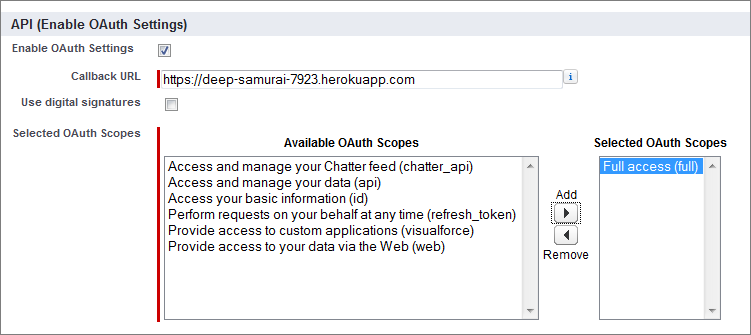
- API ([OAuth 設定の有効化]) セクションで、[OAuth 設定の有効化] を選択します。
- [コールバック URL] 項目に、作成した Heroku アプリケーションの URL を貼り付け、プロトコルを HTTPS に変更します。たとえば、最終的な URL は、https://deep-samurai-7923.herokuapp.com のようになります。
-
[選択した OAuth 範囲] 項目で [フルアクセス] を選択し、[追加] をクリ���クします。ベストプラクティスとして、OAuth はキャンバスアプリケーションの機能に必要な最小限の範囲に抑えることをお勧めします。
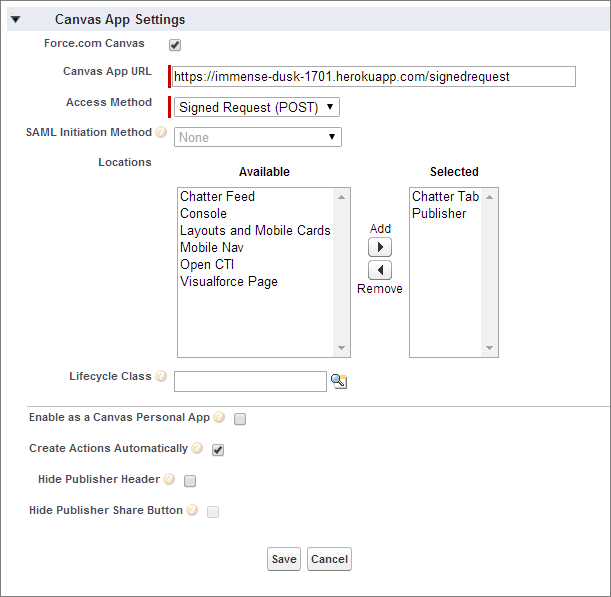
- [キャンバスアプリケーション設定] セクションで、[Force.com キャンバス] を選択します。
- [キャンバスアプリケーションの URL] 項目に、[コールバック URL] 項目で入力した URL に /signedrequest を付加して入力します。たとえば、URL は https://deep-samurai-7923.herokuapp.com/signedrequest のようになります。
- [アクセス方法] ドロップダウンリストで、[署名付き要求 (POST)] を選択します。
-
[場所] 項目で、[Chatter タブ] と [パブリッシャー] を選択し、[追加] をクリックします。キャンバスアプリケーションを Salesforce フルサイトのパブリッシャーまたは Salesforce1 のアクションバーに表示する場合、パブリッシャーの場所のみを指定する必要があります。このシナリオでは、[Chatter タブ] も選択して、Chatter タブを見るだけでキャンバスアプリケーションを簡単にテストできるようにします。
-
[アクションの自動作成] を選択します。この項目を選択すると、キャンバスアプリケーションにグローバルカスタムアクションが作成されます。
- [保存] をクリックします。キャンバスアプリケーションを保存すると、詳細ページが表示されます。
キャンバスアプリケーションが追加されたので、次にアクセスできるユーザを指定しましょう。