


Lightning コンポーネント開発者ガイド
 j
j省略可能: 経費追跡アプリケーションのインストール
クイックスタートチュートリアルをスキップする場合は、経費追跡アプリケーションを未管理パッケージとしてインストールできます。組織でカスタムドメインが有効化されている必要があります。
パッケージとは、組織にインストール可能なコンポーネントの集合体です。こうしたパッケージアプリケーションは、クイックスタートチュートリアルを使用せずに Lightning アプリケーションについて学習する場合に役立ちます。Lightning コンポーネントを初めて利用する場合は、クィックスタートチュートリアルの説明に従うことをお勧めします。このパッケージは、名前空間プレフィックスのない組織にインストールできます。組織に登録されている名前空間がある場合、コード内のインラインコメントに従い、その名前空間を使用してアプリケーションをカスタマイズします。
経費追跡アプリケーションをインストールする手順は、次のとおりです。
- インストール用 URL リンク https://login.salesforce.com/packaging/installPackage.apexp?p0=04t1a000000EbZp をクリックします。
- ユーザ名とパスワードを入力して組織にログインします。
- [パッケージインストールの詳細] ページで、[続行] をクリックします。
- [次へ] をクリックし、[セキュリティレベル] ページで [次へ] をクリックします。
- [インストール] をクリックします。
- [今すぐリリース] をクリックし、[リリース] をクリックします。
インストールが完了したら、ユーザインターフェースの [Expenses (経費)] タブを選択して、新しい経費レコードを追加できます。![[Expenses (経費)] タブをクリックして、新しい経費レコードを作成します。](https://developer.salesforce.com/docs/resources/img/ja-jp/204.0?doc_id=images%2Fqs_aotp_tab.png&folder=lightning) Salesforce1 ナビゲーションメニューに [Expenses (経費)] メニュー項目が表示されます。Salesforce1 にこのメニュー項目が表示されない場合は、経費用の [Lightning コンポーネント] タブを作成して Salesforce1 ナビゲーションメニューに含める必要があります。詳細は、「Salesforce1 のカスタムタブとしての Lightning コンポーネントの追加」を参照してください。
[Salesforce1 ナビゲーション]。
Salesforce1 ナビゲーションメニューに [Expenses (経費)] メニュー項目が表示されます。Salesforce1 にこのメニュー項目が表示されない場合は、経費用の [Lightning コンポーネント] タブを作成して Salesforce1 ナビゲーションメニューに含める必要があります。詳細は、「Salesforce1 のカスタムタブとしての Lightning コンポーネントの追加」を参照してください。
[Salesforce1 ナビゲーション]。![Salesforce1 に [Expenses (経費)] メニュー項目が表示されます。](https://developer.salesforce.com/docs/resources/img/ja-jp/204.0?doc_id=images%2Fqs_aotp_mobilenav.png&folder=lightning)
Salesforce1 ナビゲーションメニューに [Expenses (経費)] メニュー項目が表示されます。Salesforce1 にこのメニュー項目が表示されない場合は、経費用の [Lightning コンポーネント] タブを作成して Salesforce1 ナビゲーションメニューに含める必要があります。詳細は、「Salesforce1 のカスタムタブとしての Lightning コンポーネントの追加」を参照してください。
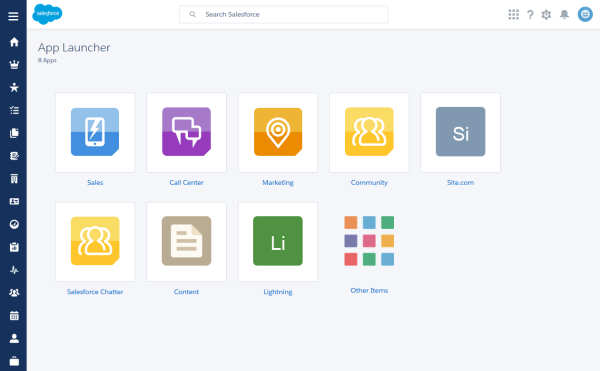
[Salesforce1 ナビゲーション]。Lightning Experience の場合、[Expenses (経費)] タブには「Lightning」というカスタムアプリケーションのアプリケーションランチャーからアクセスできます。
続いて、開発者コンソールでコードを変更したり、https://<myDomain>.lightning.force.com/<namespace>/expenseTracker.app でスタンドアロンアプリケーションを探索したりすることができます。この <myDomain> は、Salesforce カスタムドメインの名前です。