


ISVforce ガイド
 j
jステップ 2: AppExchange リストを作成する
このステップでは、AppExchange リストを作成します。このリストは、顧客が Salesforce 環境を改善するためのアプリケーション、コンポーネント、およびサービスを検索する主要な手段です。
- パッケージをアップロードしたら、AppExchange で公開するためのリンクをクリックします。[Publishing (公開)] ページの [Listings (リスト)] タブに移動します。
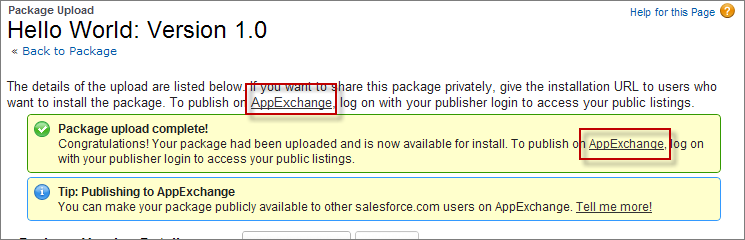
- プロンプトが表示されたら、パートナーコミュニティのログイン情報を入力します。
- 契約条件を読んで同意し、[I Agree (同意する)] をクリックします。
- 最初の質問では、AppExchange にすでに掲載しているかどうかが尋ねられます。チュートリアル 1 の「ステップ 4: 公開者プロファイルを編集する」で掲載しているため、[Yes (はい)] を選択し、[Continue (続行)] をクリックします。
- [Link New Organization (新規組織をリンク)] をクリックします。
- ユーザ名とパスワードの入力を要求されます。開発組織のユーザ名とパスワードの値を入力します。
- [Publishing (公開)] タブをクリックします。
- [New Listing (新規リスト)] をクリックします。
- 「Hello World App by <your name>」 などのリストタイトルを入力します。名前を追加することで、リストタイトルの一意性が高くなります。
- [App (アプリケーション)] を選択してから、[Save & Next (保存 & 次へ)] をクリックして、AppExchange 公開コンソールを開きます。
- [Text (テキスト)] タブで、必須項目を入力し、再度 [Save & Next (保存 & 次へ)] をクリックします。
もうひとこと...
リストを完璧にすることにこだわる必要はありません。リストはまだ公開されておらず、いつでも変更できます。