


ISVforce ガイド
 j
jステップ 1: アプリケーションを作成する
このステップでは、ページとページを表示するタブが含まれるアプリケーションを作成し��す。
- ブラウザで、Partner Developer Edition 組織にログインします。これ以降、この組織を「開発組織」と呼びます。
- [設定] から、[クイック検索] ボックスに「Visualforce ページ」と入力し、[Visualforce ページ] を選択します。
- Visualforce リストで、[新規] をクリックします。
- [表示ラベル] 項目に「Greeting」と入力します。
- [Visualforce マークアップ] 領域で、<h1> タグの内容を「Hello World」に置き換えます。Visualforce ページエディタ
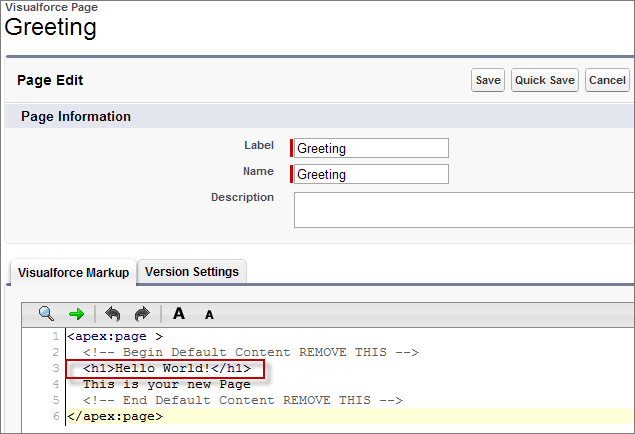
- [保存] をクリックします。
次にページをタブに関連付けます。
- サイドバーメニューで、[クイック検索] ボックスに「タブ」と入力し、[タブ] を選択します。
- [Visualforce タブ] リストで、[新規] をクリックします。
- 新規 Visualforce タブウィザードで、ドロップダウンボックスをクリックし、作成した Hello World ページを選択します。
- [タブの表示ラベル] に「Hello」と入力します。
- [タブスタイル] 項目をクリックし、タブを表すアイコンを選択します。
- [次へ] をクリックし、次も [次へ] をクリックし、最後のページで [保存] をクリックします。
次に、タブとページが含まれる新しいページを作成します。
- サイドバーメニューで、[クイック検索] ボックスに「アプリケーション」と入力し、[アプリケーション] を選択します。
- [新規] をクリックします。
- [アプリケーションの表示ラベル] 項目に「Hello World」と入力し、[次へ] をクリックし、次のページでも [次へ] をクリックします。
- [タブの選択] ページで、[選択可能なタブ] リストの最下部までスクロールし、[Hello] タブを見つけ、[選択されたタブ] リストに追加します。[次へ] をクリックします。
- [参照可能] チェックボックスをオンにしてこのアプリケーションがすべてのプロファイルに表示されるようにし、[保存] をクリックします。
もうひとこと...
ここでは、他のコンテナ内に入っているコンテナ内にページを作成しました。さらに、それらすべてを別のコンテナに入れようとしています。これらのコンテナにはどのような機能があるのでしょうか。
- タブは、グラフ、表、作成した Visualforce ページなど、同じページ上に表示するものを収めるためのコンテナです。
- アプリケーションは、並んで表示されるタブを収めるためのコンテナです。アプリケーションを作成すると、画面の右上にあるアプリケーションピッカーで選択できるようになります。
- パッケージは、AppExchange にアップロードするものを収めるためのコンテナです。通常、パッケージには顧客が組織にインストールできるアプリケーションが含まれますが、既存のアプリケーションを拡張するパッケージもアップロードできます。まだパッケージは作成していません。パッケージは次のステップで作成します。