


Analytics 拡張メタデータ (XMD) リファレンス
 j
jXMD のディメンションと派生ディメンション
次の XMD スニペットは dimensions と共に使用されるパラメータを示しています。
1"dimensions" : [
2  {
3    "field":"Product",
4    "linkTemplateEnabled": false,
5    "members":[
6      {
7        "color":"#800000",
8        "member":"Air Up"
9      },
10      {
11         "color":"#800000",
12         "member":"DTC"
13      },
14      {
15         "color":"#800000",
16         "member":"Fish"
17      }
18    ],
19    "recordDisplayFields": [],
20    "salesforceActions": [],
21    "salesforceActionsEnabled": false,
22    "showInExplorer": true
23  },
24],| パラメータ | 説明 |
|---|---|
| description |
データセット項目の説明 (最大 1,000 文字)。 例: "description": "Region tracks where the sale was made. (地域は販売が行われた場所を記録するものです。)" |
| field | データセット項目の識別子 (API 参照名)。 |
| label |
データセット項目の表示名 (最大 40 文字)。 例: "label": "Sales Manager (営業マネージャ)" |
| linkTemplateEnabled | (Boolean) Salesforce レコードまたは URL を開くリンクを表示するかどうかを示します。false または未設定の場合は、メニューに [レコードを開く] リンクが表示されません。 |
| linkTemplate |
ユーザがアクションメニュー内のリンクをクリックしたときに開く URL (最大 255 文字)。この設定はデフォルトの URL リンク ("/{{row.recordIdField}}") を上書きします。デフォルトでは、recordIdField XMD パラメータで指定されたレコード ID を使用して Salesforce レコードを特定します。 複数の組織がある環境で Salesforce レコードを開くには、{{instanceUrl}} と入力すると、XMD の organizations セクションで指定された組織 URL が入力されます。 例: "linkTemplate": "/{{row.dimensionNameId}}" |
| linkTooltip |
ダッシュボード閲覧者が Analytics のレンズまたはダッシュボード内のリンクにマウスポインタを置いたときに表示されるツールチップ。 例: "linkTooltip": "Click to open the record (クリックしてレコードを開く)" |
| members |
データセット項目の特定の値に対する表示カスタマイズの配列。たとえば、Country 項目の表示ラベルを「USA」から「United States」に変更します。さらに、この値のグラフでの色を青に変更します。
例:
|
| recordIdField | アクションの対象である Salesforce オブジェクトのレコード ID が含まれるデータセット項目。 |
| recordOrganizationField | 複数組織環境からのレコードにレコードレベルアクションを適用するために使用される Salesforce 組織 ID が含まれるデータセット項目。Analytics は、この組織 ID を使用して XMD の organizations セクションで組織 URL を参照します。 |
| recordDisplayFields |
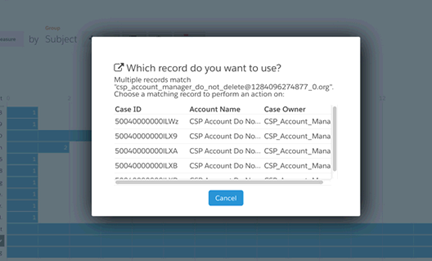
複数のレコードがアクションと一致する場合に、ダッシュボード閲覧者が Salesforce レコードを識別しやすくするためのデータセット項目の配列。各項目に API 参照名を指定します。項目は、配列でリストされた順序で表示されます。 一部のインスタンスでは、ディメンション値が複数の ID に関連付けられ、一意ではありません。たとえば、「acme」という名前の商談に複数の商談 ID およびレコードがある場合などです。ただし、アクションまたはリンク先に指定できるのは 1 つのレコードのみです。このシ��リオでは、関連付けられたレコードの選択肢がモーダルでユーザに表示されます。次の例では、表示するレコード項目を指定します。
|
| salesforceActionsEnabled |
(Boolean) Salesforce アクションメニューが項目に表示されるかどうかを示します。false または未設定の場合は、メニューにはアクションが表示されません。 例: "salesforceActionsEnabled": true |
| salesforceActions |
アクションメニューに表示されるアクションの配列。追加できるのは、対応する Salesforce オブジェクトのページレイアウトで定義されているアクションのみです。空白の場合、すべてのアクションが表示されます。 例:
|
| showInExplorer |
(Boolean) ダッシュボードやレンズを作成するときにダッシュボードデザイナやエクスプローラからデータベース項目を選択できるかどうかを示します。showInExplorer が false でも、JSON で手動で項目を追加して Analytics REST API を使用してアクセスすれば、項目を SAQL クエリに使用することができます。 例: "showInExplorer": true |
詳細は、「Analytics からの Salesforce レコードの Salesforce アクションの実行」を参照してください。