


ISVforce ガイド
 j
jChannel Order App への商品データのインポート
Channel Order App (COA) のメールサービスを定義した後、アプリケーションを商品カタログに接続し、商品と契約条件をインポートします。接続が設定された後にカタログの更新が組織にプッシュされます。
| 必要なユーザ権限 | |
|---|---|
| COA を参照する | 「COA ユーザ」 |
| Service Order ログイン情報を設定する | 「アプリケーションのカスタマイズ」 |
- COA がインストールされている組織にログインします。
- アプリケーションランチャーを開きます。
- [すべての項目] で、[Service Order Credentials (Service Order ログイン情報)] をクリックします。
-
COA を商品カタログに接続するには、次の項目値を指定して、[Test Connection (テスト接続)] をクリックします。
項目 値 Service Type (サービス種別) Production UserName (ユーザ名) Salesforce パートナー事業部から提供されたユーザ名を入力します。 Password (パスワード) Salesforce パートナー事業部から提供されたパスワードを入力します。 Login URL (ログイン URL) この値は自動的に入力されます。 Partner Org Email Address (パートナー組織のメールアドレス) COA で作成したメールサービスに関連付けられているアドレスを入力します。 アドレスを検索するには、[設定] から、[クイック検索] ボックスに「メールサービス」と入力し、[メールサービス] をクリックします。[SFDC Service Order (SFDC サービス注文)] を表示します。
End Point この値は自動的に入力されます。 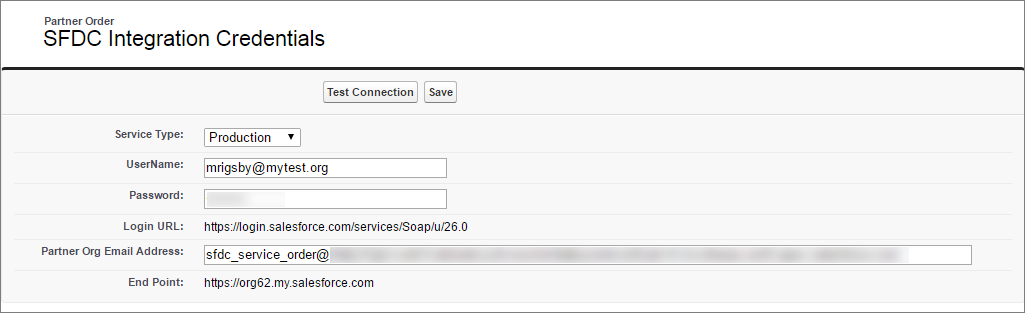 接続できない場合は、Salesforce に連絡して、Service Order ログイン情報を確認してください。
 - [Partner API Key (パートナー API キー)] には、Salesforce パートナー事業部から提供されたキーを入力します。
- [Save (保存)] をクリックします。
-
商品データをインポートするには、[Refresh Data (データを更新)] をクリックします。
インポートが完了すると、成功メッセージが表示されます。