


ISVforce ガイド
 j
jUsage Metrics Visualization (利用状況総計値の可視化)
AppExchange の Salesforce Labs から入手できる Usage Metrics Visualization (利用状況総計値の可視化) アプリケーションでは、アプリケーションの利用状況総計値データのトレンドを可視化できます。Usage Metrics Visualization (利用状況総計値の可視化) アプリケーションを使用して、1 つ以上の顧客組織の、指定した期間のさまざまなアプリケーション総計値の変化を示すグラフを生成できます。
アプリケーションは利用状況総計値レポート組織にインストールされている必要があり、いくつかのデータを分析に使用できるように利用状況総計値を事前に有効にしておく必要があります。最大で 30 日前まで遡り、データを分析できます。指定した期間全体で利用状況総計値が有効になっていなかった場合、部分的なデータのみが表示されます。
このアプリケーションは、説明用の参照実装のみを目的としています。未管理パッケージとして配布されているため、そのコンポーネントを確認し、必要に応じて拡張やカスタマイズを行うことができます。より複雑な可視化が必要な場合、レポート組織から未加工の総計値データをエクスポートし、カスタムコードやサードパーティのツールを使用して分析できます。
Usage Metrics Visualization (利用状況総計値の可視化) アプリケーションをインストールする手順は、次のとおりです。
- AppExchange に移動し、Usage Metrics Visualization (利用状況総計値の可視化) アプリケーションを検索します。
- [今すぐ入手] をクリックします。
- レポート組織のログイン情報を入力し、ログインボタンをクリックします。
- [インストール] をクリックします。
進行状況を示すメッセージが表示され、インストールの完了後に確認メッセージが表示されます。
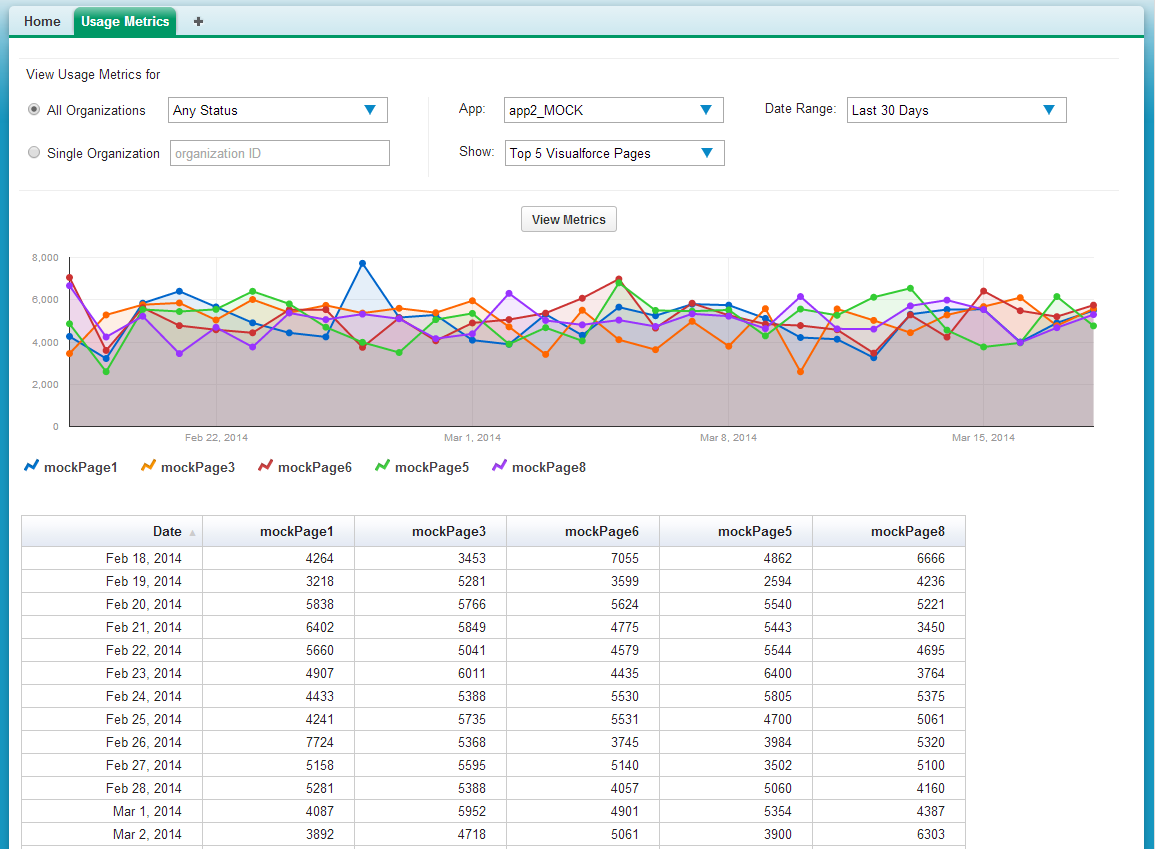
利用状況総計値データを可視化する手順は、次のとおりです。
- [アプリケーション] メニューから総計値を表示するアプリケーションを選択します。
- 次のいずれかのオプションを選択して、総計値を表示する組織を指定します。
- 単一組織の場合、[Single Organization (単一組織)] 項目にその組織 ID を入力します。
- 組織のグループの場合、[All Organizations (すべての組織)] メニューから次のいずれかを選択します。
- Any Status (任意の状況)
- All Active (すべて有効): 購入ユーザが使用する組織です。
- All Free (すべて無料): Developer Edition (DE) 組織です。
- All Trial (すべてトライアル): トライアル組織です。指定期間後に期限切れになります。
- [表示] メニューから次のいずれかの値を選択して、可視化する総計値の種類を指定します。
- Total Visualforce Page Views (Visualforce ページビューの合計数)
- Top 5 Visualforce Pages (上位 5 件の Visualforce ページ)
- Total Record Count (レコード件数合計)
- Top 5 Objects by Record Count (上位 5 件のレコード件数別オブジェクト)
- [日付の範囲] メニューから次のいずれかの値を選択して、対象期間を指定します。
- 過去 30 日間
- 過去 7 日間
- 過去 2 日間
- [View Metrics (総計値を表示)] をクリックします。
指定したデータがグラフと表としてページに表示されます。異なるデータセットを可視化するには、パラメータを変更して再度 [View Metrics (総計値を表示)] をクリックします。