


Salesforce DX 設定ガイド
 j
jWindows 10 Subsystem for Linux での CLI のインストール
Windows Subsystem for Linux (WSL) では、Windows 10 で従来の Windows デスクトップと共にネイティブ Linux コマンドラインツールを実行できます。
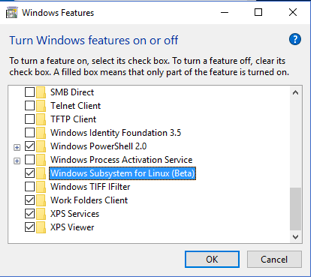
- [ファイル名を指定して実行] ダイアログボックス (Windows キー + R) から、optionalfeatures.exe を実行します。
-
[Windows の機能] で、[Windows Subsystem for Linux] を選択します。
-
コマンドプロンプトから、bash と入力して Ubuntu のインストールを起動します。プロンプトで、y と入力してコンポーネントをインストールすることに同意します。
-
Ubuntu のインストールが完了したら、/mnt/c/ProgramFilesLinux ディレクトリを作成します。
-
その新しいディレクトリに移動します。
-
最新の Linux (amd64) tarball のダウンロード URL を使用して wget を実行します。適切な URL については、このマニフェストファイルを参照してください。
-
コンテンツを解凍します。
-
sfdx ディレクトリに移動します。
-
インストールスクリプトを実行します。
-
Git をインストールします。