


Salesforce アプリケーション開発者ガイド
 j
jSalesforce アプリケーションナビゲーションメニューをテストする
- モバイルデバイスで Salesforce を開きます。
-
 をタップしてナビゲーションメニューにアクセスします。
-
ナビゲーションメニューをプルダウンして離し、更新します。
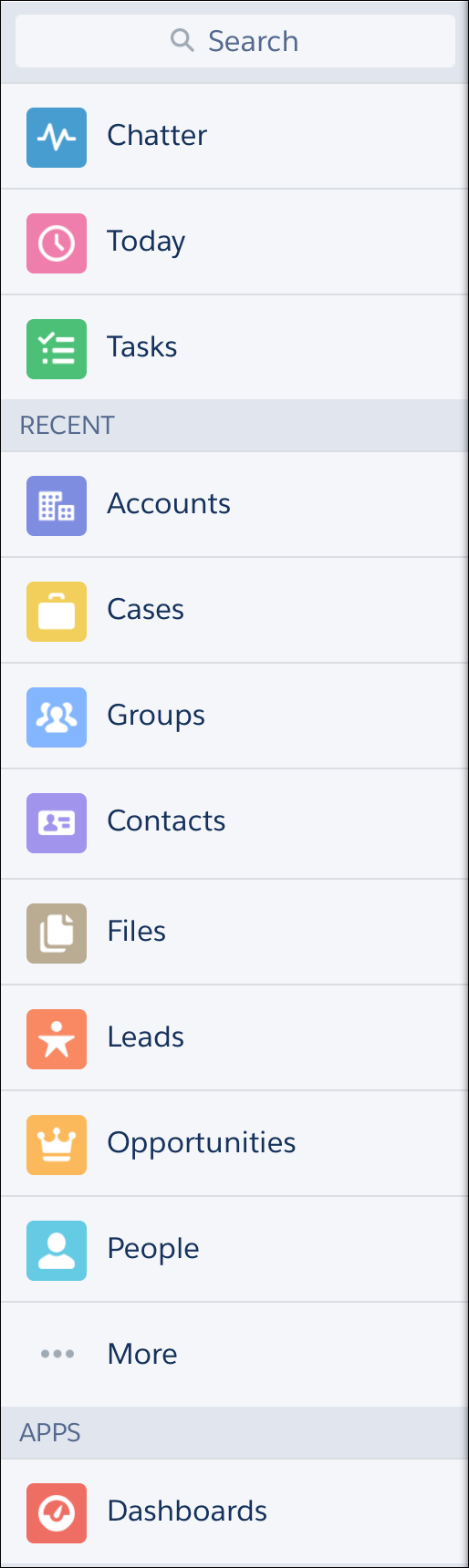
Chatter、[Today]、[ToDo] 項目が上部に表示され、[スマート検索項目] の要素から作成された [最近] セクションがその下に表示されます。
-
[アプリケーション] セクションまでスクロールダウンします。
このセクションには、実際の「アプリケーション」であるかどうかに関係なく、[スマート検索項目] の要素の下に配置されたメニュー項目が表示されます。
ナビゲーションメニューの設定が完了しましたので、モバイル用のデータの設定を見ていきましょう。