Lightning コンポーネント開発者ガイド
 j
jフロー画面のコンポーネントの設定
lightning:availableForFlowScreens インターフェースを実装して、Cloud Flow Designer のフロー画面でカスタム Lightning コンポーネントを使用できるようにします。Cloud Flow Designer では、フロー画面コンポーネントは Lightning コンポーネントの画面項目のオプションとして表示されます。
シンプルな「Hello World」コンポーネントのサンプルコードを次に示します。
1<aura:component implements="lightning:availableForFlowScreens" access="global">
2    <aura:attribute name="greeting" type="String" access="global" />
3    <aura:attribute name="subject" type="String" access="global" />
4
5    <div style="box">
6      <span class="greeting">{!v.greeting}</span>, {!v.subject}!
7    </div>
8</aura:component>Cloud Flow Designer で属性の値をカスタマイズできるようにするには、属性をコンポーネントのデザインリソースに追加します。そうすると、フロー管理者はローカルアクション要素を設定するときに属性とフローの間で値を渡すことができるようになります。そうすると、フロー管理者は画面項目を設定するときに属性とフローの間で値を渡すことができるようになります。
このサンプルデザインリソースを使用して、フロー管理者は「Hello World」コンポーネントの属性の値をカスタマイズできます。
1<design:component>
2   <design:attribute name="greeting" label="Greeting" />
3   <design:attribute name="subject" label="Subject" />
4</design:component>デザインリソースには、Lightning コンポーネントの設計時の動作 (ページまたはアプリケーションへのコンポーネントの追加を可能にするためにビジュアルツールが必要とする情報) が記述されます。このリソースの追加は、Lightning アプリケーションビルダーでのリソースの追加と似ています。
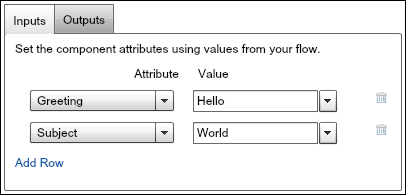
管理者はフローでこのコンポーネントを参照するときに、フローと Lightning コンポーネントの間でデータを渡すことができます。フローからの値を使用して属性を設定するには、[入力] タブを使用します。フロー変数に属性の値を保存するには、[出力] タブを使用します。
この例では、[入力] タブで Greeting 属性が「Hello」に、Subject 属性が「World」に設定されます。