


Lightning コンポーネント開発者ガイド
 j
j[Event Log (イベントログ)] タブ
![[Event Log (イベントログ)] タブ](https://developer.salesforce.com/docs/resources/img/ja-jp/214.0?doc_id=images%2Finspector_events.png&folder=lightning)
イベントの記録
[Toggle recording (記録を切り替え)] ![[Toggle recording (記録を切り替え)] アイコン](https://developer.salesforce.com/docs/resources/img/ja-jp/214.0?doc_id=images%2Finspector_icon_record.png&folder=lightning) と [Clear (クリア)]
と [Clear (クリア)] ![[Clear (クリア)] アイコン](https://developer.salesforce.com/docs/resources/img/ja-jp/214.0?doc_id=images%2Finspector_icon_clear.png&folder=lightning) ボタンを使用して、特定のユーザアクションまたはユーザアクションのコレクションをキャプチャします。
ボタンを使用して、特定のユーザアクションまたはユーザアクションのコレクションをキャプチャします。
- イベントデータの収集を開始するには、 を押します。
- アプリケーションの 1 つ以上のアクションを取得します。
- イベントデータの収集を停止するには、
![[Stop recording (記録を停止)] アイコン](https://developer.salesforce.com/docs/resources/img/ja-jp/214.0?doc_id=images%2Finspector_icon_record_stop.png&folder=lightning) を押します。
を押します。
行動の詳細の表示
イベントを展開して詳細を表示します。コールスタックで、イベントハンドラ (c.handleDataChange など) をクリックして、コードのどこで定義されているのかを見つけます。黄色の行は最新のハンドラです。
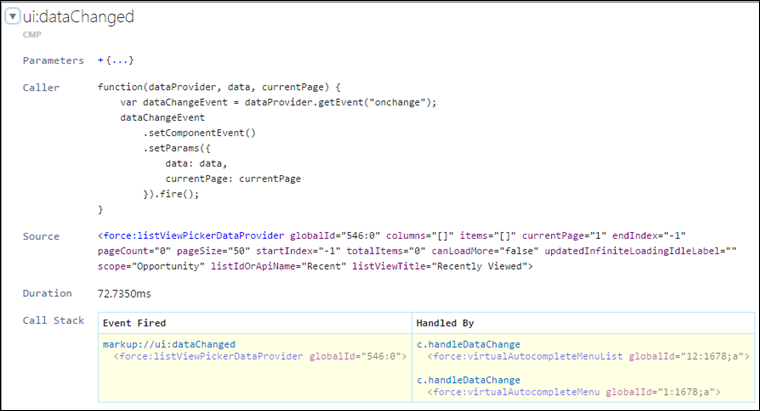
イベントのリストの絞り込み
デフォルトでは、アプリケーションイベントとコンポーネントイベントの両方が表示されます。アプリケーションイベント種別は [App Events (アプリケーションイベント)] ボタン、コンポーネントイベント種別は [Cmp Events (Cmp イベント)] ボタンを切り替えて非表示または表示を行うことができます。
[Filter (フィルタ)] 項目に、サブ文字列に一致する検索文字列を入力します。
! で検索文字列を開始すると、絞り込みが反転します。たとえば、「!aura」と入力すると、文字列 aura を含まないすべてのイベントが返されます。
未処理のイベントの表示
起動されたが処理されていないイベントを表示します。未処理のイベントは、デフォルトではリストされていませんが、開発中に参照すると便利です。
イベントのグラフの表示
イベントを展開して詳細を表示します。[Toggle Grid (グリッドを切り替え)] ボタンをクリックして、このイベントの前後に起動されたイベントや、これらのイベントを処理するコンポーネントが表示されるネットワークグラフを生成します。イベント駆動型プログラミングは、イベントが爆発的に増えると混乱を引き起こす可能性があります。イベントグラフでは、各点を結んで、イベントおよびハンドラのシーケンスを分かりやすく表示します。
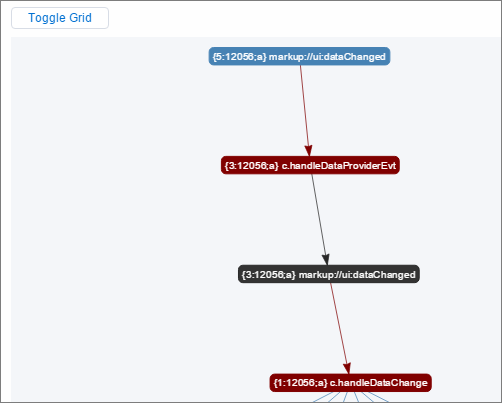
グラフは色分けされます。
- 黒色 — 現在のイベント
- 茶色 — コントローラアクション
- 青色 — 現在のイベントの前後に起動された別のイベント