


Salesforce アプリケーション開発者ガイド
 j
jナビゲーションメニューまたはアクションバーを使用する状況
- ナビゲーションメニュー
-
ナビゲーションメニューは、
 をタップすると表示されます。このメニューは、グローバルコンテキストで使用できます。たとえば、ユーザがログインしてフィードの項目を表示している場合、ナビゲーションメニューをタップして開くと、メニュー項目が表示されます。通常、これらのメニュー項目は、特定のオブジェクトのコンテキストでは発生しない、より複雑なビジネスプロセスにリンクしています。
ナビゲーションメニューのメニュー項目を選択したユーザには、全機能を備えた完全なページまたはアプリケーションを表示します。そのため、ページまたはアプリケーションに多くの項目が含まれていて、ユーザがスクロールしてより複雑なプロセスを実行する必要がある場合は、ページまたはアプリケーションをナビゲーションメニューから使用できるようにします。
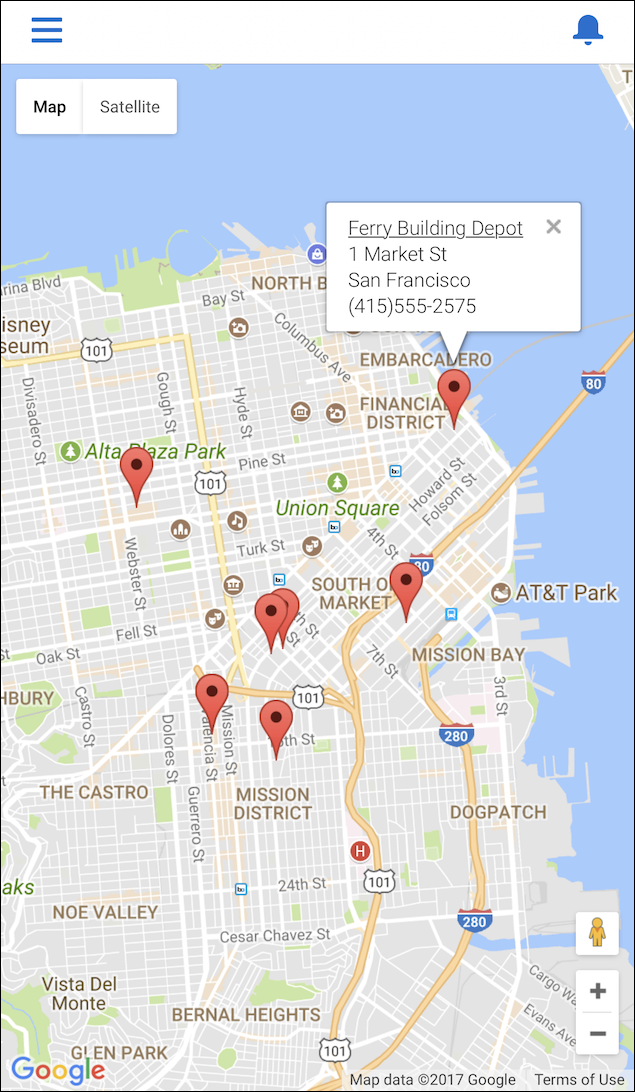
このガイドの例では、「Visualforce ページを使用した Salesforce アプリケーションの拡張」で、[Find Warehouses (倉庫の検索)] Visualforce ページをナビゲーションメニューから使用できるようにしました。モバイル技術者がメニュー項目をタップすると、Google マップを含むページに近隣の倉庫が表示されます。このページの機能はグローバルです。つまりスキーマの特定のオブジェクトのコンテキストには含まれません。
- アクションバー
-
アクションバーとそのアクションメニューは、アクションをサポートするすべてのページに表示されます。アクションバーは、少量のデータを表示し、ユーザが短いクイックアクションを実行できるようにするカスタム機能にアクセスするためのものです。オブジェクトのコンテキストで実行する機能がある場合は、アクションバーのアクションとして追加します。
このガイドの例では、カスタマー取引先内のアクションバーから使用できる [Create Quick Order (注文の簡易作成)] アクションがあります。モバイル技術者は、カスタマー取引先での修理作業中に、アクションをタップして商品名と距離を入力するだけで、部品の在庫がある倉庫を検索できます。続いて、技術者が数量を入力すると、顧客の注文が作成されます。この Visualforce ページの機能は、カスタマー取引先のコンテキスト内で実行されます。アクションには数項目しか含まれていないため、ユーザはすばやくページを操作し、シンプルなプロセスで検索して注文を作成できます。
![[Create Quick Order (注文の簡易作成)] での検索](https://developer.salesforce.com/docs/resources/img/ja-jp/216.0?doc_id=images%2Fvf_custom_action_search.png&folder=salesforce1)