


Salesforce アプリケーション開発者ガイド
 j
jページレイアウトをテストする
- モバイルデバイスで Salesforce を開き、ログインします。
-
 をタップしてナビゲーションメニューにアクセスします。
- [最近] セクションで [取引先] をタップします。見つからない場合は、[追加...] をタップしてください。
- 検索バーをタップします。
- 「Barbary」と入力します。
- [検索] をタップします。
-
[Barbary Coast Wireless] をタップします。
Barbary Coast Wireless レコード詳細ページが表示されます。このページは、レコードにアクセスするときのデフォルトビューです。少し下にスクロールすると、ページレイアウトに追加したものと同じ項目が同じ順序で表示されます。
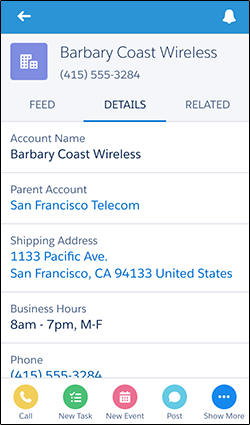
-
[関連] をタップして関連情報ページに移動します。
最初に Visualforce ページの [親取引先] ルックアップカードとプレビューカードが表示されます。下へスクロールすると、ページレイアウトに追加した関連リストも表示されます。関連リストをタップすると、その詳細が表示されます。
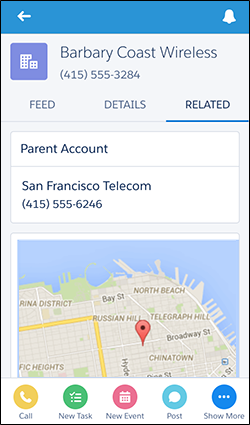
この専用ページレイアウトが作成され、モバイル技術者に必要な項目が追加されいるため、客先での作業がはかどります。たとえば、取引先レコードの関連情報ページにアクセスしたときに、実際に必要な項目を見つけるために、不要な項目の長いリストを探し回る必要がなくなります。さらに、Visualforce ページをモバイルカードとして追加したため、取引先の所在地を Google マップで確認できます。
「Salesforce アプリケーションでのアクションの使用」の章では、モバイル技術者向けに作成した特別なアクションで、このページレイアウトを拡張します。ここでは、既存のページレイアウトを簡略化して、モバイルで使いやすくするための推奨事項について説明します。