


Apex 開発者ガイド
 j
jNewer Version Available
単体テストメソッドの実行
- 特定のクラスの一部または全部のメソッド
- クラスのセットの一部または全部のメソッド
- 定義済みのクラスのスイート (「テストスイート」と呼ばれる)
- 組織のすべての単体テスト
テストを実行するには、次のいずれかを使用します。
Salesforce ユーザインターフェース (開発者コンソールなど) から開始するすべての Apex テストを非同期で並列実行します。Apex テストクラスは、実行のための Apex ジョブキューに置かれます。24 時間あたりに実行できるテストクラスの最大数は、500 または組織のテストクラス数 × 10 の大きい方です。Sandbox 組織および Developer Edition 組織ではこの制限が緩和されており、500 または (20 x 組織のテストクラス数) の大きい方です。
Salesforce ユーザインターフェースによるテストの実行
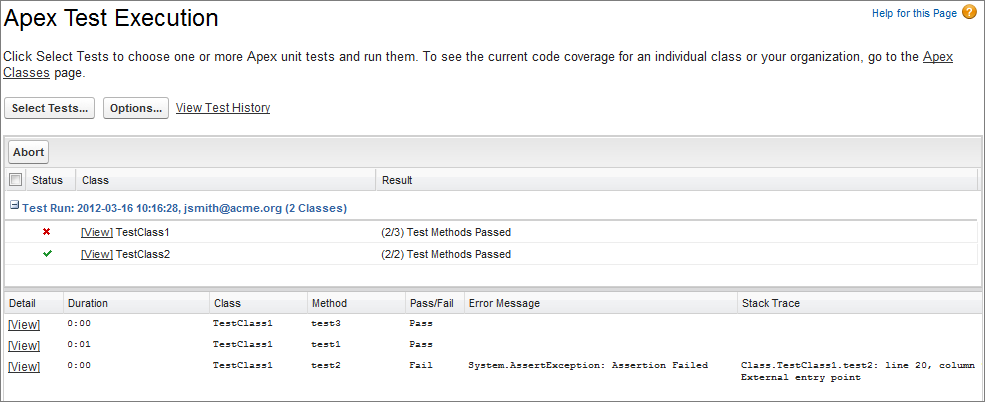
- [設定] から、[クイック検索] ボックスに「Apex テスト実行」と入力し、[Apex テスト実行] を選択します。
- [テストを選択...] をクリックします。
- 実行するテストを選択します。テストのリストには、テストメソッドが含まれるクラスのみが表示されます。
- インストール済み管理パッケージからテストを選択するには、管理パッケージの対応する名前空間をドロップダウンリストから選択します。リストには、選択した名前空間の管理パッケージのクラスのみ表示されます。
- 組織にローカルに存在するテストを選択するには、ドロップダウンリストから [私の名前空間] を選択します。管理パッケージからインストールされたクラスを除くローカルクラスのみリストに表示されます。
- テストを選択するには、ドロップダウンリストから [すべての名前空間] を選択します。管理パッケージからインストールされたかどうかに関わらず、組織内のすべてのクラスが表示されます。
- テスト実行時のコードカバー率情報の収集を除外するには、[コードカバー率をスキップ] を選択します。
- [実行] をクリックします。
Apex テスト実行ページを使用してテストを実行した後、開発者コンソールでコードカバー率の詳細を確認できます。
[設定] から、[クイック検索] ボックスに「Apex」と入力し、[Apex テスト実行] を選択して、[テスト履歴を表示] をクリックし、自分で実行したテストだけでなく、組織のすべてのテスト結果を表示します。テスト結果は、クリアされない限り実行終了後 30 日間残ります。
Force.com IDE を使用したテストの実行
Force.com IDE を使用してテストを実行できます。『Apex Test Results View in the Force.com IDE Developer Guide』を参照してください。
Lightning プラットフォーム開発者コンソールを使用したテストの実行
開発者コンソールでは、特定のテストクラスの一部またはすべてのテストを実行したり、テストスイートを設定および実行したり、すべてのテストを実行したりできます。開発者コンソールでは、テストはバックグラウンドで非同期に実行されます。ただし、テスト実行に含まれるクラスが 1 つだけで、[Tests (テスト)] メニューで [Always Run Asynchronously (常に非同期に実行)] を選択していない場合を除きます。テストを非同期に実行することにより、テスト実行中に開発者コンソールの他の領域で作業することができます。テスト実行が完了したら、開発者コンソールでテスト結果を確認することができます。また、テストでカバーされたクラスのコードカバー率全体を確認することができます。
詳細は、Salesforce ヘルプの「開発者コンソール」を参照してください。
API を使用したテストの実行
- 実行されたテストの合計数
- コードカバー率の統計
- 失敗したテストごとのエラー情報
- 成功したテストごとの情報
- テストの実行に要した時間
runTests() の詳細は、「Apex の SOAP API および SOAP ヘッダー」を参照してください。
Tooling REST API を使用してテストを実行することもできます。/runTestsAsynchronous/ および /runTestsSynchronous/ エンドポイントを使用して、テストを非同期にまたは同期して実行します。使用方法の詳細は、「Tooling API: REST リソース」を参照してください。