


Visualforce 開発者ガイド
 j
j最初のページの作成
開発モードが有効な場合、ブラウザのアドレスバーに次のようなページの URL を入力することによって、最初の Visualforce ページを作成できます。
1https://Salesforce_instance/apex/myNewPageNameたとえば、「HelloWorld」というページを作成するときに、Salesforce 組織が na3.salesforce.com を使用している場合、「http://na3.salesforce.com/apex/HelloWorld」と入力します。
ページはまだ存在しないため、中間ページが表示され、そこから新規ページを作成できるようになっています。[Create Page <myNewPageName> (ページ <myNewPageName> を作成)] をクリックして、自動的に作成します。
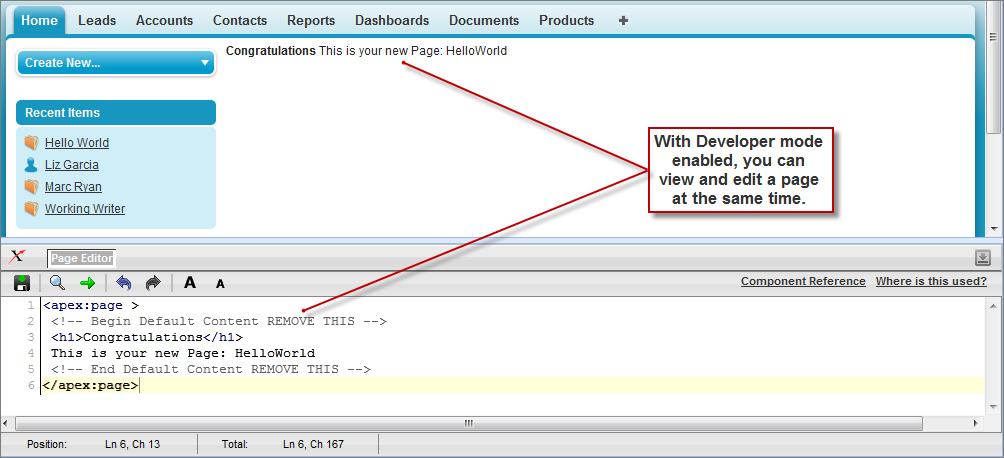
デフォルトのテキストを含む Visualforce ページが表示されました。新しいページを編集するには、ブラウザの下に表示されている[ページエディタ]のバーをクリックします。ページエディタが展開されて、次の Visualforce マークアップが表示されます。
1<apex:page>
2    <!-- Begin Default Content REMOVE THIS -->
3    <h1>Congratulations</h1>
4    This is your new Apex Page: HelloWorld
5    <!-- End Default Content REMOVE THIS -->
6</apex:page>
このデフォルトのマークアップには、すべてのページに必要な <apex:page> タグ (ページのマークアップを開始/終了するタグ) のみが含まれます。<apex:page> の開始タグと終了タグに組み込まれているのはプレーンテキストで、一部は <h1> 標準 HTML タグでフォーマットされています。
必須の <apex:page> タグを維持するかぎり、プレーンテキストや有効な HTML をこのページに必要なだけ追加できます。たとえば、ページエディタに次のコードを入力して [Save (保存)] をクリックすると、ページに「Hello World!」という太字のテキストが表示されます。
1<apex:page>
2    <b>Hello World!</b>
3</apex:page>