


ISVforce ガイド
 j
j接続アプリケーションの作成
| 使用可能なインターフェース: Salesforce Classic (使用できない組織もあります) および Lightning Experience の両方 |
| 接続アプリケーションを作成可能なエディション: Group Edition、Professional Edition、Enterprise Edition、Performance Edition、Unlimited Edition、および Developer Edition 接続アプリケーションをインストール可能なエディション: すべてのエディション |
| 必要なユーザ権限 | |
|---|---|
| 接続アプリケーションを参照、作成、更新または削除する | 「アプリケーションのカスタマイズ」および 「すべてのデータの編集」または「接続アプリケーションの管理」のいずれか |
| プロファイル、権限セット、およびサービスプロバイダの SAML 属性以外のすべての項目を更新する | 「アプリケーションのカスタマイズ」および 「すべてのデータの編集」または「接続アプリケーションの管理」のいずれか |
| プロファイル、権限セット、およびサービスプロバイダの SAML 属性を更新する | 「アプリケーションのカスタマイズ」および「すべてのデータの編集」および「プロファイルと権限セットの管理」 |
| 接続アプリケーションをインストールおよびアンインストールする | 「アプリケーションのカスタマイズ」および 「すべてのデータの編集」または「接続アプリケーションの管理」のいずれか |
| パッケージ化された接続アプリケーションをインストールおよびアンインストールする | 「アプリケーションのカスタマイズ」および 「すべてのデータの編集」または「接続アプリケーションの管理」のいずれか および「AppExchange パッケージのダウンロード」 |
新規接続アプリケーションウィザードに従って、接続アプリケーションを作成します。
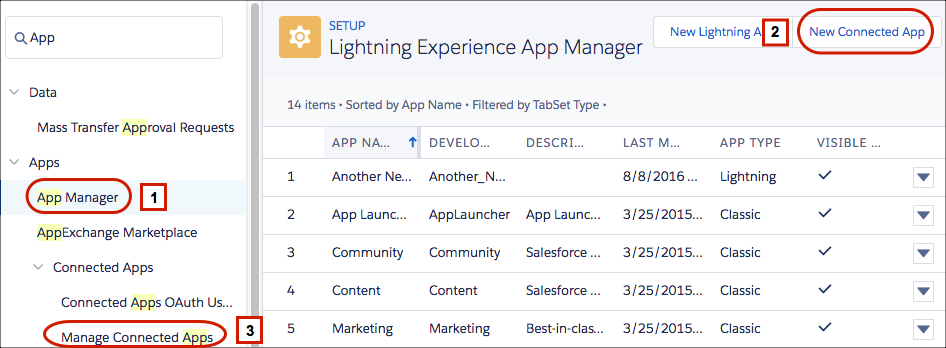
- Lightning Experience では、アプリケーションマネージャを使用して接続アプリケーションを作成します。[設定] から、[クイック検索] ボックスに「アプリケーション」と入力し、[アプリケーションマネージャ] を選択します (1)。[新規接続アプリケーション] をクリックします (2)。
- Salesforce Classic では、[設定] から、[クイック検索] ボックスに「アプリケーション」と入力し、 を選択します。[接続アプリケーション] で、[新規] をクリックします。
接続アプリケーションは、認証、キャンバス、モバイル設定などを指定しなくても作成できます。この種の接続アプリケーションは、ユーザのアプリケーションランチャーおよびドロップダウンアプリケーションメニューに表示される、指定された URL への「ブックマーク」のように動作します。基本情報を入力し、[Web アプリケーション設定] に [開始 URL] を入力します。リンク先で認証が必要な場合は、リンク先 URL をホストするサービスに移動したときにログイン情報を入力するように求められます。
- コンシューマ鍵: コンシューマが Salesforce に自身の身分を証明するために使用する値。OAuth 2.0 では client_id と呼ばれます。
- コンシューマの秘密: コンシューマがコンシューマ鍵の所有権を確立するために使用する秘密。OAuth 2.0 では client_secret と呼ばれます。
基本情報
- 接続アプリケーション名を入力します。この名前はアプリケーションマネージャに表示されるほか、そのアプリケーションランチャーのタイルに表示されます。
- プログラムからアプリケーションを参照するときに使用する API 参照名を入力します。API 参照名は、デフォルトの空白を除いた名前になります。使用できるのは、文字、数字、アンダースコアのみであるため、元のアプリケーション名に他の記号などが含まれている場合は、デフォルトの名前を編集します。
- Salesforce がアプリケーション提供者またはそのサポートチームへの連絡時に使用する連絡先メールを入力します。このアドレスは、アプリケーションをインストールする Salesforce システム管理者には提供されません。
- Salesforce から連絡する必要がある場合に使用する連絡先電話番号を入力します。この番号は、アプリケーションをインストールする Salesforce システム管理者には提供されません。
- アプリケーションランチャータイルにロゴを表示する場合、ロゴ画像 URL を入力します。ロゴは、認証時にユーザに表示される同意ページにも表示されます。URL には HTTPS を使用する必要があります。GIF、JPG、または PNG ファイルを使用してください。ファイルサイズについては 20 KB 未満をお勧めします (上限 100 KB)。画像サイズは 128 x 128 ピクセルに変更されます。適切に表示されることを確認してください。ロゴを指定しない場合は、Salesforce でアプリケーションのイニシャルを使用してロゴを自動的に生成します。
- [ロゴ画像をアップロード] をクリックして、独自のロゴ画像をアップロードできます。ローカルファイルシステムからロゴのサイズ要件を満たす画像を選択します。アップロードが成功すると、ロゴへの URL が [ロゴ画像 URL] 項目に表示されます。表示されない場合は、ロゴのサイズ要件を満たしていることを確認します。
- [いずれかのサンプルロゴを選択] をクリックして、Salesforce のサンプルからロゴを選択することもできます。Salesforce アプリケーション、サードパーティアプリケーション、標準化団体のロゴなどが含まれます。目的のロゴをクリックし、URL をコピーして [ロゴ画像 URL] 項目に貼り付けます。
- [ドキュメント] タブから画像をドキュメントとしてアップロードすることで、Salesforce サーバで公開されてホストされるロゴを使用できます。URL を取得するには、画像を表示します。次に、URL を [ロゴ画像 URL] 項目に入力します。
- アプリケーションについての詳細が記載された Web ページがある場合、情報 URL を入力します。
- 接続アプリケーションのアプリケーションランチャータイルに説明を表示する場合、256 文字以内で入力します。説明を入力しない場合、タイルには名前のみが表示されます。
API (OAuth 設定の有効化)
- TV、アプライアンス、またはコマンドラインアプリケーションなど、入力機能や表示機能が制限された���バイスのアプリケーションで OAuth を設定する場合、[デバイスフローで有効化] を選択します。
- Salesforce が OAuth 時にアプリケーションにコールバックするコールバック URL (エンドポイント) を入力します。これは OAuth リダイレクト URI です。
通常、この URL は、認証が成功した後にユーザのブラウザがリダイレクトされる URL であり、使用する OAuth フローによって決まります。この URL は一部の OAuth フローでアクセストークンを渡すために使用されるため、URL でセキュア HTTPS またはカスタム URI スキームを使用する必要があります。複数のコールバック URL を入力すると、実行時に Salesforce は、アプリケーションで指定されたコールバック URL の値を [コールバック URL] のいずれかの値と照合します。検証テストに通過するには、いずれか 1 つの値と一致する必要があります。複数のコールバック URL は、改行で区切ります。
コールバック URL 項目には、累積で 2000 行までという制限があります。複数の URL があってこの制限を超えた場合は、追加のコールバック URL を管理できるように、別の接続アプリケーションを作成します。
- JWT OAuth フローを使用している場合は、[デジタル署名を使用] を選択します。アプリケーションが証明書を使用する場合は、[ファイルを選択] をクリックして、証明書のシステムを参照します。
- [選択した OAuth 範囲] で、サポートされる OAuth 範囲を追加します。これらの範囲とは、実行中の接続アプリケーションにユーザが付与する権限を示します。OAuth トークン名は括弧で囲みます。
- Chatter フィードへのアクセスと管理 (chatter_api)
- Chatter REST API リソースへのアクセスのみを許可します。
- データへのアクセスと管理 (api)
- REST API や Bulk API などの API を使用したログインユーザの取引先へのアクセスを許可します。この値には、Chatter REST API リソースへのアクセスを許可する chatter api も含まれます。
- 基本情報へのアクセス (id、profile、email、address、phone)
- ID URL サービスへのアクセスを許可します。
- カスタム権限へのアクセス (custom_permissions)
- 接続アプリケーションに関連付けられた組織内のカスタム権限へのアクセスを許可します。これは、現在のユーザの各権限が有効になっているかどうかを示します。
- 一意の識別子へのアクセスを許可 (openid)
- ログインユーザの OpenID Connect アプリケーションの一意の識別子へのアクセスを許可します。
- フルアクセス (full)
- ログインユーザのデータへのアクセスを許可し、その他すべての範囲が対象となるようにします。full は更新トークンを返しません。更新トークンを取得するには、refresh_token の範囲を明示的に要求する必要があります。
- ユーザに代わっていつでも要求を実行 (refresh_token、offline_access)
- アプリケーションが更新トークンを受信できる場合、更新トークンが返されることを許可します。ユーザがオフラインのときに、アプリケーションはこの範囲を使用してユーザのデータを操作できます。refresh_token 範囲は、offline_access と同じです。
- カスタムアプリケーションへのアクセスの提供 (visualforce)
- Visualforce ページへのアクセスを許可します。
- Web 経由のデータへのアクセスを提供 (web)
- Web で access_token を使用することを許可します。これには Visualforce が含まれているため、Visualforce ページへのアクセスが許可されます。
- クライアントアプリケーションに対して OAuth を設定する場合、そのクライアントアプリケーションがクライアントの秘密を保持できず、かつ Web サーバフローを使用する必要があるときは、[Web サーバフローの秘密が必要] を選択解除します。アプリケーション用にクライアントの秘密は依然として生成されますが、この設定で、アクセストークン要求内の client_secret パラメータが不要であることを Web サーバフローに指示します。アプリケーションでユーザエージェントフローを使用できる場合は、秘密を使用しない Web サーバフローよりもセキュアなオプションとしてユーザエージェントをお勧めします。
- 組織全体のすべてのアクセストークンと更新トークンを 1 つの接続アプリケーショが調査できるようにするには、[すべてのトークンを調査] を選択します。デフォルトでは、すべての接続アプリケーションが自身のトークンを調査できます。また、動的クライアント登録エンドポイントを介して子の OAuth 2.0 接続アプリケーションを登録している OAuth クライアントは、自身と子アプリケーションのトークンを確認できます。「OpenID Connect トークンイントロスペクションエンドポイント」を参照してください。
- OAuth 要求で ID トークンを処理する方法を制御するには、[ID トークンを設定] を選択します。OAuth 要求に [一意の識別子へのアクセスを許可 (openid)] 範囲が含まれる場合、返されるトークンに ID トークンが含まれる可能性があります。
- ID トークンはアクセストークン応答に常に含まれます。
- プライマリ ID トークン設定を有効にした状態で、アクセストークン応答と更新トークン応答の両方で ID トークンコンテンツを制御するセカンダリ設定を構成します。次の設定を指定します。
- トークンの有効期間
- ID トークンの発行後、ID トークンが有効な期間。指定できる期間は 1 ~ 720 分です。デフォルトは 2 分です。
- ID トークンの利用者
- ID トークンの対象コンシューマ。たとえば、ID トークンを使用する対象サービス (https://your_service.com など) です。
- 標準要求を含める
- ユーザの名前、プロファイル、電話番号、住所など、ユーザに関する情報を含む標準要求を含めます。「OpenID Connect の仕様」では、ID トークンで返される、一連の標準要求が定義されます。
- カスタム属性を含める
- アプリケーションでカスタム属性を指定した場合は、そのカスタム属性を ID トークンに含めます。
- カスタム権限を含める
- アプリケーションでカスタム権限を指定した場合は、そのカスタム権限を ID トークンに含めます。
- 接続デバイスのアセットトークンを発行するようにアプリケーションを設定する場合、アセットトークンの設定を行うには、[アセットトークンを有効化] を選択します。
- 次の設定を指定します。
- トークンの有効期間
- アセットトークンの発行後、アセットトークンが有効な期間。
- アセット署名証明書
- アセットトークンを署名するためにすでに作成している自己署名証明書。
- アセット利用者
- アセットトークンの対象コンシューマ。例: 接続デバイスのバックエンドサービス (https://your_device_backend.com など)。
- カスタム属性を含める
- アプリケーションでカスタム属性を指定した場合は、そのカスタム属性をアセットトークンに含めます。
- カスタム権限を含める
- アプリケーションでカスタム権限を指定した場合は、そのカスタム権限をアセットトークンに含めます。
- コールバック URL (エンドポイント) を指定します。たとえば、https://your_device_backend.com/callback です。
- アセットトークンで必要とされる OAuth 範囲を選択したことを確認します。
- データへのアクセスと管理 (api)
- 一意の識別子へのアクセスを許可 (openid)
- 次の設定を指定します。
- ユーザが ID プロバイダとして Salesforce からログアウトしたら、接続アプリケーションサービスプロバイダから自動的にログアウトできるようにするには、[シングルログアウトを有効化] を選択します。
- [シングルログアウトを有効化] を選択した場合、シングルログアウト URL を入力します。これは、ユーザが Salesforce からログアウトするときに Salesforce がログアウト要求を送信する場所です。シングルログアウト URL は、https:// で始まる絶対 URL にする必要があります。
Spring '12 リリースより前に、組織でリモートアクセスに対して [この組織のユーザにはユーザ承認は必要ありません] オプションを選択していた場合、その組織のユーザは、アプリケーションに対して承認されます。承認を示すには、このオプションを選択します。
接続アプリケーションの場合、アプリケーションを作成したら、システム管理者がアプリケーションをインストールし、[許可されているユーザ] を [管理者が承認したユーザ] に設定することをお勧めします。リモートアクセスオプションが最初に選択されていなかった場合、このオプションは表示されません。
Web アプリケーション設定
このセクションでは、アプリケーションの Web 設定を管理します。
- 認証後にユーザを特定の場所に転送する場合、アプリケーションの開始 URL を入力します。開始 URL を入力しない場合、ユーザは認証完了後にアプリケーションのデフォルトのスタートページに転送されます。作成している接続アプリケーションがキャンバスアプリケーションの場合は、この項目をスキップします。[キャンバスアプリケーションの URL] 項目には、接続アプリケーションからコールされる URL が含まれます。
- 接続アプリケーションで SAML サービスプロバイダを使用する場合は、[SAML の有効化] を選択します。サービスプロバイダから入手できるエンティティ ID、ACS URL、件名種別、名前 ID 形式、発行者を入力します。
- ユーザが ID プロバイダとして Salesforce からログアウトしたら、接続アプリケーションサービスプロバイダからログアウトできるようにするには、[シングルログアウトを有効化] を選択します。

- [シングルログアウトを有効化] を選択した場合、シングルログアウト URL を入力します。これは、ユーザが Salesforce からログアウトするときに Salesforce がログアウト要求を送信するエンドポイントです。シングルログアウト URL は、https:// で始まる絶対 URL にする必要があります。
- Salesforce IdP SLO エンドポイントを使用して SP を指定します。エンドポイントは、シングルログアウトエンドポイントとして SAML ログイン情報にリストされます。また、検出エンドポイントとして SAML メタデータファイルにもリストされます。エンドポイントの形式は https://<domain>.my.salesforce.com/services/auth/idp/saml2/logout で、<domain> は組織の [��のドメイン] の名前です。

- シングルログアウトの HTTP バインド種別を選択します。この情報は SP によって提供されます。
- [SAML サービスプロバイダ設定] で、[シングルログアウトを有効化] を選択します。
- サービスプロバイダからセキュリティ証明書が提供されている場合、[要求署名を確認] を選択します。システムで証明書を参照してアップロードします。この証明書が必要になるのは、Salesforce へのログインをサービスプロバイダから開始するように計画しており、そのサービスプロバイダが SAML 要求に署名する場合のみです。
- 必要に応じて、[SAML レスポンスを暗号化]を選択し、システムで証明書を参照してアップロードします。アサーションを暗号化するための暗号化メソッドを選択します。有効な暗号化アルゴリズム値は、AES–128 (128 ビット鍵)、AES–256 (256 ビット鍵)、および Triple-DES (トリプルデータ暗号化アルゴリズム) です。
カスタム接続アプリケーションハンドラ
Apex でカスタム接続アプリケーションハンドラを作成して、接続アプリケーションの動作をカスタマイズします。ConnectedAppPlugin Apex クラスを拡張するクラスを作成し、そのクラスを接続アプリケーションに関連付けます。このクラスは、新しい認証プロトコルをサポートしたり、ビジネスプロセスにメリットがある形でユーザ属性に応答することができます。
- [Apex プラグインクラス] には、接続アプリケーションの動作をカスタマイズするために作成した Apex クラスの名前を入力します。
- [別のユーザ��して実行] には、プラグインを実行するユーザ名を選択します。
ユーザアカウントの代わりにプラグインが実行されます。ユーザが接続アプリケーションに対して認証されていない場合は、authorize メソッドを使用します。詳細は、『Apex コード開発者ガイド』の ConnectedAppPlugin クラスを参照してください。
モバイルアプリケーション設定
このセクションでは、モバイルアプリケーション設定を入力します。
- モバイルデバイスからアプリケーションにアクセスするときに特定の場所にユーザを転送するには、モバイルの開始 URL を入力します。モバイルの開始 URL を入力しないと、ユーザは [Web アプリケーション設定] で定義された開始 URL に送信されます。作成している接続アプリケーションがキャンバスアプリケーションの場合、この項目をスキップできます。[キャンバスアプリケーションの URL] 項目には、接続アプリケーションからコールされる URL が含まれます。
- アプリケーションが PIN 保護をサポートする場合は [PIN 保護] を選択します。この設定を使用すると、接続アプリケーションのインストール後にシステム管理者がモバイルアプリケーションのセッションタイムアウトや PIN の文字数を設定できます。Salesforce Mobile SDK (https://developer.salesforce.com/page/Mobile_SDK) では、PIN 保護がサポートされます。PIN 保護は、ユーザの ID URL から mobile_policy オブジェクトを読み取って手動で実装することもできます。
- [アプリケーションプラットフォーム] には、アプリケーションプラットフォームを指定します。
- [デバイス種別に限定] には、モバイルアプリケーションでサポートされるデバイスのフォーム要素を指定します。アプリケーションがすべてのフォーム要素をサポートする場合は、どの値も選択しないでください。
- [アプリケーションバージョン] には、モバイルアプリケーションのバージョン番号を入力します。
- [最小 OS バージョン] には、アプリケーションに必要なバージョンを入力します。
- このアプリケーションが内部 (非公開) 配布のみであることを確認するには、[非公開アプリケーション] を選択します。Apple は App Store 以外での公開モバイルアプリケーションの配布を許可していないため、この設定は必須です。
- モバイルアプリケーションが非公開の場合、モバイルアプリケーションバイナリファイルの場所を指定します。ファイルの形式は、iOS の場合は IPA、Android の場合は APK です。
-
iOS アプリケーションのみ:
- アプリケーションを iOS デバイスにダウンロードしてインストールしている間に表示するアプリケーションアイコンの場所を指定します。
- [iOS バンドル識別子] を指定します。
- モバイル接続アプリケーションが公開アプリケーションで Salesforce にバイナリファイルをアップロードしていない場合、アプリケーションバイナリ URL を入力します。
- アプリケーションが Salesforce Mobile SDK で作成されている。
- アプリケーションがそのプラットフォームでの Mobile SDK プッシュ通知プロトコルを実装している。
- モバイルプラットフォームプロバイダ (Apple または Google) に登録済みの開発者である。
- iOS 転送通知の場合は Apple Push Notification Service (APNS)、Android 転送通知の場合は Google Cloud Messaging (GCM) にアプリケーションが登録済みである。
- 転送通知用の Apex ハンドラを実装している。
- [アプリケーションプラットフォーム] で [iOS] を選択します。
- [プッシュメッセージングの有効化] を選択します。ダイアログボックスが展開されて他の設定が表示されます。
- [プラットフォーム] で [Apple] を選択します。ダイアログボックスが展開されて他の設定が表示されます。
- Apple 開発者アカウントから [署名鍵] をアップロードします。
- Apple 開発者アカウントから [鍵識別子] を入力します。
- Apple 開発者アカウントから [チーム識別子] を入力します。
- [プッシュメッセージングの有効化] を選択します。
- [サポートされているプッシュプラットフォーム] で [Android GCM] を選択します。
- [サーバアプリケーションのキー (API キー)] に、Google への開発者登録時に取得したキーを入力します。
- [プッシュメッセージングの有効化] をオフにします。
- 接続アプリケーションを保存し、[編集] をクリックします。
- 新しいプラットフォームを反映するには、モバイル設定で [アプリケーションプラットフォーム] および関連付けられた値を変更します。
- 新しいプラットフォーム用に転送通知を再設定します。
キャンバスアプリケーション設定
- 組織の Salesforce システム管理者がインストールしたキャンバスアプリケーション。
- 組織全体のユーザがインストールしたキャンバス個人用アプリケーション。ユーザは、[Chatter] タブからキャンバス個人用アプリケーションにアクセスすると、そのアプリケーションによる Salesforce データへの接続を許可するように促されます。ユーザはアプリケーションをキャンバス個人用アプリケーションにするように選択できます。詳細は、『Canvas 開発者ガイド』の「キャンバス個人用アプリケーション」を参照してください。
- 接続アプリケーションをキャンバスアプリケーションとして公開する場合は、[キャンバス] を選択します。
- サードパーティアプリケーションへのキャンバスアプリケーション URL を入力します。キャンバスアプリケーションへのリンクをクリックすると、ユーザはこの URL に転送されます。
- アクセス方法を選択します。この方法により、キャンバスアプリケーションで OAuth 認証フローを開始する方法が指定されます。
- 署名付き要求 (POST) — OAuth 認証を使用しますが、Salesforce システム管理者がキャンバスアプリケーションをインストールする場合、キャンバスアプリケーションはユーザのアクセスを暗黙的に許可します。ユーザは、アプリケーションによるユーザ情報へのアクセスを許可するように求められません。このアクセス方法を使用する場合、認証はキャンバスアプリケーションの URL に直接 post 送信されます。
キャンバスアプリケーションで署名付き要求認証を使用する場合は、[ユーザに代わっていつでも要求を実行] を [選択した OAuth 範囲] に選択しないでください。
- OAuth Webflow (GET) — OAuth 認証が使用され、ユーザはユーザ情報へのアプリケーションのアクセスを許可するように求められます。このアクセス方法を使用する場合、キャンバスアプリケーションで OAuth 認証フローが開始されるようにする必要があります。
- 署名付き要求 (POST) — OAuth 認証を使用しますが、Salesforce システム管理者がキャンバスアプリケーションをインストールする場合、キャンバスアプリケーションはユーザのアクセスを暗黙的に許可します。ユーザは、アプリケーションによるユーザ情報へのアクセスを許可するように求められません。このアクセス方法を使用する場合、認証はキャンバスアプリケーションの URL に直接 post 送信されます。
- キャンバスアプリケーションの認証に SAML シングルサインオン (SSO) を使用している場合、[SAML の開始方法] 項目を選択します。この項目は、[Web アプリケーション設定] セクションで [SAML の有効化] を選択した場合に有効化されます。この項目では、次のいずれかのオプションを選択できます。
- ID プロバイダによる開始 — Salesforce が SSO フローを開始する最初の要求を行います。
- サービスプロバイダによる開始 — キャンバスアプリケーションは呼び出された後に SSO フローを開始します。
- [場所] で、ユーザにキャンバスアプリケーションを表示する場所を選択します。
- Chatter フィード — キャンバスアプリケーションをフィードに表示します。このオプションを選択すると、CanvasPost フィード項目を作成して現在のユーザがキャンバスアプリケーションにアクセスできるようにします。
- Chatter タブ — キャンバスアプリケーションを Chatter タブのアプリケーションナビゲーションリストに表示します。このオプションを選択すると、キャンバスアプリケーションが自動的に表示されます。
- コンソール — キャンバスアプリケーションを Salesforce コンソールのフッターまたはサイドバーに表示します。このオプションを選択した場合、キャンバスアプリケーションをカスタムコンソールコンポーネントとして追加して、コンソールのどこにキャンバスアプリケーションを表示するのかを選択する必要があります。
- レイアウトおよびモバイルカード — キャンバスアプリケーションをページレイアウトまたはモバイルカードに表示できます。このオプションを選択した場合、キャンバスアプリケーションをページレイアウトに追加して、表示する場所を選択します。
- モバイルナビゲーション — キャンバスアプリケーションを Salesforce アプリケーションのナビゲーションメニューからアクセス可能にします。
- Open CTI — キャンバスアプリケーションを通話制御ツールに表示します。このオプションを選択した場合、キャンバスアプリケーションを表示するにはコールセンターの定義ファイルにキャンバスアプリケーションを指定します。
- パブリッシャー — キャンバスアプリケーションをパブリッシャーに表示します。このオプションを選択した場合、キャンバスカスタムクイックアクションを作成して、グローバルレイアウトまたはオブジェクトレイアウトに追加します。
- Visualforce ページ — キャンバスアプリケーションを Visualforce ページに表示できます。Visualforce ページにキャンバスアプリケーションを公開するために <apex:canvasApp> コンポーネントを追加する場合は、キャンバスアプリケーションの表示場所にこの場所を必ず選択してください。これ以外の場所を選択するとエラーになります。
- キャンバスアプリケーションのグローバルアクションを作成するには、[アクションの自動作成]を選択します。これを実行するには、[場所] で [パブリッシャー] を選択します。このオプションを使用しない場合、グローバルアクションは作成されません。アクションは後で作成することもできます。
- 独自の Canvas.CanvasLifecycleHandler Apex クラスを実装する場合、[ライフサイクルクラス] にクラス名を指定します。Canvas.CanvasLifecycleHandler Apex クラスを指定すると、コンテキスト情報をカスタマイズし、キャンバスアプリケーションにカスタム動作を追加できます。
- アプリケーションをユーザがインストールできるようにするには、[キャンバス個人用アプリケーションとして有効化] を選択します。Chatter タブは、キャンバス個人用アプリケーションをサポートしている唯一の場所です。詳細は、『Canvas 開発者ガイド』の「キャンバス個人用アプリケーション」を参照してください。