


Lightning コミュニティ開発者ガイド
 j
jコミュニティパフォーマンスの分析と向上
| 使用可能なインターフェース: Salesforce Classic (使用できない組織もあります) および Lightning Experience |
| 使用可能なエディション: Enterprise Edition、Performance Edition、Unlimited Edition、および Developer Edition |
| 必要なユーザ権限 | |
|---|---|
| コミュニティを作成、カスタマイズ、公開する | 「コミュニティの作成および設定」および「設定・定義の参照」 |
コミュニティページオプティマイザをダウンロードするには、エクスペリエンスビルダーで、左サイドバーの  をクリックし、[詳細] をクリックします。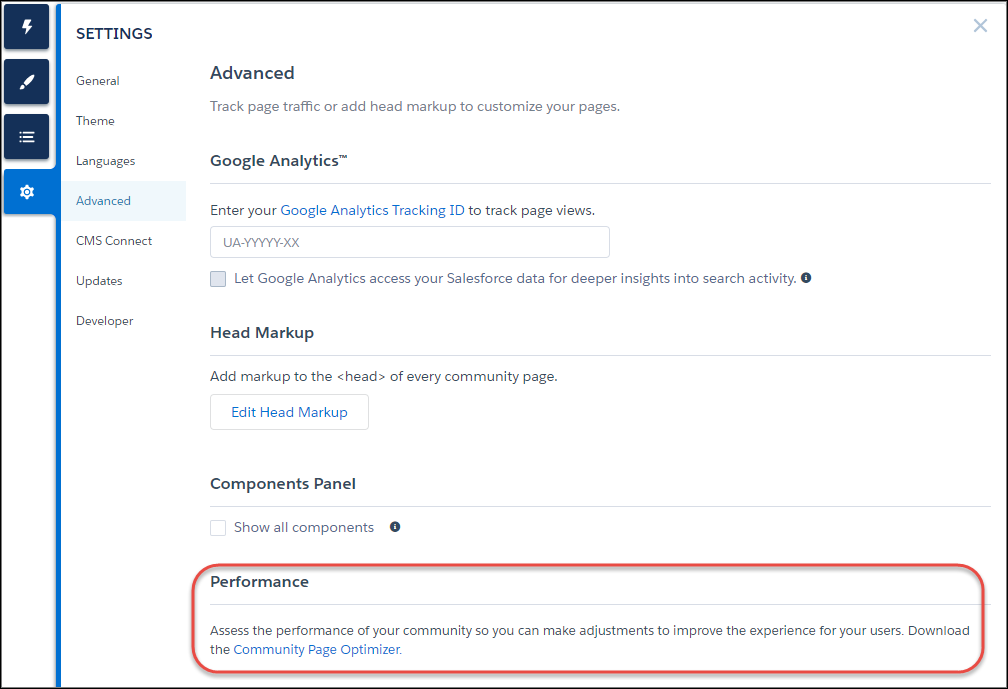
インストールされたコミュニティページオプティマイザは、他の Chrome 拡張機能と同じ場所にあります。 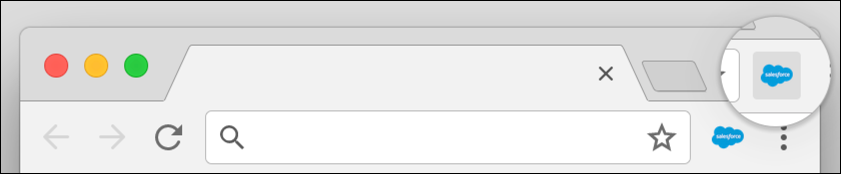
Insights (インサイト)
コミュニティを分析するには、公開コミュニティに移動し、ページを読み込んでから、コミュニティページオプティマイザを起動します。 ![コミュニティページオプティマイザの [Insights (インサイト)] タブ](https://developer.salesforce.com/docs/resources/img/ja-jp/228.0?doc_id=images%2Fcommunity_builder_perf_insights.png&folder=communities_dev)
[Insights (インサイト)] タブ (1) は、Lightning フレームワークを使用して開発された Web アプリケーションのベストプラクティスに基づき、ページを評価します。このタブには、さまざまな分析ルールでの全体的なパフォーマンススコア (3) と個々のスコア (5) が表示されます。詳細と推奨アクションを表示するには、各ルールをクリックします。ポップアウト (2) をクリックすると、作業領域が広がります。
[Insights (インサイト)] タブには、具体的な推奨事項は表示されません。詳しいインサイトは、[Waterfall (ウォーターフォール)]、[Timeline (タイムライン)]、[Charts (グラフ)]、[Cost (コスト)]、[Actions (アクション)] タブに表示される未加工データを確認してください。
クリア (4) をクリックすると、収集した総計値が削除されます。ページでいくつかのユーザアクションを実行して新しい総計値を収集してから、コミュニティページオプティマイザを開き直します。たとえば、フィード項目のいいね! に関するパフォーマンス総計値を収集するには、パフォーマンス総計値をクリアして、[Like (いいね!)] をクリックし、コミュニティページオプティマイザを開き直します。
Waterfall (滝)
[Waterfall (滝)] タブには、すべてのネットワーク要求とパフォーマンス計測データが表示されます。行をクリックすると、サイドバーにコンテキスト情報が表示されます。各行の左にある矢印をクリックすると、各行の情報が展開されます。 ![コミュニティページオプティマイザの [Waterfall (滝)] タブ](https://developer.salesforce.com/docs/resources/img/ja-jp/228.0?doc_id=images%2Fcommunity_builder_perf_waterfall.png&folder=communities_dev)
Timeline (タイムライン)
[Timeline (タイムライン)] タブには、各コンポーネントの表示ライフサイクルのプロファイルが表示されます。このタイムラインビューは Lightning フレームワーク総計値の表示用に最適化されているため、Chrome デベロッパーツールよりもわかりやすくなっています。![コミュニティページオプティマイザの [Timeline (タイムライン)] タブ](https://developer.salesforce.com/docs/resources/img/ja-jp/228.0?doc_id=images%2Fcommunity_builder_perf_timeline.png&folder=communities_dev)
Charts (グラフ)
[Charts (グラフ)] タブには、顧客がページを使用したときのメモリとコンポーネントに関するトレンド情報が表示されます。![コミュニティページオプティマイザの [Charts (グラフ)] タブ](https://developer.salesforce.com/docs/resources/img/ja-jp/228.0?doc_id=images%2Fcommunity_builder_perf_chart.png&folder=communities_dev)
Components (コンポーネント)
[Components (コンポーネント)] タブには、ページ内の各コンポーネントのライフサイクルの計数が表示されます。このビューは、潜在的なコンポーネントの漏洩と予期しない表示動作の識別に役立ちます。コンポーネントのパフォーマンスを全体的に確認するには、[Components (コンポーネント)] タブを [Cost (コスト)] タブと併用します。![コミュニティページオプティマイザの [Components (コンポーネント)] タブ](https://developer.salesforce.com/docs/resources/img/ja-jp/228.0?doc_id=images%2Fcommunity_builder_perf_components.png&folder=communities_dev)
Cost (コスト)
[Cost (コスト)] タブには、各コンポーネントがロジックの処理にかかりきりだった時間が表示されます。この時間が短いほど、パフォーマンスが優れています。![コミュニティページオプティマイザの [Cost (コスト)] タブ](https://developer.salesforce.com/docs/resources/img/ja-jp/228.0?doc_id=images%2Fcommunity_builder_perf_cost.png&folder=communities_dev)
Actions (アクション)
[Actions (アクション)] タブには、ページで実行されたすべてのアクションとそのタイミング情報のリストが表示されます。
エクスポート
分析をファイルにエクスポートし、開発チームやサポートチームと共有できます。 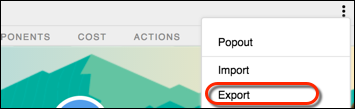
フィードバックの送信
皆様から意見をお待ちしております。コメント、質問、要求、および見つかった問題を共有してください。フィードバックの送信。