


Salesforce セキュリティガイド
 j
jログインフローの例
ログイン時のユーザデータの収集と更新
このログインフローでユーザに確認または更新を要求する電話番号は、ユーザアカウントで更新さ���ます。
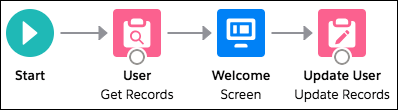
- ユーザオブジェクトを照会してユーザの電話番号��検索します (存在する場合)。
- 電話番号を表示し、ユーザに確認または更新するように要求します。
- 新しい番号が入力された場合は、ユーザオブジェクトを更新します。
フローの作成
- Flow Builder に移動します。
- ツールボックスの [マネージャ] タブで、[新規リソース] をクリックし、ユーザの ID を保存できる変数を作成します。
ログインイベントはコンテキスト属性のリストをフローに渡します。フローが開始されると、対応する属性の値が該当の入力変数に入力されます。フローでこれらの属性を使用するには、LoginFlow_ATTRIBUTE_NAME 形式を使用してローカルテキスト変数を定義します。たとえば、LoginFlow_UserId を使用して、ログインしているユーザの ID を検証し、関連するユーザオブジェクトを照会できます。
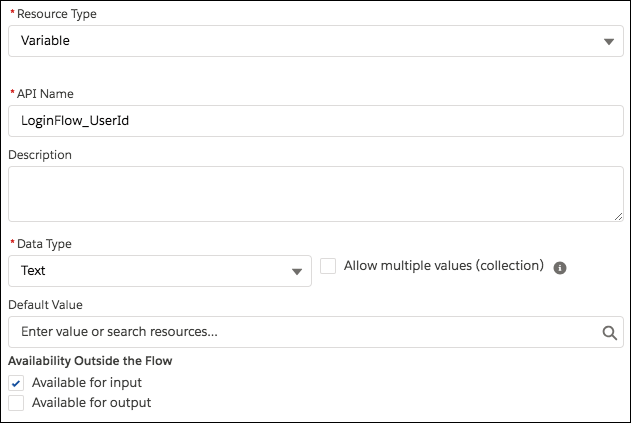
各変数を追加すると、[マネージャ] タブに表示されます。
次の入力変数がサポートされています。- LoginFlow_LoginType
- LoginFlow_IpAddress
- LoginFlow_UserAgent
- LoginFlow_Platform
- LoginFlow_Application
- LoginFlow_Community
- LoginFlow_SessionLevel
- LoginFlow_UserId
また、これらの属性はフローに出力属性として保存することもできます。
- LoginFlow_FinishLocation (Text 型) — この変数によって、フロー完了時のユーザの移動先が決まります。
- LoginFlow_ForceLogout (Boolean 型) — この変数が true に設定されていると、ユーザは直ちにログアウトされます。
- [マネージャ] タブで、[新規リソース] をクリックし、ユーザ空の値を保存できるレコード変数を作成します。
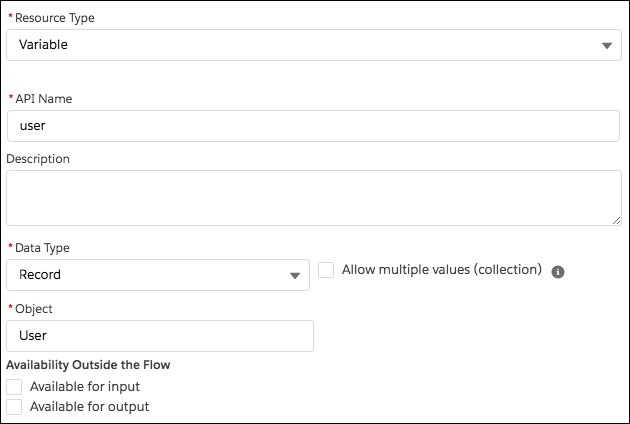
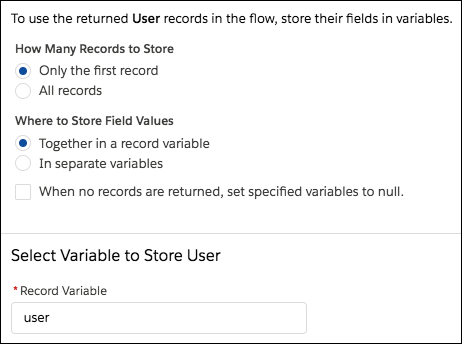
- レコード取得要素を追加して、ログインしようとしているユーザを検索します。

- 変数に保存するユーザ項目を指定します。たとえば、Phone や MobilePhone などです。
- 記録されている電話番号の確認をユーザに要求するためのようこそ画面を作成します。
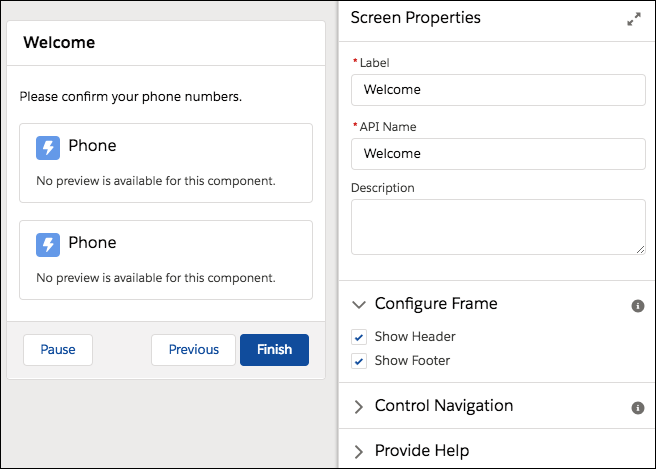
- 画面の各電話コンポーネントのデフォルト値を設定するには、[値] を {!user} レコード変数の該当する項目に設定します。電話の場合は {!user.Phone} です。携帯電話の場合は {!user.mobilePhone} です。
- 各電話コンポーネントについてのユーザの入力内容を保存するには、コンポーネントの [出力値を保存] セクションで、[値] を前のステップと同じ項目に設定します。
![[値] が入力および出力として設定されている電話画面コンポーネント。](https://developer.salesforce.com/docs/resources/img/ja-jp/230.0?doc_id=images%2FLoginFlowEx_define_screencmp.png&folder=securityImplGuide)
- {!user} レコード変数の値を使用するレコード更新要素を追加して、ユーザの電話番号を更新します。各電話画面コンポーネントの出力を {!user} レコード変数の項目に保存しているため、フローではユーザを更新するためにこれらの値が使用されます。
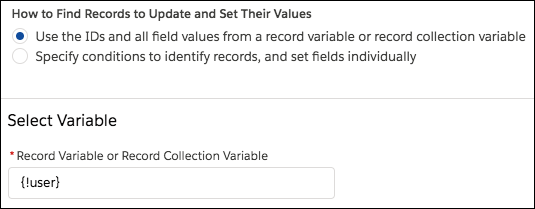
- 要素と要素を接続します。
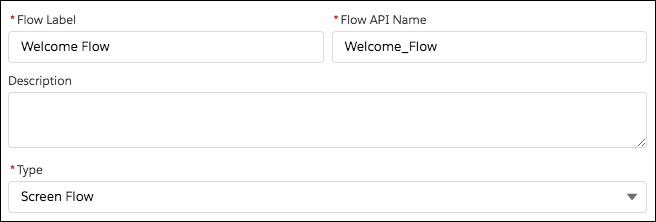
- ログインフローに名前を付けて保存します。
- ログインフローをユーザプロファイルに接続します。ベストプラクティスは、テストプロファイルを持つ専用のテストユーザを作成することです。
- ログアウトし、テストユーザとしてログインしてフローをテストします。
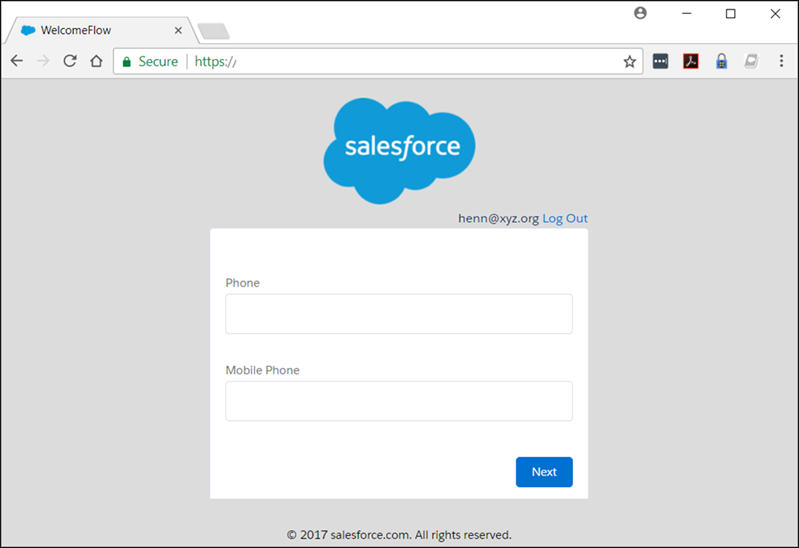
Welcome Flow の例をテストすると、Lightning Experience では次のような画面が表示されます。
多要素認証 (MFA) の設定
この例では、時間ベースのワンタイムパスワード (TOTP) 認証を Salesforce でサポートされる MFA 方式で拡張します。TOTP アルゴリズムは共有秘密鍵と現在時刻からワンタイムパスワードを計算します。
フローは次の処理を行います。
- ユーザが未登録の場合、新しい秘密鍵を生成し、ユーザにクイックレスポンス (QR) コードで鍵を登録するように促します。ユーザが有効な TOTP トークンを入力すると、秘密鍵がユーザレコードに保存されます。この鍵は、以降のログインで再利用されます。
- ユーザが登録済みの場合、ユーザに TOTP トークンの入力のみを促します。
ユーザは Salesforce Authenticator や Google Authenticator などの時間ベースの認証アプリケーションを使用して QR コードをスキャンし、TOTP トークンを生成できます。
会社のロゴ、会社の色などを追加して、このフローを拡張し、ユーザ操作をカスタマイズできます。さまざまなポリシーを追加して適用することさえできます。たとえば、IP ベースの MFA プロセスを作成して、IP アドレスが特定の範囲外である場合にのみ第 2 認証要素を要求できます。
この例では TwoFactorInfo オブジェクトと Auth.SessionManagement Apex クラスを使用して、Salesforce でサポートされる標準ベースの TOTP 多要素認証をカスタマイズおよび管理します。
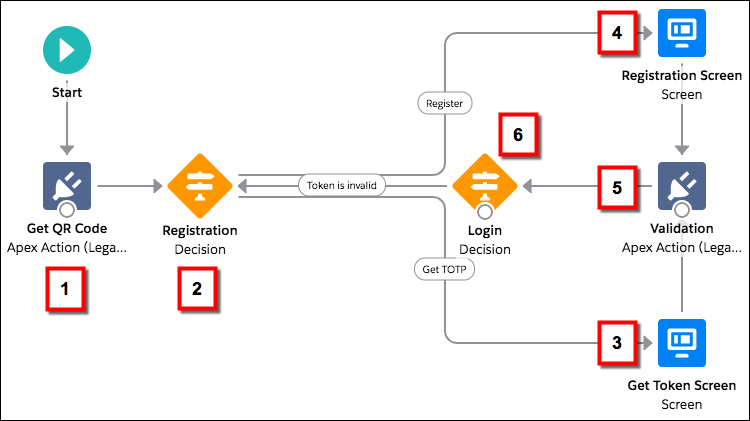
- 現在のユーザの TwoFactorInfo オブジェクトを検索します。ユーザが未登録の場合、鍵を生成します。
- ユーザが TOTP に登録済みかどうかを判別します。
- ユーザが登録済みの場合、ユーザに TOTP トークンを入力するように促します。
- ユーザが未登録の場合、ユーザに QR コードで登録し、TOTP トークンを入力するように促します。
- TOTP トークンを検証します。トークンが有効な場合、ログインフローは完了し、ユーザはログインします。
- TOTP トークンが無効な場合、ユーザはステップ 2 に戻されます。
TOTP フローの設定
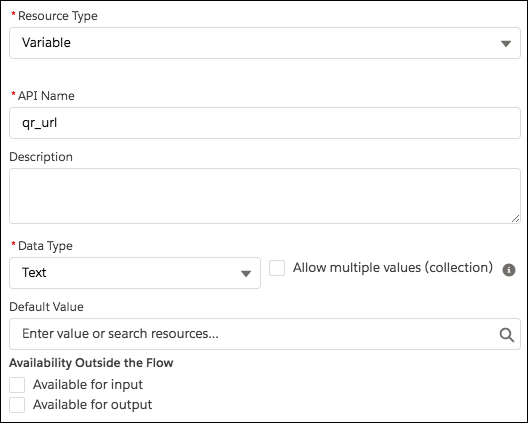
- 変数を作成します。
- secret – 多要素操作の秘密鍵を保存します。
- qr_url – 秘密鍵の QR コードエンコーディングの URL を保存します。
- IsTokenValid – 検証結果を保存します。
secret および qr_url は Text 変数で、IsTokenValid は Boolean 変数です。
- TOTP に未登録のユーザに対して新しい秘密を生成するには、Apex アクション (従来) 要素をキャンバスにドラッグし、TOTPPlugin の従来の Apex アクションを選択します。
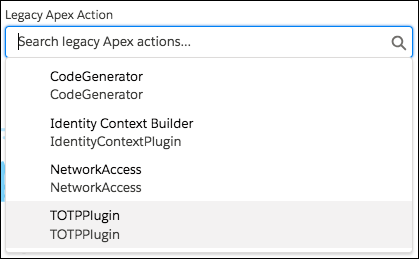
Apex アクションとは、フローの標準機能を拡張する Apex クラスです。Apex アクションを使用して、複雑な計算、外部サービスへの API コールなどを実行できます。
TOTPPlugin は Salesforce の TOTP メソッドにアクセスし、時間ベースの秘密鍵と QR コードを生成し、TOTP を検証します。TOTPPlugin の Apex クラスは、ログインフローのサンプルパッケージから入手できます。
この従来の Apex アクションには、次の入力パラメータがあります。
- OTP_INPUT – ユーザが入力する TOTP トークン。
- OTP_REGISTRATION_INPUT – ユーザが最初の登録時に入力する TOTP トークン。
- SECRET_INPUT – TOTP の生成に使用される秘密鍵。
次の出力値が返されます。
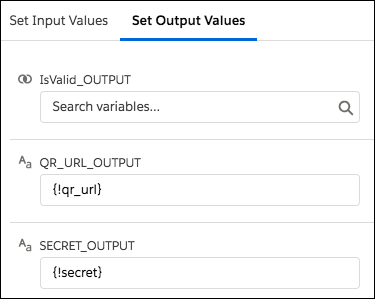
- SECRET_OUTPUT – このプラグインで生成された秘密鍵。
- QR_URL_OUTPUT – 秘密鍵の QR エンコーディング。
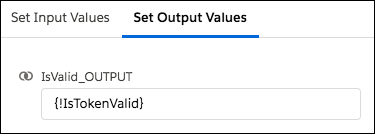
- IsValid_OUTPUT – 検証が成功した場合、true を返します。ない場合は false を返します。
ユーザが未登録の場合、新しい秘密鍵と QR コードを生成するようにこの TOTPPlugin のインスタンスを設定します。この場合、入力は渡されません。
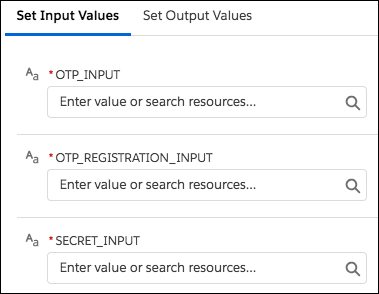
秘密鍵と QR コードの URL は、secret および qr_url 変数に保存されます。
- ユーザを登録するための決定要素を設定します。
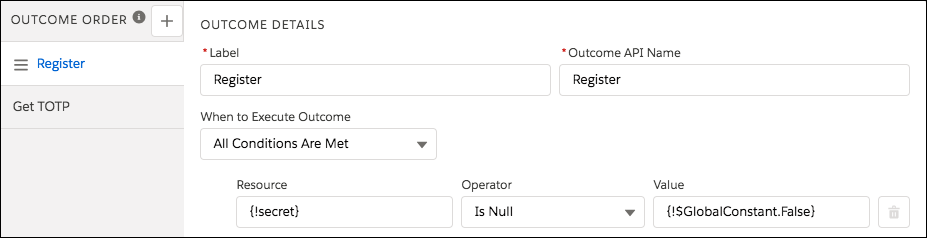
この決定は、secret が null かどうかを検証します。null ではない場合、ユーザの登録が必要です。[Registration (登録)] を決定の結果として定義します。null の場合、ユーザは登録済みであり、TOTP トークンの入力のみを要求する必要があります。デフォルトの結果のラベルを [Get TOTP (TOTP を取得)] に変更します。
- TOTP 画面を設定します。
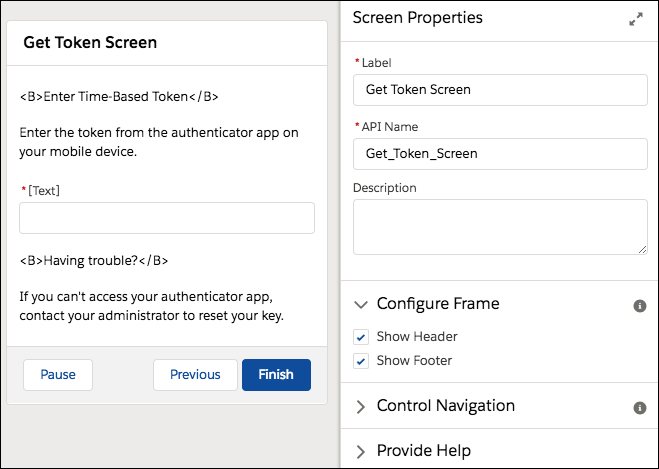
登録済みのユーザは、この画面に転送され、TOTP トークンを要求されます。フローの後半で、テキストコンポーネント (OTP_input) の API 名を参照して、ユーザが入力する TOTP トークンを使用できます。
- 登録画面を設定します。QR コードをスキャンして、TOTP クライアントアプリケーションを初期化し、TOTP トークンを入力するようユーザに要求します。

- ユーザが入力する TOTP トークンを検証するには、TOTPPlugin の従来の Apex アクションの別のインスタンスを設定します。
この TOTPPlugin の従来の Apex アクションは、次の両方の使用事例をサポートしています。
- ユーザが登録画面から移動してきます。ユーザは QR コードをスキャンして TOTP トークンを入力する必要があります。TOTP トークンと秘密の両方が検証のために TOTPPlugin に渡されます。TOTPPlugin は秘密に対して TOTP トークンを検証します。有効な場合、秘密はユーザレコードに登録され、以降のログインで使用されます。
- ユーザがトークンの取得画面から移動してきます。ユーザは登録済みであり、TOTP トークンのみを入力します。TOTP トークンは、検証のために TokenInput パラメータを介して TOTPPlugin に渡されます。
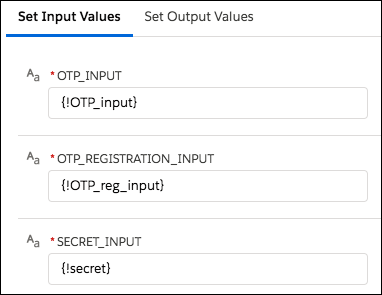
isTokenValid パラメータ��検証状況を返し、その値は isTokenValid フロー変数に保存されます。
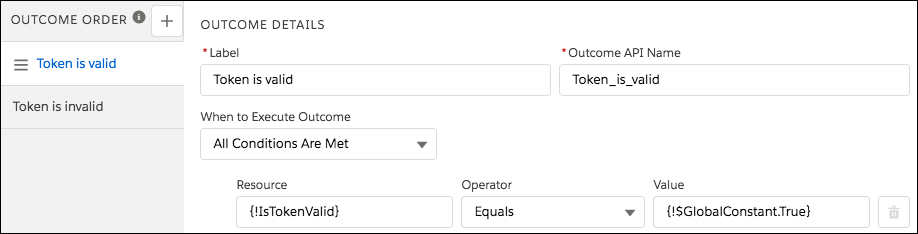
- 2 つのいずれかの結果で別の決定要素を設定し、ユーザをログインするかどうかを判別します。
- IsTokenValid が true の場合、トークンは有効です。
- それ以外の場合、トークンは無効です。
検証が成功した場合、ユーザはフローの最後まで進み、クリックして次のステップに移動し、アプリケーションにログインします。検証が失敗した場合、フローはユーザをフローのステップ 2 にリダイレクトして戻します。ステップ 2 では、登録済みユーザに新しい TOTP トークンの入力が要求されます。ユーザが未登録の場合、ユーザには新しい TOTP トークンの登録と入力が要求されます。
- 要素と要素を接続します。
- [Registration (登録)] の決定を [Registration (登録)] 画面に接続するには、[Registration (登録)] の結果を選択します。
- [Registration (登録)] の決定を [Get TOTP (TOTP を取得)] 画面に接続するには、[Get TOTP (TOTP を取得)] の結果を選択します。
- [ログイン] の決定を [Registration (登録)] の決定に接続するには、[Token is invalid (トークンは無効)] の結果を選択します。
- ログインフローを保存し、有効化し、ユーザプロファイルに接続します。
サードパーティの強力な認証方式の統合
ログインフローを使用すると、API を使用して外部のサードパーティ認証プロバイダとやりとりすることができます。
たとえば、Yubico は YubiKey という物理的なセキュリティキーを使用する強力な認証を提供しています。Yubico はまた、GitHub で Apex ライブラリとログインフローの例も提供しています。このライブラリには、YubiKey ワンタイムパスワード (OTP) を検証するための Apex クラスが含まれています。これらのクラスを使用すると、Salesforce ユーザは、ログイン時の第 2 認証要素として YubiKey を使用できます。詳細は、yubikey-salesforce-client を参照してください。
Twilio や TeleSign のようなサードパーティの SMS または音声配信サービスを導入して、SMS ベースの多要素認証と ID 検証フローを実装することもできます。詳細は、「サードパーティの SMS ベースの多要素認証のリリース」を参照してください。
ログインフローのサンプルパッケージ
- Email Confirmation (メール確認) – 確認コードを含むメールを送信する。
- SF-TOTP – TOTP 多要素認証を有効にする。
- Conditional Multi–Factor (条件付き多要素) – 信頼できる IP アドレスからアクセスしているユーザについては多要素認証をスキップする。
- Device Activation (デバイスの有効化) – メールまたは多要素認証を使用してユーザ ID を確認する。
- Accept Terms of Service (サービス利用規約への同意) – 続行する前にユーザに利用規約への同意を要求する。