ストリーミング API 開発者ガイド
 j
jデュラブル PushTopic ストリーミングのサンプル
デュラブル PushTopic ストリーミング Visualforce のサンプルでは、再生オプションを使用してデュラブル PushTopic イベント通知の登録と受信を行う方法について説明しています。
Visualforce ページを使用して PushTopic イベントを生成および再生する
このステップでは、Visualforce ページを使用して独自の PushTopic ストリーミングイベントを生成し、それらのイベントを異なるオプションで再生します。
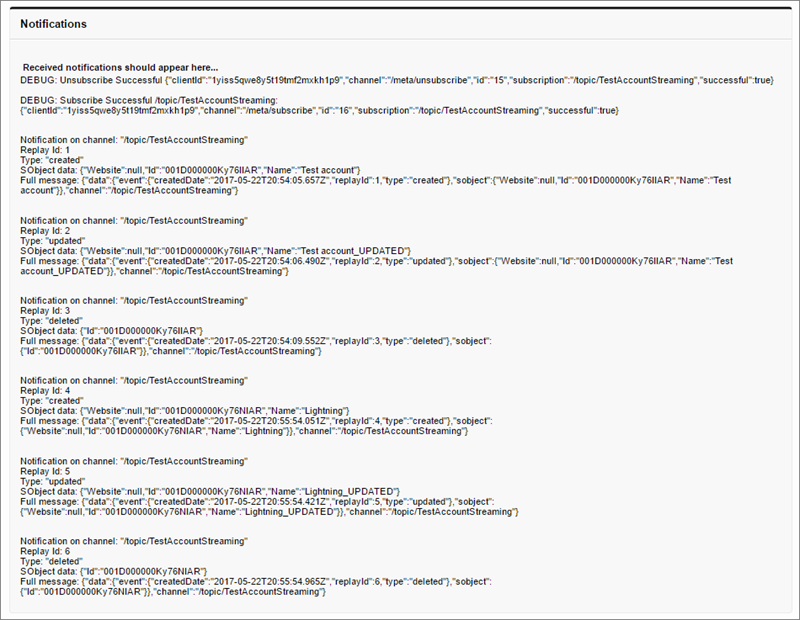
Visualforce ページが読み込まれると、Account オブジェクトに PushTopic が作成されます。イベントを再生するオプションによって、このページもこのトピックに登録し、取引先の作成、更新、削除の通知を受信します。Visualforce ページでは、作成、更新、削除を行う取引先の名前を指定できます。これらの操作によってイベント通知が生成され、[通知] セクションに表示されます。どのイベントを受信して表示するかは、再生オプションで登録して制御できます。イベントを生成したら、次のイベントからイベントの再生を開始できます。
- 再生 ID によって指定した、特定のイベント後のすべてのイベント。
- 登録直後にブロードキャストされた最初のイベント (再生オプション -1)。
- 過去 24 時間以内に組織に保持された最も古いイベント (再生オプション -2)。このサンプルでは、再生オプション -2 をデフォルトオプションとして使用しています。
この Visualforce のサンプルは、デュラブルストリーミングデモアプリケーションの一部です。
- [永続ストリーミングデモ] アプリケーションを開きます。
-
[永続 PushTopic ストリーミングデモ] タブをクリックします。
Visualforce ページが読み込まれ、Account オブジェクト用に作成された PushTopic に登録されます。
- Visualforce ページで、取引先用にいくつかのイベントを生成します。たとえば、「Test account」を生成します。
-
[作成、更新、新規取引先を削除] をクリックします。
-
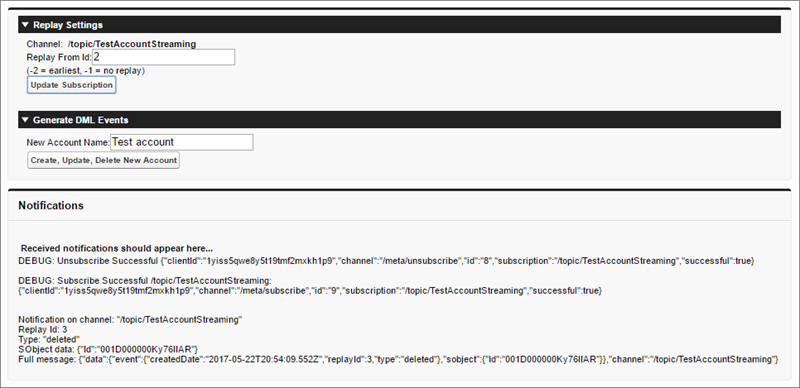
イベントが読み取られる時点を変更するには、[ID から再実行] 項目に読み取りを開始する再生 ID を入力します。たとえば、再生 ID 2 のイベントより後のすべてのイベントを読み取るには、「2」と入力します。その後、[登録を更新] をクリックします。
[通知] セクションが更新され、再生 ID が 3 の最新イベントのみが表示されます。
-
登録後に送信されたイベントのみを受信するには、[ID から再実行] 項目に「-1」と入力します。その後、[登録を更新] をクリックします。
この時点後の新規イベントのみが表示されるため、[通知] セクションはクリアされます。
-
取引先名に「Lightning」を使用して、いくつかの新しいイベントを前と同様の方法で生成します。
[通知] セクションが新規イベントで更新され、古いイベントは表示されません。

-
再生オプションを -2 に戻します。
ページには、以前送信されたイベントも含めて、すべてのイベントが表示されます。