


ISVforce ガイド
 j
jステップ 5: ベータをインストールしてテストする
ベータのインストールは簡単です。リンクをクリックし、テスト組織に使用するユーザ名とパスワードを入力するだけです。
- [インストール URL] をクリックします。[インストール URL] リンク
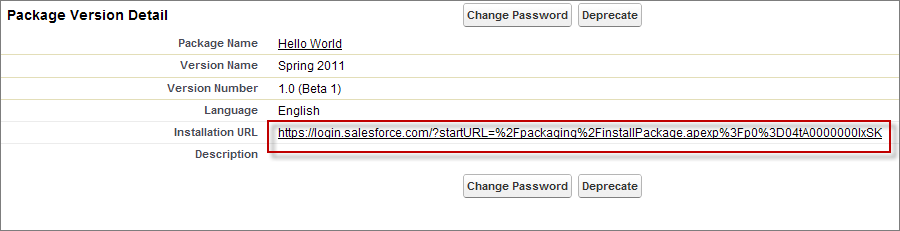
- ログインページで、テスト組織のユーザ名とパスワードを入力します。
- [パッケージインストールの詳細] ページで、[続行] をクリックします。
- [次へ] をクリックします。
- セキュリティレベルページで、[すべてのユーザへのアクセス権の付与] を選択し、[次へ] をクリックします。
- [インストール] をクリックします。
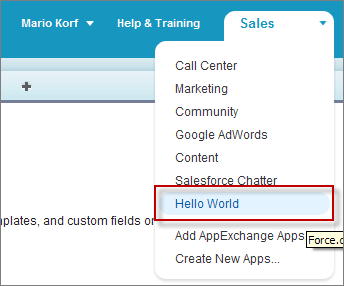
- インストールが完了したら、右上のアプリケーションピッカーからアプリケーションを選択できます。Hello World アプリケーション
- ページに [Hello] タブと挨拶のテキストが表示されます。 [Hello] タブおよびページ
![[Hello] タブおよびページ](https://developer.salesforce.com/docs/resources/img/ja-jp/232.0?doc_id=images%2Fhello_world_page.png&folder=packagingGuide)
この時点で、通常はアプリケーションをテストして設計どおりに機能することを確認します。アプリケーションは簡単にインストールされ、目的の内容を表示しているので、先に進みましょう。
もうひとこと...
ベータパッケージは、Sandbox にもインストールできます。Sandbox は、顧客の組織のレプリカで、アプリケーションの開発、テスト、またはインストールや、適用する変更の検証ができます。このワークブックでサインアップした組織には Sandbox がありますが、他の組織に Sandbox があり、その Sandbox にアプリケーションをインストールする場合、[インストール URL] の最初の部分を http://test.salesforce.com に置き換える必要があります。