


Visualforce 開発者ガイド
 j
jPDF ファイルへのページの変換
任意のページを PDF として表示するには、renderAs 属性を <apex:page> コンポーネントに追加し、表示サービスとして「pdf」を指定します。次に例を示します。
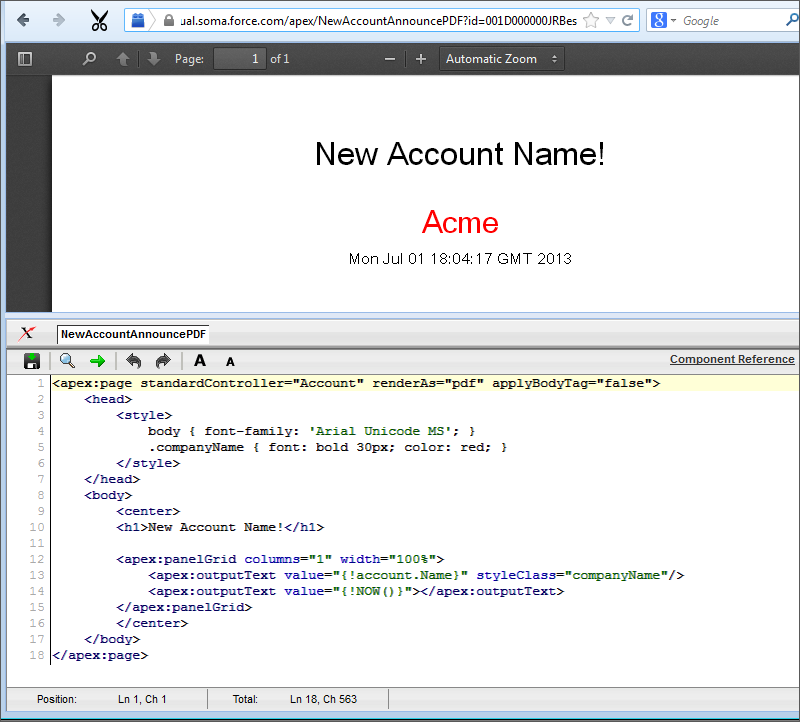
1<apex:page renderAs="pdf">前のチュートリアルでは、Visualforce ページを使用して会社名を変更しました。新しい社名の発表を PDF として生成するとします。次の例では、そのページを現在の日時で作成します。
1<apex:page standardController="Account" renderAs="pdf" applyBodyTag="false">
2    <head>
3        <style>
4            body { font-family: 'Arial Unicode MS'; }
5            .companyName { font: bold 30px; color: red; }
6        </style>
7    </head>
8    <body>
9        <center>
10        <h1>New Account Name!</h1>
11
12        <apex:panelGrid columns="1" width="100%">
13            <apex:outputText value="{!account.Name}" styleClass="companyName"/>
14            <apex:outputText value="{!NOW()}"></apex:outputText>
15        </apex:panelGrid>
16        </center>
17    </body>
18</apex:page>
このページについては、次の点に留意して��ださい。
- <style> は CSS マークアップであり、Visualforce マークアップではありません。CSS マークアップでは、ページ全体に使用するフォントファミリと、会社名用の特定のスタイルを定義します。
- 出力テキストの一部は、<apex:panelGrid> コンポーネントに含まれます。パネルグリッドは HTML テーブルとして表示されます。<apex:panelGrid> コンポーネントの本文内の各コンポーネントは、列数に達するまで、最初の行の対応するセルに配置されます。セルは 1 つしかないため、各出力テキストは別個の行に表示されます。
PDF として表示された Visualforce ページ
リリースする前に、表示されるページの形式を必ず確認してください。