


Salesforce コンソール開発者ガイド
 j
jユーティリティバーの概要
Lightning ページの特殊な種別であるユーティリティバーでは、ユーザが一般的な生産性ツールにすばやくアクセスできます。
ユーティリティの広義は、1 列の Lightning ページです。Salesforce には、いくつかの標準レイアウト ([最近使ったデータ]、[履歴]、[メモ] など) が用意されています。[設定] で独自のユーティリティバーを作成したり、ユーティリティバーをカスタマイズしたりすることもできます。[設定] から、[クイック検索] ボックスに「アプリケーションマネージャ」と入力し、[アプリケーションマネージャ] を選択します。[新規 Lightning アプリケーション] をクリックしてアプリケーションを作成するか、既存の Lightning アプリケーションの横にある [編集] をクリックしてユーティリティバーを追加したり、既存のユーティリティバーを編集したりします。ユーティリティバー API には、ユーティリティおよびユーティリティバーで機能する一連のメソッドが用意されています。
ユーティリティバーを追加するには、バックグラウンドユーティリティ項目ではないユーティリティ項目を少なくとも 1 つ追加します。ユーティリティバーを削除するには、アプリケーションから非バックグラウンドユーティリティ項目をすべて削除します。
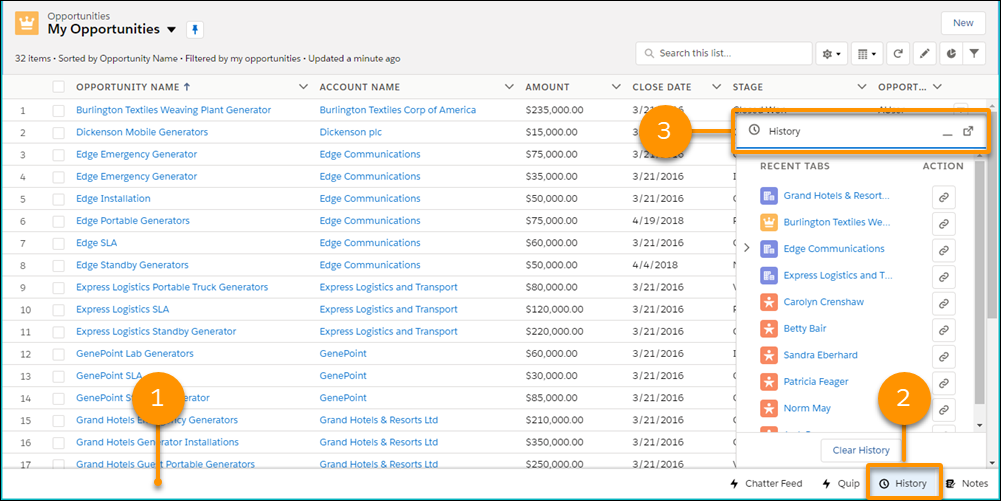
- ユーティリティバー。このユーティリティバーには、[Chatter フィード]、[Quip]、[履歴]、および [メモ] の 4 つのユーティリティがあります。ユーティリティにはそれぞれ、アイコンとラベルがあります。
- 選択したユーティリティ。選択したユーティリティがパネルで開きます。
- パネルアイコンとラベルを表示するパネルのヘッダー。