Data Cloud 開発者ガイド
 j
jメタデータ API を使用した S3 ログイン情報の循環
メタデータ API を使用して S3 ログイン情報を循環させ、AWS へのアクセスを有効にします。S3 ログイン情報を更新するには、S3 コネクタのメタデータを取得して、S3 ログイン情報を変更し、メタデータをリリースする必要があります。
Salesforce CLI とワークベンチの把握
Salesforce CLI やワークベンチを使用して、S3 コネクタのメタデータを取得したり、リリースしたりすることができます。S3 ログイン情報をスムーズに更新するために、次のいずれかのオプションの使用法を認識しておくことをお勧めします。
S3 コネクタのメタデータの定義
unpackage.xml ファイルを使用して、取得するメタデータを定義できます。この場合は、DataConnectorS3 メタデータ型を追加します。ログイン情報を更新するすべての S3 コネクタを含めます。このサンプルの package.xml ファイルには、S3 コネクタのメタデータの処理方法が示されています。unpackage.xml ファイルに、.xml の下位修飾子を使用して名前を付けることをお勧めします (例: DataConnectorS3.xml)。
1<?xml version="1.0" encoding="UTF-8"?>
2<Package xmlns="http://soap.sforce.com/2006/04/metadata">
3    <types>
4        <members>Contact_Point_Addr</members>
5        <name>DataConnectorS3</name>
6    </types>
7    <types>
8        <members>Contact_Point_Phone</members>
9        <name>DataConnectorS3</name>
10    </types>
11    <types>
12        <members>Contact_Point_Email</members>
13        <name>DataConnectorS3</name>
14    </types>
15    <version>54.0</version>
16</Package>S3 データコネクタのメタデータの取得
次のいずれかのオプションを使用して、S3 データコネクタのメタデータを取得します。
S3 アクセスキーと秘密鍵の更新
- メタデータファイルの内容を抽出します。抽出したフォルダは次の構造になっています。
1mkdir <location to unzip>
2cd <location to unzip>
3unzip <filename.zip to unzip> (the default filename will be unpackaged.xml)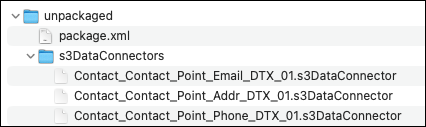
-
s3DataConnectors ディレクトリで参照されるファイルを編集します。s3AccessKey 属性と s3SecretKey 属性を更新します。以下は、S3 コネクタのメタデータのファイルの内容の一例です。
1<?xml version="1.0" encoding="UTF-8"?>
2<DataConnectorS3 xmlns="http://soap.sforce.com/2006/04/metadata">
3    <delimiter>,</delimiter>
4    <fileNameWildcard>ContactPointEmail_*.csv</fileNameWildcard>
5    <importFromDirectory>DTX_2020_01/ContactPointEmail/</importFromDirectory>
6    <masterLabel>Contact_Contact_Point_Email_DTX_01</masterLabel>
7    <s3AccessKey>*</s3AccessKey>
8    <s3BucketName>asd-aws-s3-bucket-01</s3BucketName>
9    <s3SecretKey>*</s3SecretKey>
10</DataConnectorS3>
リリース用の S3 コネクタパッケージを作成します。
S3 コネクタのすべてのファイルを変更したら、zip 圧縮したパッケージを作成します。package.xml ファイルがパッケージの最上位にあることを確認します。パッケージ化されていないディレクトリまで移動して、次のコマンドを実行します。
1cd <location of unzipped files>
2zip -r -X s3Connectors.zip *1adding: package.xml (deflated 60%)
2 adding: s3DataConnectors/ (stored 0%)
3 adding: s3DataConnectors/Contact_Contact_Point_Addr_DTX_01.s3DataConnector (deflated 43%)
4 adding: s3DataConnectors/Contact_Contact_Point_Phone_DTX_01.s3DataConnector (deflated 43%)
5 adding: s3DataConnectors/Contact_Contact_Point_Email_DTX_01.s3DataConnector (deflated 43%)DataConnectorS3 メタデータのリリース
次のいずれかのオプションを実行して、S3 データコネクタのメタデータをリリースします。
メタデータのリリースの確認
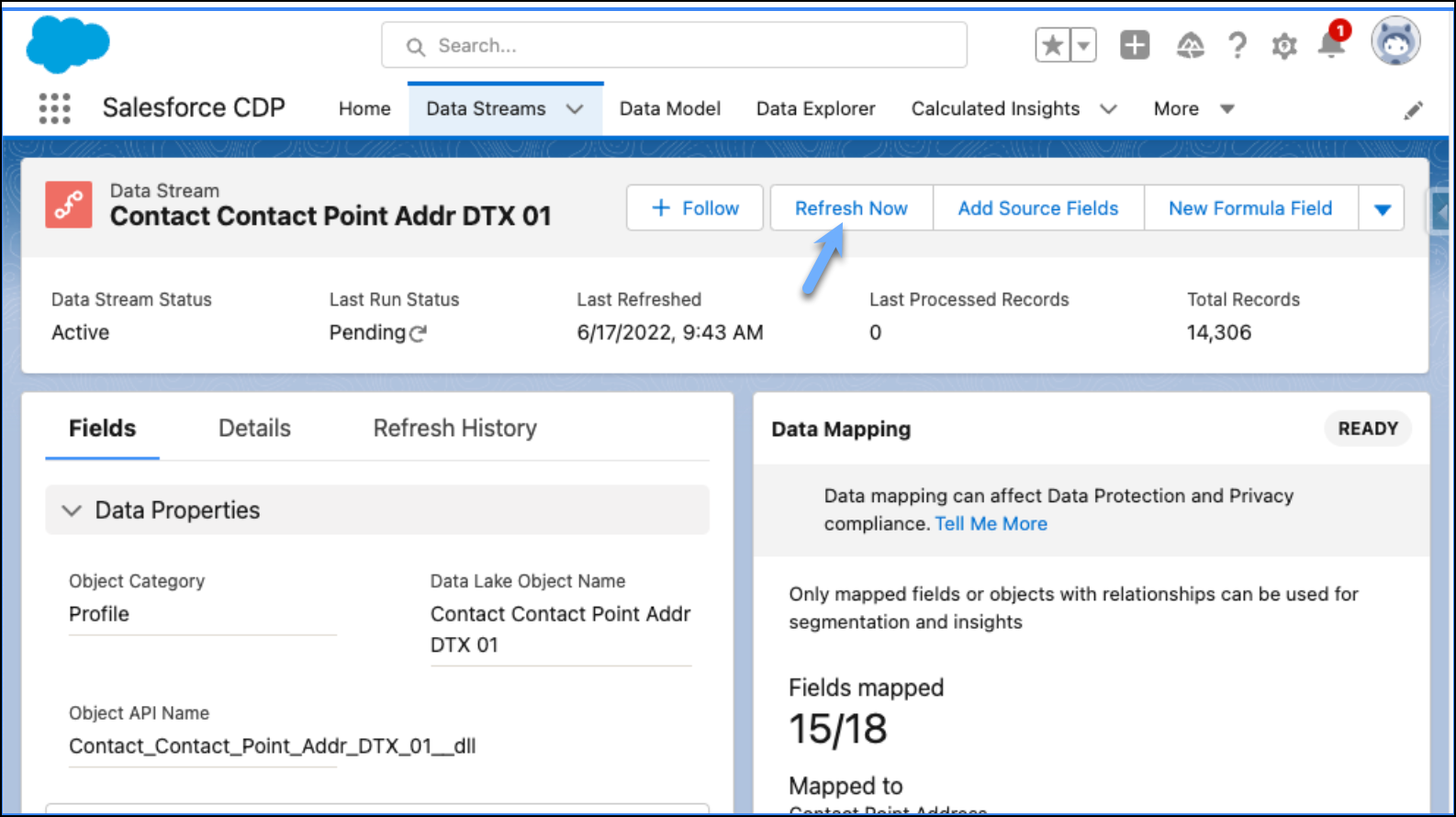
メタデータがリリースされたかどうか確認するには、S3 アクセスキーと秘密鍵が変更されるデータストリームで影響を受けるものを更新します。1 つ以上のデータストリームの [今すぐ更新] をクリックして、変更を検証します。更新に成功すると、S3 ログイン情報が正常に更新されたことが示されます。