


Visualforce 開発者ガイド
 j
jVisualforce ダッシュボードコンポーネントの作成
Visualforce ページは、ダッシュボードコンポーネントとして使用できます。ダッシュボードでは、取得元のレポートから得たデータを、グラフ、ゲージ、テーブル、総計値、または Visualforce ページなど、視覚化されたコンポーネントとして表示します。コンポーネントは、組織の主要な総計値のスナップショットおよびパフォーマンスの指標を提供します。各ダッシュボードには、最大 20 個のコンポーネントを持たせることができます。
標準コントローラを使用する Visualforce ページをダッシュボードで使用することはできません。Visualforce ページをダッシュボードで使用するには、そのページがコントローラを含んでいないか、1 つのカスタムコントローラを使用しているか、または StandardSetController クラスにバインドされたページを参照している必要があります。Visualforce ページは、これらの要件を満たさない場合、ダッシュボードコンポーネントの [Visualforce ページ] ドロップダウンリストにオプションとして表示されません。
VFDashboard という Visualforce ページを作成します。次のマークアップは、標準リストコントローラを使用し、ダッシュボード内で使用できる Visualforce ページの例を示しています。このページは、組織に関連付けられたケースのリストを表示します。
この Visualforce ページを使用するダッシュボードを作成する手順は、次のとおりです。
- ダッシュボードを表示し、[編集] をクリックします。
- 任意の列の上部にある [コンポーネントの追加] をクリックします。
- コンポーネントの種類として [Visualforce ページ] を選択します。
- 必要に応じて、ダッシュボードコンポーネントの上部に表示するヘッダーを入力します。
- 必要に応じて、ダッシュボードコンポーネントの下部に表示するフッターを入力します。
- [Visualforce ページ] ドロップダウンリストから、VFDash を選択します。
- [保存] をクリックします。
ダッシュボードで実行する Visualforce ページのサンプル
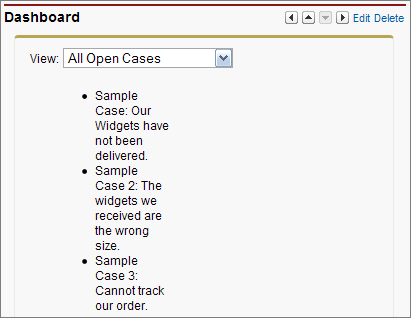
カスタムリストコントローラを使用する、より複雑な例については、「高度な Visualforce ダッシュボードコンポーネント」を参照してください。