


プラットフォームイベント開発者ガイド
 j
jプラットフォームイベントの詳細ページでのイベントのサブスクライバーの表示および管理
イベントサブスクライバーの表示
プラットフォームイベントを登録しているすべてのトリガ、プロセス、およびプラットフォームイベントトリガフローのリストを [登録] 関連リストに表示します。独自の CometD クライアント、empApi Lightning コンポーネント、Pub/Sub API 登録者などの CometD 登録者は、このページに表示されません。
- [設定] から、[クイック検索] ボックスに「プラットフォームイベント」と入力し、[プラットフォームイベント] を選択します。
- イベントの名前をクリックします。
イベントの定義ページにある [登録] 関連リストには、プラットフォームイベントを登録しているすべての有効なトリガ、プロセス、およびプラットフォームイベントトリガフローが表示されます。
- サブスクライバーの定義にアクセスするには、[登録] 関連リストでサブスクライバー名をクリックします。トリガの詳細には、その実装と API バージョンが含まれます。プロセスの詳細には、そのバージョン番号と API 参照名が含まれます。
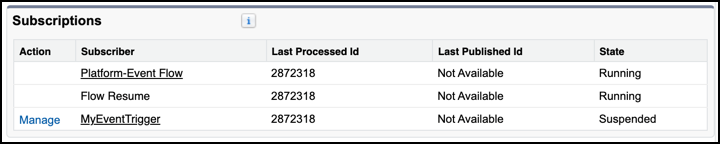
リストには、システムが最後に処理したイベントの再実行 ID ([最終処理 ID] 項目) と最後に公開されたイベントの再実行 ID ([最終公開 ID] 項目) が表示されます。最後に処理された再実行 ID を把握しておくと、公開されたイベントと処理されたイベントとの間に差がある場合に役立ちます。たとえば、トリガに複雑なロジックが含まれており、それにより、受信イベントの大量のバッチの処理で遅延が発生した場合です。
登録の状態
また、[登録] リストには、各サブスクライバーの状態 (次のいずれか) が表示されます。
- Running — サブスクライバーはイベントをアクティブにリスンしています。サブスクライバーを変更すると、登録では引き続きイベントが処理されます。
- Error — サブスクライバーは切断されており、公開されたイベントの受信を停止しています。トリガがこの状態に達するのは、トリガが EventBus.RetryableException による最大再試行回数を超えた場合です。トリガのアサーションの失敗および未対応の例外が原因でエラー状態になることはありません。この状態に達しないようにするには、再試行回数を 9 回未満に制限することをお勧めします。トリガを修正して保存した場合、または管理パッケージトリガでパッケージを再リリースした場合は、トリガは最新のイベントから自動的に再開されます。また、トリガ登録は、登録詳細ページでも再開できます。登録詳細ページにはプラットフォームイベントページからアクセスします。
- Suspended — サブスクライバーは切断されており、Salesforce システム管理者が一時停止したか、内部エラーのためイベントを受信できません。トリガの登録は、登録詳細ページで再開できます。登録詳細ページにはプラットフォームイベントページからアクセスします。プロセスを再開するには、プロセスを無効化してから再有効化します。サブスクライバーを変更すると、登録は最新のイベントから自動的に再開されます。
Apex トリガ登録の一時停止または再開
登録が停止した場所で、イベントバスで使用できる最も古いイベントメッセージからトリガの登録を再開します。エラーの原因となったイベントメッセージや、不要となったメッセージをバイパスする場合は、登録を最新のイベントメッセージから再開することができます。
トリガ登録を管理する手順は次のとおりです。
- [記事] 関連リストで、Apex トリガの横の [管理] をクリックします。
- 登録詳細ページで、適切なアクションを選択します。
- 実行中の登録を一時停止するには、[一時停止] をクリックします。
- 一時停止中の登録を、イベントバスで使用可能な最も古いイベントメッセージから再開するには、[再開] をクリックします。
- 一時停止中の登録を新しいイベントメッセージから再開するには、[最新から再開] をクリックします。
[登録] 関連リストからのフローおよびプロセスの登録は管理できません。