


Service Cloud Voice for Partner Telephony 開発者ガイド
 j
jシングルサインオンの設定
ソリューションのシングルサインオン (SSO) を設定します。
ID プロバイダ (IdP) を使用した SSO 接続アプリケーションと Salesforce の設定
- カスタムドメイン名を設定していることを確認します。詳細は、[私のドメイン] を参照してください。
- [設定] から、[私のドメイン] に移動します。サブドメイン名を入力して、使用可能かどうかを確認します。
- 使用できる名前であれば、[ドメインの登録] をクリックします。
- ドメインをテストして、ユーザにリリースします。
- [設定] から、[クイック検索] ボックスに「ID プロバイダ」と入力し、[ID プロバイダ] を選択して有効化します。証明書とメタデータファイルをダウンロードします。
- [クイック検索] ボックスに「アプリケーションマネージャ」と入力します。 をクリックします。
- 新しい接続アプリケーションを作成し、[基本情報] および [Web アプリケーション設定] で詳細を入力します。
- 接続アプリケーションの名前を指定します。
- SAML を有効にします。
- [ACS URL] と [エンティティ ID] を入力します。
- [件名種別] を [必須] として選択し、予想される SSO と一致するように名前 ID 形式を更新します。
- ドロップダウンオプションから IdP 証明書を選択します。
- [保存] をクリックします。
- [プロファイルを管理する] をクリックし、SSO を使用するためのアクセス権を付与するすべてのプロファイルを選択します。
- ID プロバイダを有効にしたら、IdP として Salesforce を使用するためのメタデータファイルをダウンロードします。このメタデータ XML ファイルは、SSO の設定で使用されます。
![[メタデータのダウンロード] が円で囲まれた ID プロバイダの設定](https://developer.salesforce.com/docs/resources/img/ja-jp/246.0?doc_id=images%2Fdownload_metadata.png&folder=voice_pt_developer_guide)
ヘッドレス SSO の実行
テレフォニーシステムログインページが必要ない場合、サービスへのヘッドレスシングルサインオン (SSO) を使用できます。Salesforce は、{contactCenterName}.callCenter で定義されたコンタクトセンター全体の設定を使用してメッセージをコネクタ iFrame に送信します。これらの詳細を使用して SSO を許可し、Promise が成功または拒否されたときに InitResult 型の値を使用して達成された Promise を返すことで Salesforce に通知します。
シングルサインオン (SSO) を設定するには、Salesforce 組織を SAML ID プロバイダとして設定します。詳細は、以下を参照してください。
コネクタの初期化時に Salesforce から送信されるサンプルコンタクトセンター設定を次に示します。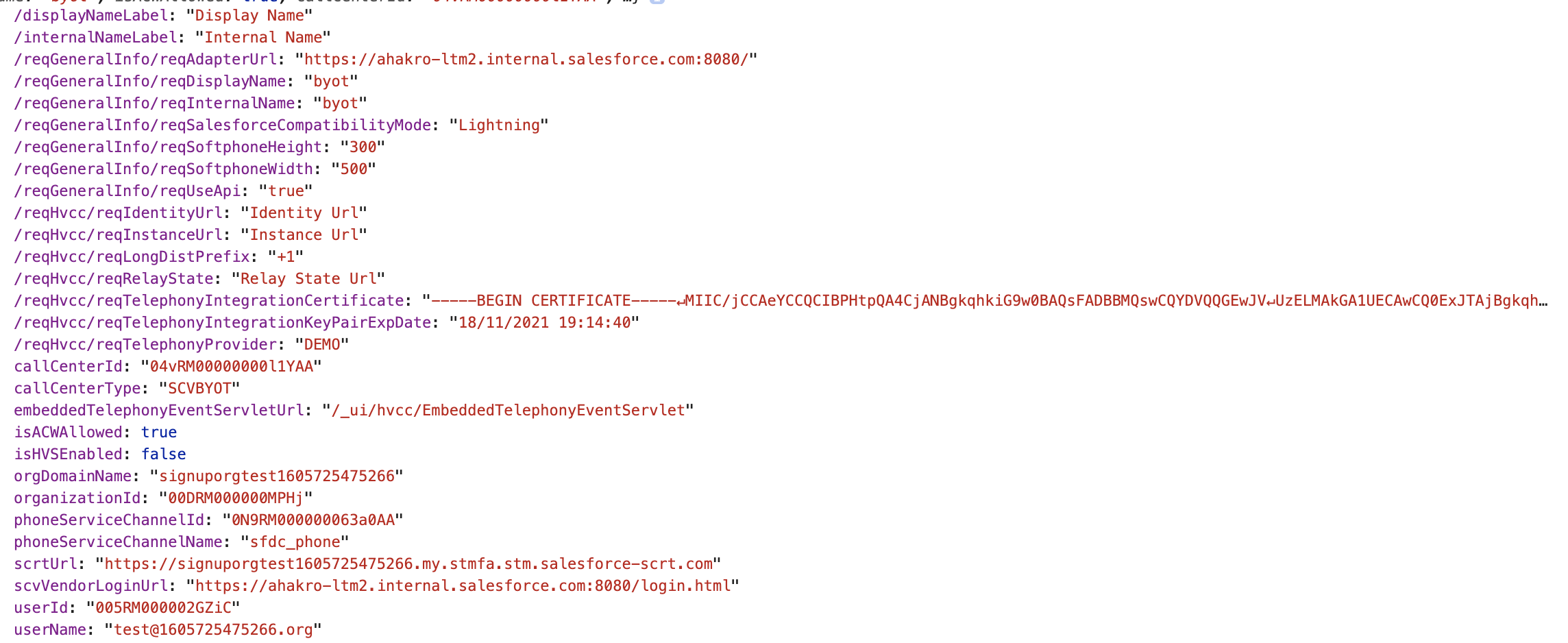
![[電話] タブが強調表示されているオムニチャネルの電話インターフェース](https://developer.salesforce.com/docs/resources/img/ja-jp/246.0?doc_id=images%2Fscv_omni_phone.png&folder=voice_pt_developer_guide) SSO が失敗すると、ベースコネクタは CAN_NOT_LOG_IN エラーをディスパッチします。エージェントは、オムニチャネルユーティリティまたは Salesforce ウィンドウでエラーメッセージを受信し、キーパッドが無効化されたままになります。
SSO が失敗すると、ベースコネクタは CAN_NOT_LOG_IN エラーをディスパッチします。エージェントは、オムニチャネルユーティリティまたは Salesforce ウィンドウでエラーメッセージを受信し、キーパッドが無効化されたままになります。 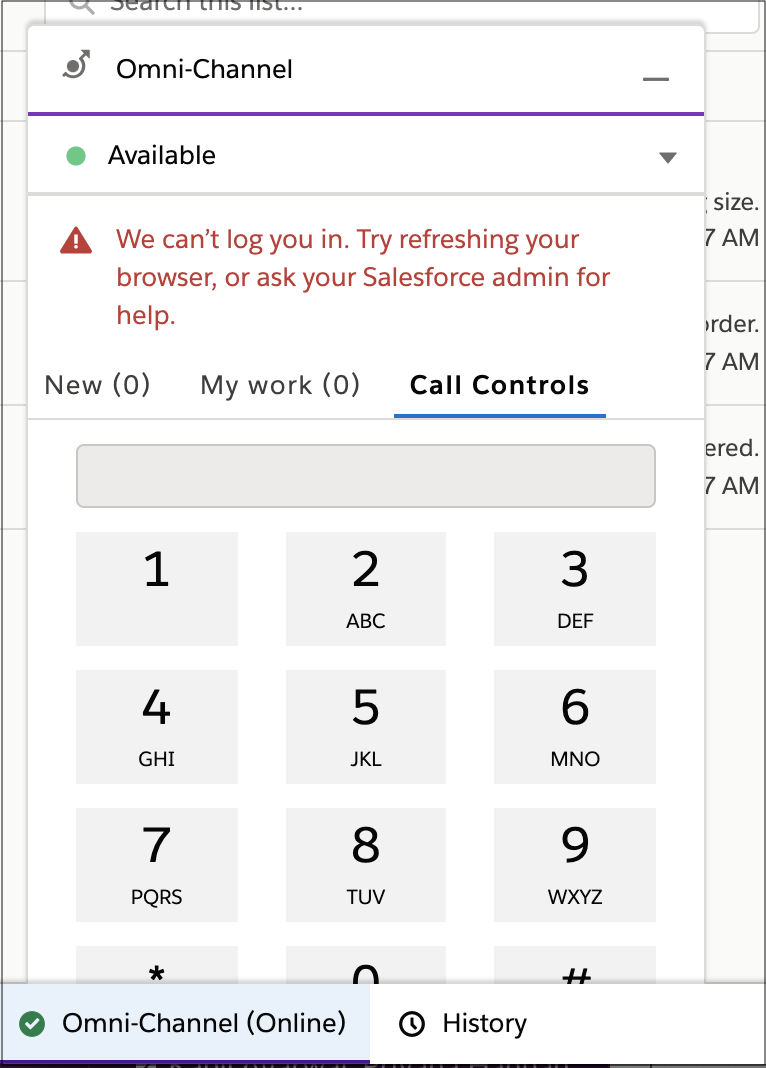

1init(ssoConfig) {
2  const ssoResult = pbx.performSSO(ssoConfig)
3  if (ssoResult.success) {
4    return Promise.resolve(new InitResult({}));
5  } else {
6    return Promise.reject("Failed to login");
7  }
8}