


Service Cloud Voice for Partner Telephony 開発者ガイド
 j
j音声通話シミュレータを使用した実装のテスト
音声通話シミュレータコンポーネントを使用すると、Service Cloud Voice を快適に操作できます。Service Cloud Voice を設定するときに、シミュレータを使用して、さまざまな通話シナリオを段階的に進めます。
使用を開始するには、「デモコネクタの使用」の説明に従って、デモコネクタプロジェクトを読み込みます。次に、https://:8080/remote.html に移動して音声通話シミュレータを開きます。シミュレータとサービスコンソールを別々のブラウザタブで開いたままにすることをお勧めします。
シミュレータでは次の画面が表示されます。
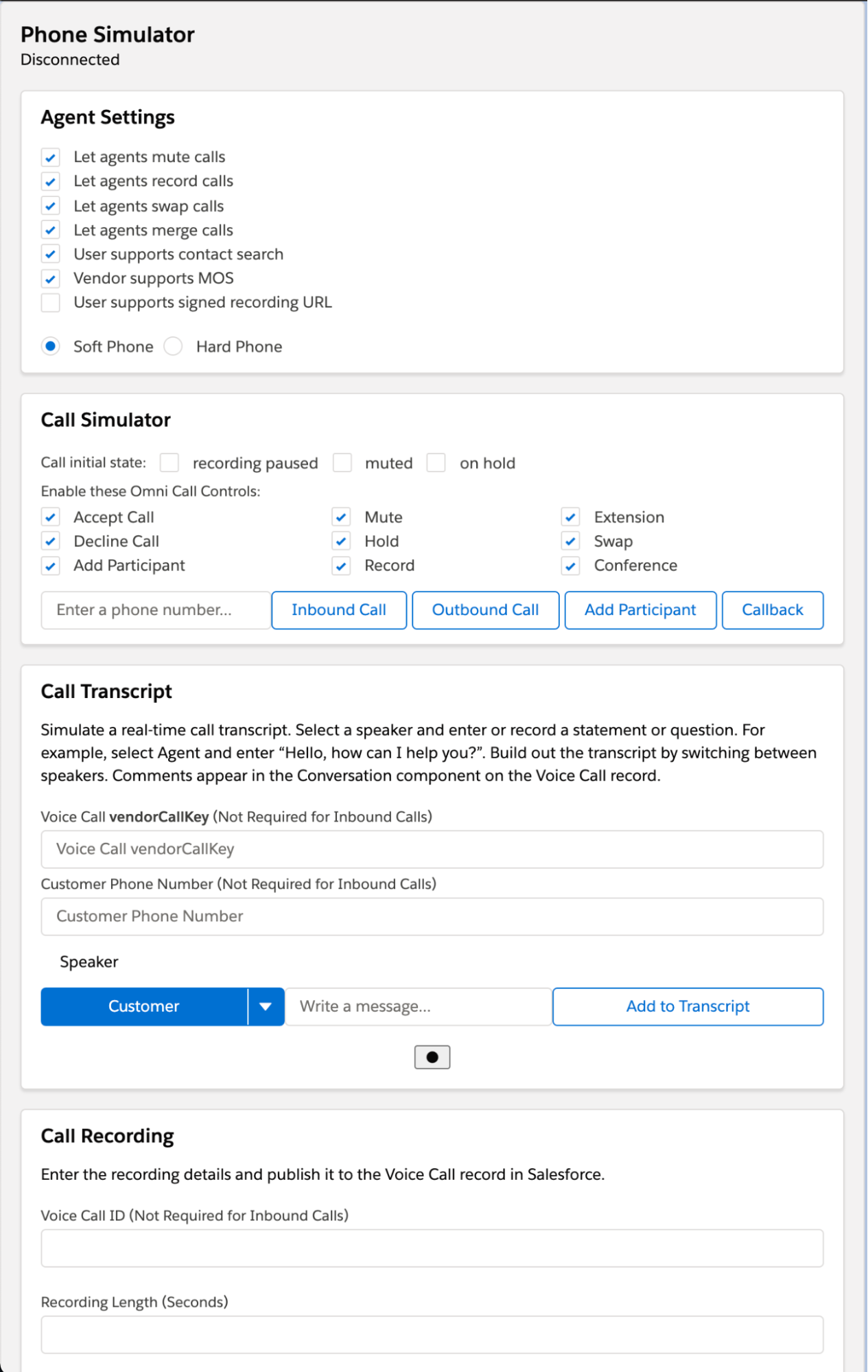
- Agent Settings (エージェント設定): エージェントは、通話のミュート、録音、スワップ、マージを行ったり、署名付き録音 URL を許可したり、取引先責任者の検索やベンダーの MOS をサポートしたりできます。
- Call Transcript (通話トランスクリプト): リアルタイム通話トランスクリプトをシミュレーションします。話者を選択し、メッセージや質問を入力または記録します。たとえば、[Agent (エージェント)] を選択して、「Hello, how can I help you? (こんにちは、どうなさいましたか?)」と入力します。話者を切り替えてトランスクリプトを作成します。音声通話レコードの会話コンポーネントにコメントが表示されます。
-
Call Simulator (通話シミュレータ): 通話シミュレータは、ソフトフォンとハードフォンの両方のデバイスをシミュレーションします。通話シミュレータを使用すると、以下を実行できます。
- Call Initial State (通話の初期状態): 録音、ミュート、保留制御の通話の初期状態を設定できます。
- Enable Omni Call Controls (オムニチャネル通話制御の有効化): 通話中のオムニチャネル制御を有効または無効にします。
- Inbound Call (着信通話): 入力した番号から着信通話を開始します。
- Outbound Call (発信通話): ハードフォンが選択されている場合、発信通話をトリガできます。
- 参加者を追加: ハードフォンが選択されている場合、参加者を追加できます。
- Callback (折り返し): 折り返しをトリガします。
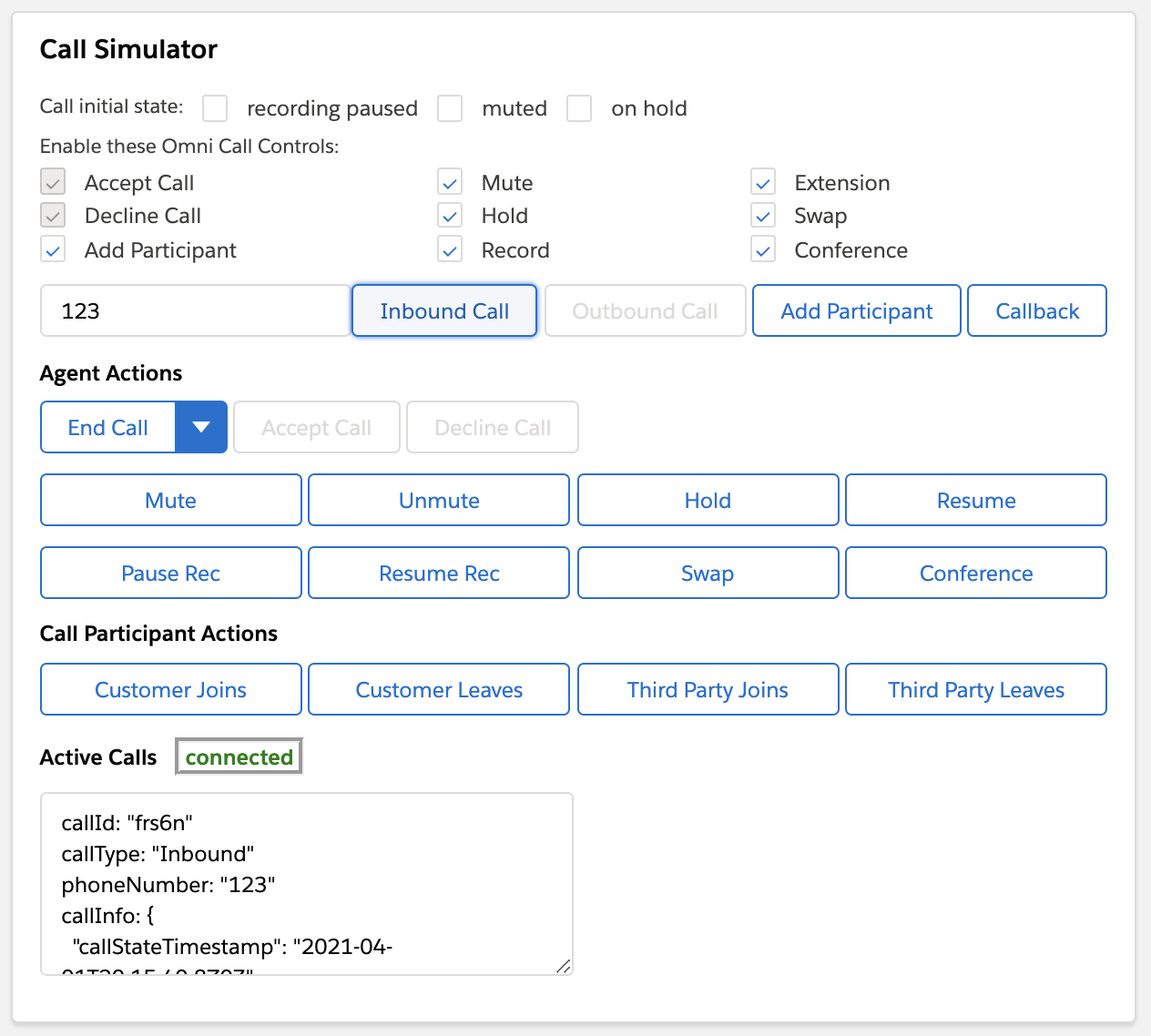
- 通話が接続されると、[Agent Actions (エージェントアクション)] セクションが表示されます。エージェントアクションを使用して、ミュート、ミュート解除、保留、再開、録音の一時停止、録音の再開、スワップ、会議を行うことができます。発信通話の場合、通話参加者アクションを使用して、顧客を通話に追加したり、通話を離れる顧客をシミュレーションしたり、通話に参加または通話を離れるサードパーティをシミュレーションしたりできます。
-
Active Calls (有効な通話): このセクションには、有効な通話の状態 (呼び出し中や接続済みなどの状態) が表示されます。また、有効な通話の詳細も表示されます。
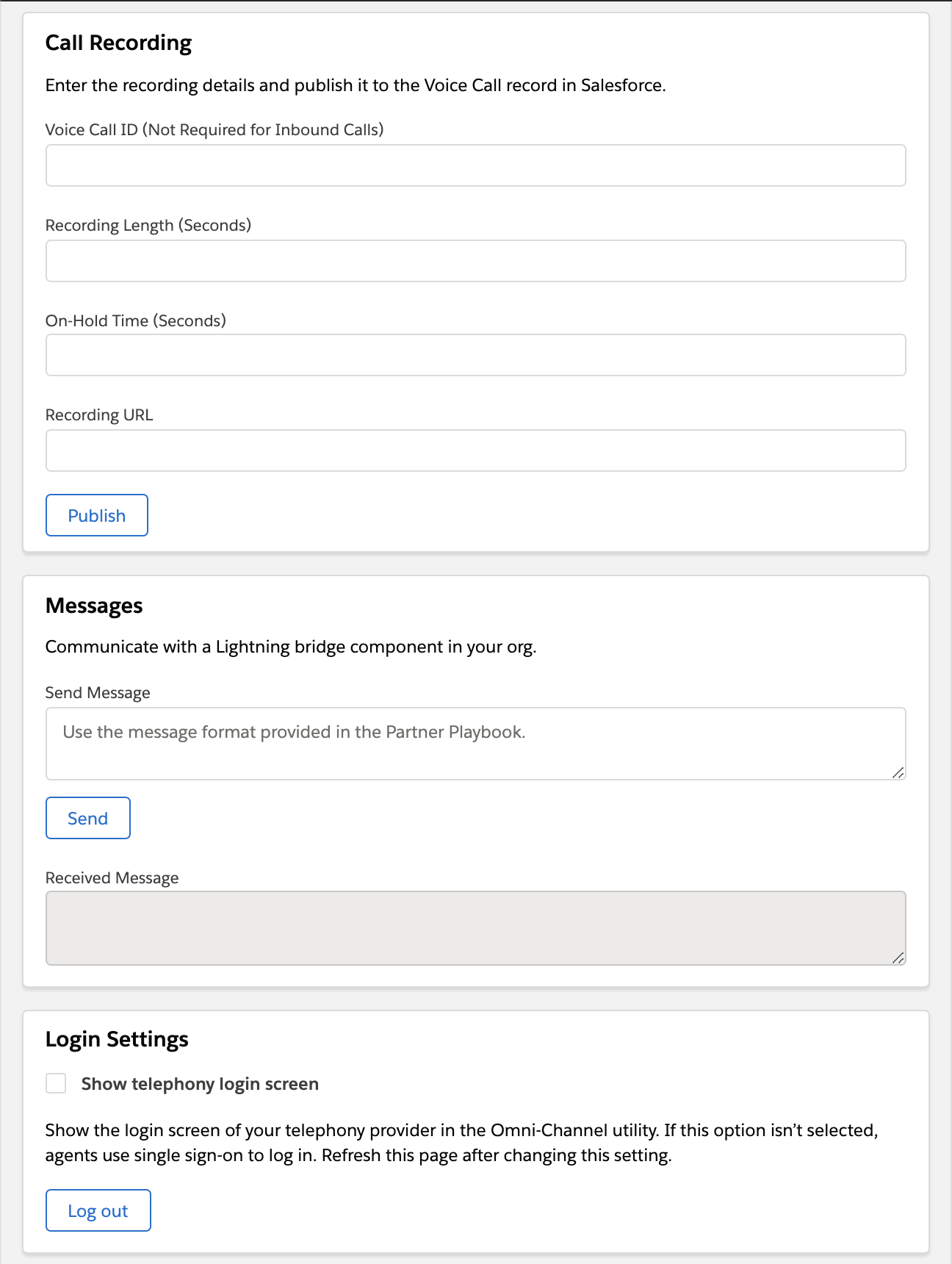
- Login Settings (ログイン設定): オムニチャネルユーティリティのテレフォニーログイン画面を表示または非表示にします。テレフォニーシステムからログアウトします。テレフォニーログイン画面が非表示になっている場合、エージェントはシングルサインオンを使用してログインします。
- Call Recording (通話録音): 通話を録音したら、録音の詳細を入力して、Salesforce の音声通話レコードに公開します。録音 URL は通話録音の音声ストリームまたは音声ファイルを参照していて、1,000 文字未満で、完全修飾されている (media-src CSP ディレクティブを使用してソースが信頼済み URL に含まれている) 必要があります。
- Messages (メッセージ): 組織の Lightning ブリッジコンポーネントと通信します。[Received Message (受信メッセージ)] 項目には、コンポーネントから受信した最後のメッセージが表示されます。詳細は、「Lightning Message Service Bridge の使用」を参照してください。

- Errors (エラー): API コールへの応答でエラーを生成し、エラーのユーザエクスペリエンスをテストします。たとえば、[Display an error (エラーを表示)] をオン���して、通話をミュートし、muteCall API エラーのシナリオをテストします。完了したら、[Display an error (エラーを表示)] をオフにします。
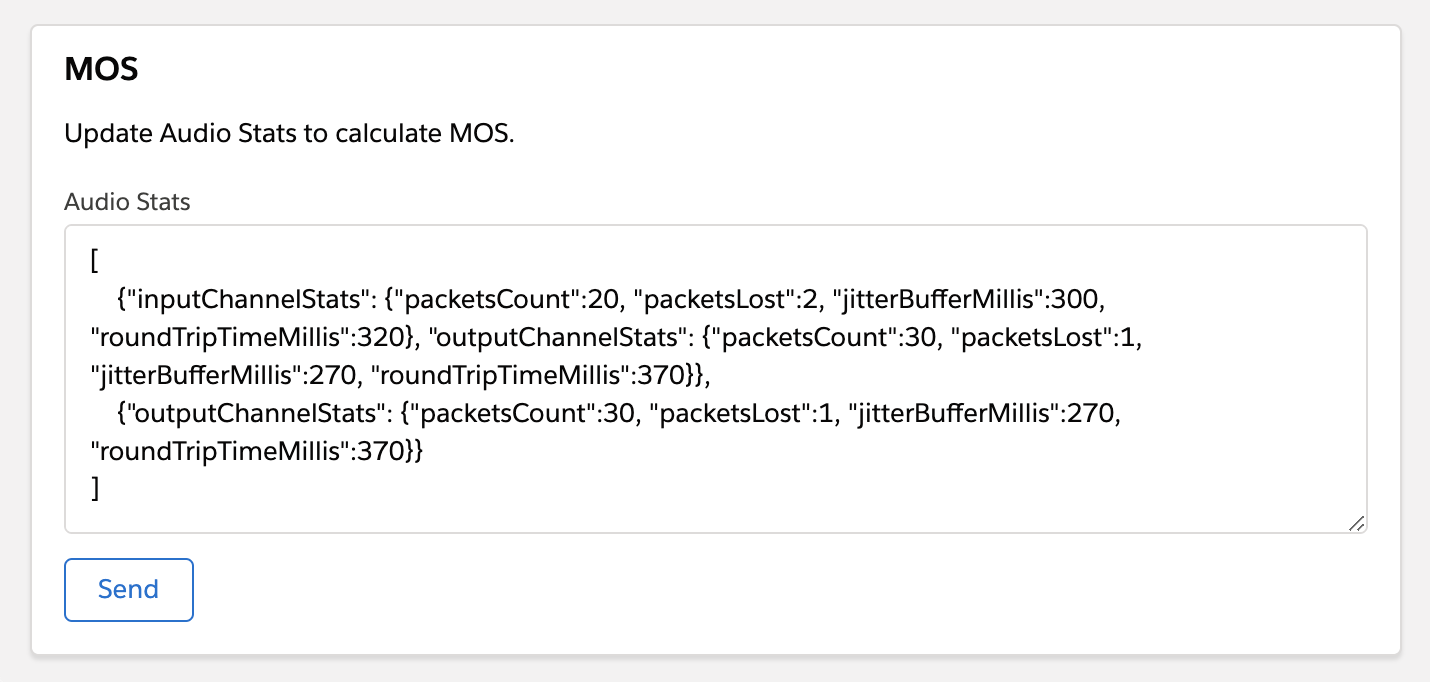
- MOS: 音声状況の JSON オブジェクトを送信して、平均オピニオン評点 (MOS) 機能をテストします。