


Lightning Aura Components Developer Guide (Lightning Aura コンポーネント開発者ガイド)
 j
jlightning:flexipageRegionInfo による Lightning ページコンポーネントでの幅の認識
Lightning アプリケーションビルダーでページの範囲にコンポーネントを追加するときに、lightning:flexipageRegionInfo サブコンポーネントが親コンポーネントにその範囲の幅を渡します。lightning:flexipageRegionInfo といくつかの戦略的 CSS を使用すれば、実行時、範囲ごとに異なる表示で親コンポーネントに表示できます。
たとえば、リストビューコンポーネントは幅認識コンポーネントであるため、小さい範囲と大きい範囲で異なって表示されます。
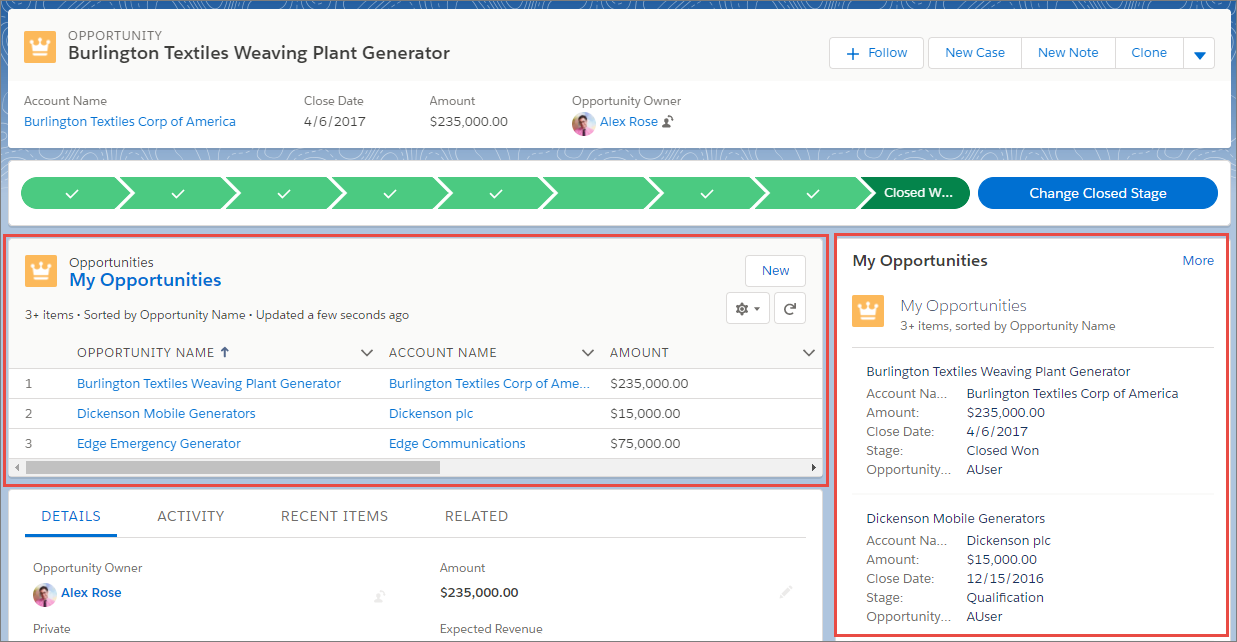
有効な範囲幅の値は、Small、Medium、Large、Xlarge です。
CSS を使用してコンポーネントをスタイル設定し、コンポーネントが表示される方法を判断できます。次に例を示します。
この単純なコンポーネントには、field1 と field2 の 2 つの項目があります。このコンポーネントが Small の範囲内にない場合、その範囲の幅の 50% を使用して項目が横並びで表示されます。このコンポーネントが Small の範囲内にある場合、その範囲の幅の 100% を使用して項目がリストとして表示されます。
1<aura:component implements="flexipage:availableForAllPageTypes">
2    <aura:attribute name="width" type="String"/>
3    <lightning:flexipageRegionInfo width="{!v.width}"/>
4    <div class="{! 'container' + (v.width=='SMALL'?' narrowRegion':'')}">
5        <div class="{! 'eachField f1' + (v.width=='SMALL'?' narrowRegion':'')}">
6            <lightning:input name="field1" label="First Name"/>
7        </div>
8        <div class="{! 'eachField f2' + (v.width=='SMALL'?' narrowRegion':'')}">
9            <lightning:input name="field2" label="Last Name"/>
10        </div>
11    </div>
12</aura:component>
このコンポーネントで使用する CSS ファイルを次に示します。
1.THIS .eachField.narrowRegion{
2    width:100%;
3}
4.THIS .eachField{
5    width:50%;
6    display:inline-block;
7}