


ISVforce ガイド
 j
jAppExchange Checkout の Stripe アカウントの作成
AppExchange リストで Checkout を使用するには、当社の支払パートナーである Stripe でアカウントを作成する必要があります。
| 必要なユーザー権限 | |
|---|---|
| AppExchange リストを管理する | 「リストの管理」 |
Stripe アカウントを作成する前に、次の情報を用意します。
- ビジネスの短い説明 (販売する製品など)。
- ビジネスの基本情報 (住所など)
- 外部 ID プロバイダーのログイン情報 (Google、Facebook、LinkedIn など)
- 支払の受け取り先とする銀行口座の口座番号およびルーティング番号
上記の情報を集めたら、先に進むことができます。
- Salesforce パートナーコミュニティにログインします。
- [Publishing (公開)] をクリックして Salesforce パートナーコンソールに移動します。
- [Listings (リスト)] をクリックします。
- リストを作成するか、既存のリストを編集します。
- をクリックします。
- 価格設定モデルには、[Paid (有料)] を選択します。
- 支払方法には、[AppExchange Checkout] を選択します。
- ソリューションのインストール前またはインストール後に顧客から支払の詳細を収集するタイミングを選択します。
-
[Connect to Stripe (Stripe に接続)] をクリックします。このオプションが表示されない場合は、Stripe アカウントがすでに接続されている可能性があるため、最後のステップに進んでください。
新しいブラウザータブに Stripe Web サイトが開きます。
-
Stripe アカウントを作成するには、Stripe Web サイトの指示に従ってください。
この手順を完了すると、Stripe タブが閉じて、パートナーコンソールに戻ります。
-
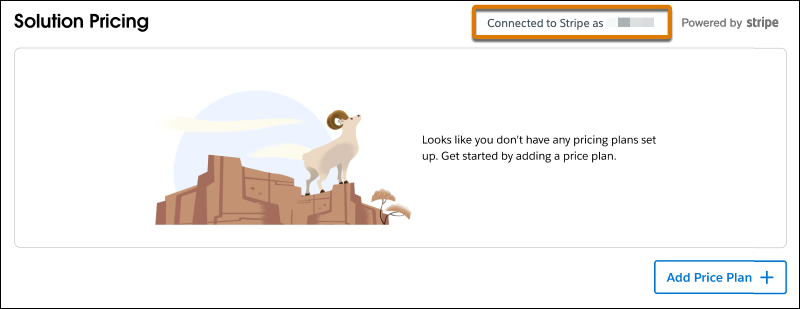
正常に作成できているかを確認します。[Solution Pricing (ソリューションの価格設定)] セクションに [Connected to Stripe as (次の形式で Stripe に接続済み)] と表示されていれば、設定は完了です。Stripe アカウントが付与されて、リストに接続されています。
アカウントを作成したら、Stripe Web サイトでアカウントを管理できます。