


Salesforce セキュリティガイド
 j
j脅威検知アプリケーションのユーザーへの表示
Salesforce に脅威検知イベントを表示してフィードバックを提供するためには、事前にこのアプリケーションをユーザーに表示できるようにしておく必要があります。また、4 つのタブのどれをどのユーザープロファイルに表示するかも指定します。
| 使用可能なインターフェース: Salesforce Classic および Lightning Experience |
| 使用可能なエディション: Enterprise Edition、Unlimited Edition、および Developer Edition Salesforce Shield または Salesforce Event Monitoring アドオンサブスクリプションが必要です。 |
| 必要なユーザー権限 | |||
|---|---|---|---|
| 脅威検知イベントを参照する | 「脅威検知イベントの表示」 | ||
- イベントマネージャーを使用して、3 種類の脅威検知イベント (ReportAnomalyEvent、SessionHijackingEvent、CredentialStuffingEvent) のストリーミングと保存を有効にします。
- Salesforce ライセンスに関連付けられた権限セットを作成します。
- 権限セットの [システム権限] ページを編集し、[脅威検知イベントを表示] 権限を有効にします。
-
脅威検知アプリケーションを管理するユーザーにこの権限セットを割り当てます。
脅威検知の管理を担当するセキュリティ管理者専用のプロファイルを作成することをお勧めします。たとえば、脅威検知管理者というプロファイルを作成します。そして、脅威検知管理者プロファイルが設定されているユーザーにこの権限セットを割り当てます。
-
脅威検知アプリケーションを使用する各ユーザープロファイルの [タブの設定] を編集し、4 つのタブの表示を指定します。4 つのタブは、[レポート異常イベントストア]、[セッションハイジャックイベントストア]、[クレデンシャルスタッフィングイベントストア]、[脅威検知フィードバック] です。
たとえば、システム管理者は通常 UI を使ってあらゆる機能にアクセスするため、システム管理者プロファイルでは 4 つのすべてのタブの表示を [デフォルトで表示] に設定します。脅威検知管理者プロファイルを作成した場合も、同じ表示を設定します。標準ユーザーがフィードバックを表示できないようにする場合は、標準ユーザープロファイルの [脅威検知フィードバック] の表示を [タブを隠す] に設定します。
- [設定] で、[クイック検索] ボックスに「アプリケーションマネージャー」と入力し、Lightning Experience アプリケーションマネージャーに移動します。
-
脅威検知アプリケーションの右側にあるドロップダウンボックスで [編集] を選択し、このアプリケーションを編集します。
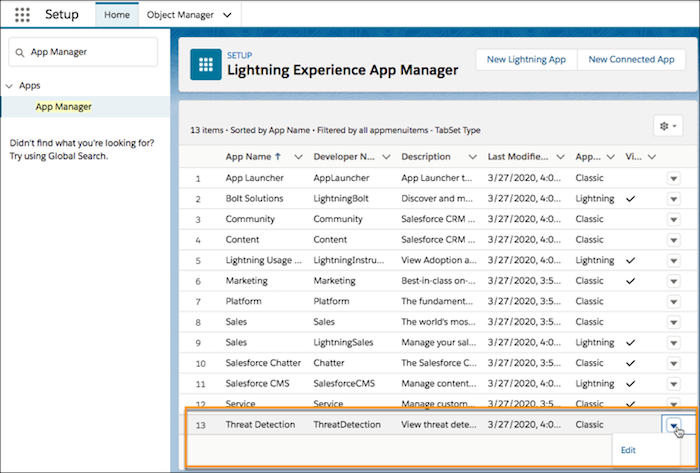
-
[プロファイルへの割り当て] セクションで、脅威検知アプリケーションを表示可能にするプロファイルを選択します。
![[表示] 列の [システム管理者]、[Threat Detection Administrator (脅威検知管理者)]、[標準ユーザー] が選択された、アプリケーションマネージャーの脅威検知アプリケーションの [プロファイル] セクション。](https://developer.salesforce.com/docs/resources/img/ja-jp/252.0?doc_id=images%2Frtem_td_ui_leap_assign_profiles.png&folder=securityImplGuide)
- 変更内容を保存します。
これで選択したユーザーが脅威検知アプリケーションを表示できるようになります。